Beim Rippen einer DVD mit Nero Recode möchten Sie möglicherweise die Originaluntertitel beibehalten, ohne sie dauerhaft in das Videobild einzubrennen. Mit der Option zum Export externer SUB/IDX-Untertitel können Sie ausgewählte DVD-Untertitelspuren separat vom Video speichern. So bleiben Sie bei der Wiedergabe flexibel.
In dieser Anleitung erfahren Sie, wie Sie DVD-Untertitel auswählen, als externe SUB/IDX-Dateien exportieren und häufige Probleme beheben.
Was sind externe SUB/IDX-Untertitel?
SUB/IDX ist ein Untertitelformat, das häufig für bildbasierte Untertitel im DVD-Format verwendet wird. Im Gegensatz zu textbasierten Formaten wie SRT bleiben die ursprüngliche Darstellung der Untertitel sowie deren Gestaltung und Positionierung als Bilder erhalten.
Das Format besteht aus zwei zusammengehörigen Dateien:
- SUB-Datei (
.sub): Enthält die Bilddaten der Untertitel. - IDX-Datei (
.idx): Enthält Indexinformationen zu den Untertiteln, einschließlich Zeitangaben und Informationen, die für die Auswahl und Anzeige der Untertitel benötigt werden.
Für die korrekte Wiedergabe werden beide Dateien benötigt. Bewahren Sie sie zusammen auf und verwenden Sie einen kompatiblen Media Player.
Wenn Sie Untertitel separat exportieren, können Sie die Untertitelspur beibehalten, ohne sie fest in das Videobild einzubrennen.
So exportieren Sie SUB/IDX-Untertitel mit Nero Recode
Gehen Sie wie folgt vor, um beim Rippen einer DVD Untertitel zu exportieren.
Schritt 1: DVD importieren
- Starten Sie Nero Recode.
- Importieren Sie die DVD, die Sie rippen möchten.
- Wählen Sie den gewünschten Titel aus.
- Öffnen Sie die Einstellungen Audio & Untertitel des ausgewählten Titels.
Nero Recode zeigt die verfügbaren Audio- und Untertitelspuren für den ausgewählten Titel an.
Schritt 2: Registerkarte „Untertitel“ öffnen
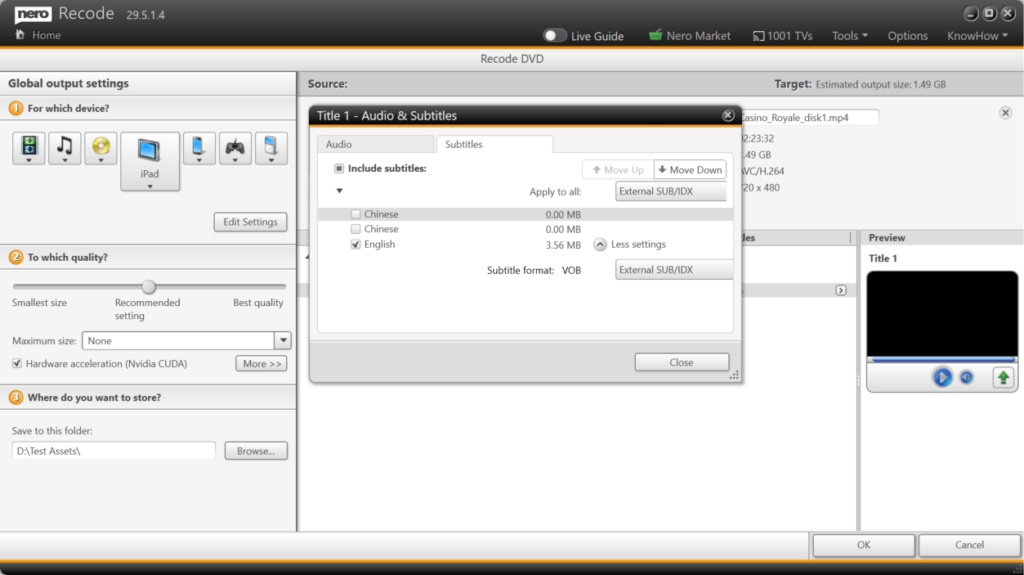
Wählen Sie im Fenster Audio & Untertitel die Registerkarte Untertitel aus.
Aktivieren Sie Untertitel einschließen, um Untertitelspuren in die Ausgabeeinstellungen aufzunehmen. Die verfügbaren Untertitelspuren werden mit ihren Sprachbezeichnungen und gegebenenfalls ihrer geschätzten Größe aufgelistet.
Schritt 3: Gewünschte Untertitelspuren auswählen
Aktivieren Sie das Kontrollkästchen neben jeder Untertitelspur, die Sie exportieren möchten.
Wenn die DVD beispielsweise chinesische und englische Untertitel enthält, können Sie nur Englisch auswählen oder beide Sprachen beibehalten, wenn Sie mehrere Untertiteloptionen benötigen.
Beachten Sie bei der Auswahl Folgendes:
- Wählen Sie die Sprache aus, die Sie bei der Wiedergabe verwenden möchten.
- Behalten Sie mehrere Sprachen bei, wenn Sie diese für unterschiedliche Zuschauer benötigen.
- Achten Sie auf die geschätzte Größe der einzelnen Spuren, wenn Sie den Speicherplatz verwalten möchten.
Schritt 4: Externes SUB/IDX als Untertitelformat auswählen
Suchen Sie die Einstellung Untertitelformat und wählen Sie Externes SUB/IDX aus.
Wenn Sie diese Einstellung auf mehrere Titel anwenden möchten, verwenden Sie gegebenenfalls die Option Auf alle anwenden und wählen Sie Externes SUB/IDX als Untertitelformat aus.
Mit dieser Einstellung werden die ausgewählten DVD-Untertitel als externe SUB/IDX-Dateien exportiert, anstatt dauerhaft in das Video eingebettet zu werden.
Tipp: Überprüfen Sie das Format für die ausgewählte Untertitelspur, bevor Sie fortfahren. Wenn Ihre DVD mehrere Titel enthält, kontrollieren Sie, ob die gewünschten Untertiteleinstellungen für jeden relevanten Titel übernommen wurden.
Schritt 5: Ausgabeeinstellungen festlegen und Rippen starten
- Schließen Sie das Fenster „Audio & Untertitel“.
- Überprüfen Sie das Ausgabegerät, die Qualität, die maximale Dateigröße und den Zielordner.
- Kontrollieren Sie Ihre Einstellungen.
- Klicken Sie auf OK, um den Ripp- oder Konvertierungsvorgang zu starten.
Öffnen Sie nach Abschluss des Vorgangs den Ausgabeordner und prüfen Sie, ob die Untertiteldateien exportiert wurden.
Für jede exportierte Untertitelspur sollten die zugehörigen .sub– und .idx-Dateien vorhanden sein. Bewahren Sie beide Dateien zusammen auf und verwenden Sie aussagekräftige, zueinander passende Dateinamen, damit Sie die jeweilige Untertitelspur später leicht wiederfinden.
Schritt 6: Exportierte Untertitel überprüfen
Öffnen Sie das konvertierte Video in einem Media Player, der externe SUB/IDX-Untertitel unterstützt.
Wenn die Untertitel nicht automatisch angezeigt werden, öffnen Sie das Untertitelmenü des Players und laden Sie die zugehörige IDX-Datei manuell. Überprüfen Sie, ob die Untertitel korrekt angezeigt werden und mit dem Video synchron sind.
Warum sollten Untertitel separat exportiert werden?
Externe Untertitel sind nützlich, wenn Sie mehr Kontrolle über die Wiedergabe Ihrer Videos haben möchten.
- Flexible Wiedergabe: Schalten Sie Untertitel in einem kompatiblen Player ein oder aus.
- Mehrsprachige Wiedergabe: Bewahren Sie separate Untertitelspuren für verschiedene Sprachen auf.
- Originalgetreue Darstellung: Behalten Sie das Erscheinungsbild und die Positionierung bildbasierter DVD-Untertitel bei.
- Unverändertes Videobild: Vermeiden Sie dauerhaft eingebrannte Untertitel, wenn Sie eine separate Untertitelspur bevorzugen.
- Wiederverwendbare Untertiteldateien: Speichern Sie die Untertitel zusammen mit dem Video, um sie später mit kompatiblen Anwendungen und Geräten abzuspielen.
Beachten Sie, dass die Unterstützung von Untertiteln je nach Media Player und Gerät unterschiedlich ist. Nicht jeder Player unterstützt SUB/IDX-Dateien.
Häufig gestellte Fragen (FAQ)
1. Was ist der Unterschied zwischen SUB/IDX und SRT?
SUB/IDX ist ein bildbasiertes Untertitelformat, das häufig für DVD-Untertitel verwendet wird. SRT ist ein textbasiertes Format, das Untertiteltexte und Zeitstempel speichert.
SUB/IDX eignet sich, wenn das ursprüngliche Erscheinungsbild der DVD-Untertitel erhalten bleiben soll. SRT ist in der Regel praktischer, wenn Sie Untertiteltexte bearbeiten oder mit einer Vielzahl von Anwendungen verwenden möchten.
2. Warum gibt es zwei Untertiteldateien, .sub und .idx?
Die beiden Dateien enthalten unterschiedliche Bestandteile der Untertitelinformationen. Die SUB-Datei speichert die Untertitelbilder, während die IDX-Datei die Indexinformationen enthält, die zum Auffinden und Anzeigen der Untertitel benötigt werden.
Beide Dateien sind erforderlich. Fehlt eine der beiden Dateien, können die Untertitel möglicherweise nicht geladen oder korrekt angezeigt werden.
3. Werden die Untertitel dauerhaft in mein Video eingebrannt?
Nein. Wenn Sie Externes SUB/IDX auswählen, werden die ausgewählten Untertitel separat exportiert, anstatt dauerhaft in das Videobild eingebrannt zu werden.
Das Video und die Untertiteldateien bleiben getrennt. Kompatible Media Player können die Untertitel während der Wiedergabe ein- oder ausblenden.
4. Kann ich mehrere Untertitelsprachen von einer DVD exportieren?
Ja. Sie können im Register „Untertitel“ mehrere verfügbare Untertitelspuren auswählen, sofern diese für den ausgewählten Titel vorhanden sind und von den Exporteinstellungen unterstützt werden.
Die exportierten Dateien der einzelnen Sprachen sollten sich anhand ihrer Dateinamen zuordnen lassen. Bewahren Sie die Dateien übersichtlich auf, damit Sie bei der Wiedergabe die richtige Sprache auswählen können.
5. Kann ich SUB/IDX-Untertitel mit jedem Media Player verwenden?
Nein. Der Player muss externe SUB/IDX-Untertitel unterstützen. Manche Player unterstützen SRT, aber keine bildbasierten Untertitelformate.
Wenn die Untertitel nicht angezeigt werden, überprüfen Sie die Formatunterstützung des Players und laden Sie die IDX-Datei gegebenenfalls manuell.
6. Kann ich den Text in einer SUB/IDX-Untertiteldatei bearbeiten?
Das ist nicht so einfach wie bei einer SRT-Datei. SUB/IDX-Untertitel speichern Text als Bilder und nicht als gewöhnlichen, bearbeitbaren Text.
Wenn Sie Dialoge ändern, Rechtschreibfehler korrigieren oder Untertitel übersetzen möchten, eignet sich ein textbasiertes Format wie SRT in der Regel besser. Um bildbasierte Untertitel in bearbeitbaren Text umzuwandeln, kann eine optische Zeichenerkennung (OCR) erforderlich sein.
7. Was kann ich tun, wenn die exportierten Untertitel fehlen?
Überprüfen Sie zunächst, ob sich sowohl die .sub– als auch die .idx-Datei im Ausgabeordner befinden. Stellen Sie sicher, dass die Dateien nicht verschoben oder gelöscht wurden und dass die Ausgabeeinstellungen für den externen Untertitelexport konfiguriert waren.
Falls die Dateien fehlen, überprüfen Sie die ausgewählte Untertitelspur und die Formateinstellungen. Führen Sie die Konvertierung anschließend erneut aus.
8. Warum sind die Untertitel nicht mit dem Video synchron?
Synchronisationsprobleme können auftreten, wenn die Zeitangaben der Untertitel nicht zum konvertierten Video passen oder die Untertiteldateien mit einer anderen Videoversion verwendet werden.
Stellen Sie sicher, dass die Untertiteldateien zum richtigen Video und Titel gehören. Testen Sie sie in einem kompatiblen Media Player und passen Sie bei Bedarf die Untertitelverzögerung in den Player-Einstellungen an.
9. Kann ich SUB/IDX-Untertitel aus jeder Videodatei exportieren?
Der hier beschriebene Arbeitsablauf bezieht sich speziell auf DVD-Untertitelspuren. SUB/IDX wird üblicherweise für bildbasierte Untertiteldaten von DVDs verwendet. Welche Exportoptionen verfügbar sind, hängt von der Quelle und den von Nero Recode unterstützten Einstellungen ab.
Prüfen Sie bei anderen Videoquellen, welche Untertitelformate Nero Recode unterstützt, und wählen Sie das Format aus, das am besten zu Ihren Wiedergabe- oder Bearbeitungsanforderungen passt.
Fazit
Mit Nero Recode können Sie DVD-Untertitel separat vom konvertierten Video speichern, indem Sie in den Einstellungen „Audio & Untertitel“ die Option Externes SUB/IDX auswählen.
Wenn Sie die gewünschten Sprachspuren auswählen, das Ausgabeformat überprüfen und die zugehörigen SUB- und IDX-Dateien zusammen aufbewahren, können Sie DVD-Untertitel für die flexible Wiedergabe in kompatiblen Media Playern beibehalten.