Bei der Erstellung von Software-Tutorials, Produktdemonstrationen oder Schulungsvideos kommt es oft auf kleine Details an. Ein gut sichtbarer Mauszeiger hilft den Zuschauern, Ihren Aktionen zu folgen, während eine ausgewogene Audioausgabe dafür sorgt, dass Ihre Aufnahmen angenehm und verständlich bleiben.
Nero Screen Recorder 2027 bietet neue Bearbeitungsmöglichkeiten nach der Aufnahme. Sie können das Erscheinungsbild des Mauszeigers anpassen und die Lautstärke von Systemton und Mikrofon direkt im integrierten Editor abstimmen. So können Sie das Aussehen des Mauszeigers personalisieren, Mausklicks hervorheben und die Audiobalance optimieren, ohne zu einer anderen Bearbeitungsanwendung wechseln zu müssen.
In dieser Anleitung zeigen wir Ihnen, wie Sie diese Funktionen nutzen, um Ihre Bildschirmaufnahmen zu verbessern.
1. Mauszeiger nach der Aufnahme anpassen
Bei einer Bildschirmaufnahme dient der Mauszeiger häufig als Orientierungshilfe. Ob Sie Softwareeinstellungen demonstrieren, einen Arbeitsablauf erklären oder ein Online-Tool vorstellen – ein gut sichtbarer Mauszeiger hilft den Zuschauern, den Blick auf die richtige Stelle zu richten.
Mit Nero Screen Recorder können Sie das Erscheinungsbild und die Größe des Mauszeigers nach der Aufnahme anpassen.
Schritt 1: Mauszeigeraufzeichnung konfigurieren
Öffnen Sie vor der Aufnahme die Einstellungen und suchen Sie im Bereich „Allgemein“ nach der Option Mauszeigeraufzeichnung.
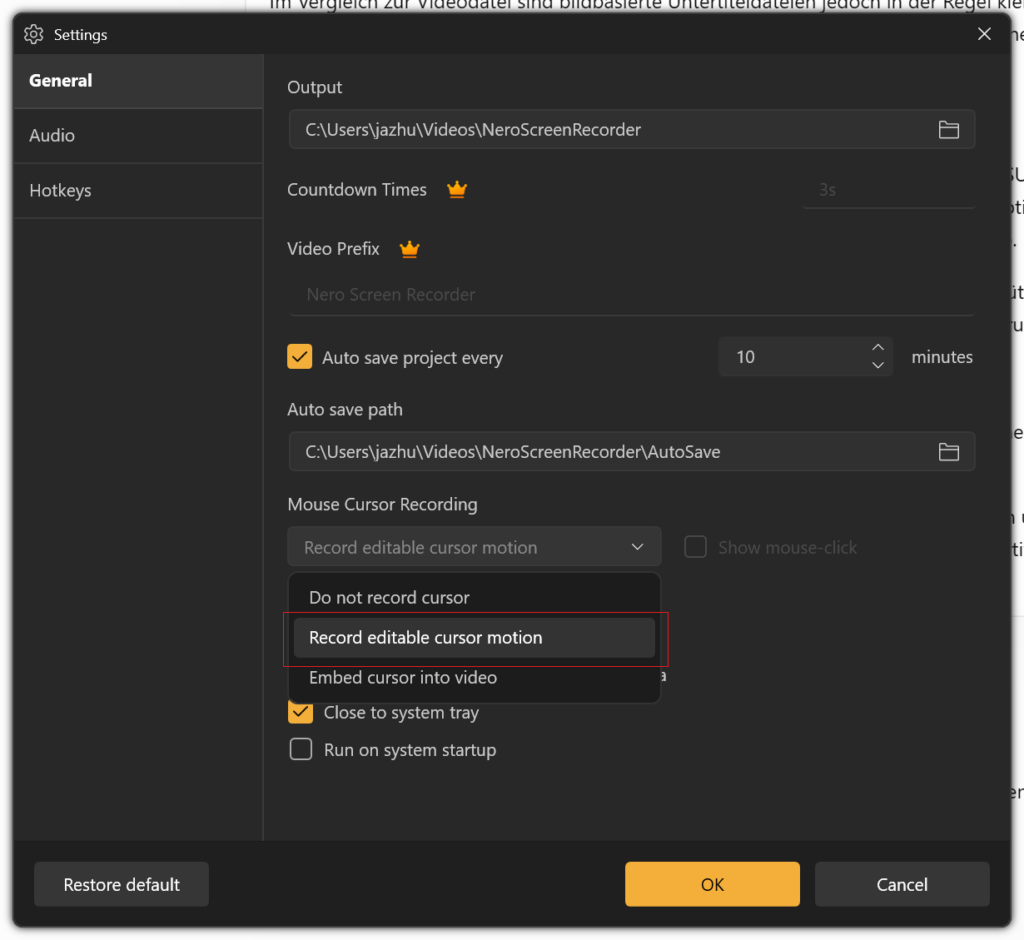
Wählen Sie einen der verfügbaren Aufnahmemodi:
- Mauszeiger nicht aufzeichnen: Der Mauszeiger wird nicht mit aufgezeichnet.
- Bearbeitbare Mauszeigerbewegung aufzeichnen: Die Mausbewegungen werden separat aufgezeichnet, sodass Sie das Erscheinungsbild des Mauszeigers bei der Nachbearbeitung anpassen können.
- Mauszeiger in Video einbetten: Der Mauszeiger wird direkt in die Videoaufnahme integriert.
Wenn Sie den Mauszeiger nach der Aufnahme bearbeiten möchten, wählen Sie Bearbeitbare Mauszeigerbewegung aufzeichnen.
Diese Option eignet sich besonders für Tutorials und Demonstrationen, da Sie dadurch mehr Flexibilität bei der späteren Anpassung des Mauszeigers erhalten.
Schritt 2: Bereich „Darstellung“ öffnen
Öffnen Sie nach der Aufnahme Ihr Video im integrierten Editor und wählen Sie rechts im Bedienfeld Darstellung aus.
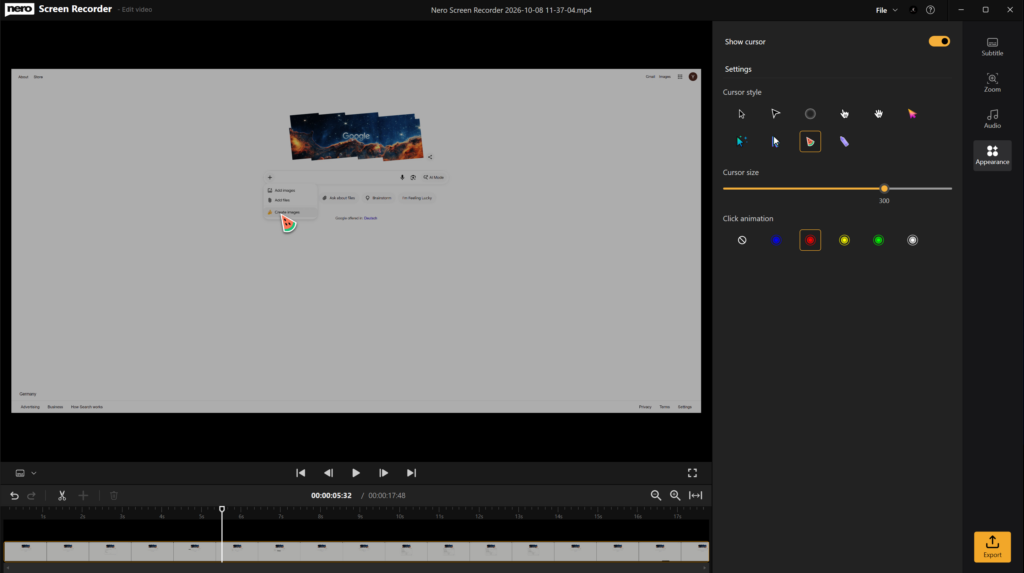
Aktivieren Sie Mauszeiger anzeigen, um den Mauszeiger in der Vorschau einzublenden.
Anschließend können Sie sein Erscheinungsbild mithilfe der verfügbaren Einstellungen anpassen.
Schritt 3: Mauszeigerstil auswählen
Wählen Sie unter Mauszeigerstil das Design aus, das am besten zu Ihrem Video passt.
Je nach verfügbaren Optionen können Sie zwischen verschiedenen Zeigerformen und visuellen Stilen wählen, darunter Standardzeiger, handförmige Zeiger, kreisförmige Hervorhebungen und farbenfrohe Mauszeigerdesigns.
Berücksichtigen Sie bei der Auswahl den Hintergrund Ihrer Aufnahme und Ihre Zielgruppe:
- Verwenden Sie einen Standardzeiger für eine schlichte, professionelle Darstellung.
- Wählen Sie einen größeren oder auffälligeren Zeiger für detaillierte Software-Tutorials.
- Verwenden Sie einen farbigen Mauszeiger, um wichtige Aktionen in visuell komplexen Aufnahmen leichter erkennbar zu machen.
Ein einheitlicher Mauszeigerstil erleichtert es den Zuschauern, Ihren Demonstrationen zu folgen, ohne unnötig abgelenkt zu werden.
Schritt 4: Mauszeigergröße anpassen
Verwenden Sie den Schieberegler Mauszeigergröße, um den Mauszeiger zu vergrößern oder zu verkleinern.
Ein größerer Mauszeiger ist hilfreich, wenn Sie kleine Benutzeroberflächenelemente, Menüoptionen oder detaillierte Einstellungen demonstrieren. Ein kleinerer Zeiger eignet sich möglicherweise besser, wenn die Bildschirmdarstellung möglichst übersichtlich bleiben soll.
Überprüfen Sie das Ergebnis in der Vorschau und wählen Sie eine Größe, bei der der Mauszeiger gut sichtbar bleibt, ohne wichtige Inhalte zu verdecken.
Schritt 5: Klickanimationen hinzufügen
Mit Nero Screen Recorder können Sie auch den visuellen Effekt anpassen, der beim Klicken mit der Maus angezeigt wird.
Wählen Sie unter Klickanimation den Effekt aus, der am besten zu Ihrer Aufnahme passt. Zu den verfügbaren Optionen gehören unterschiedlich gefärbte Ringe sowie eine Einstellung, mit der sich die Klickanimation deaktivieren lässt.
Klickanimationen helfen den Zuschauern, wichtige Aktionen zu erkennen – insbesondere, wenn Sie eine Abfolge von Arbeitsschritten erklären oder zeigen, welche Schaltfläche ausgewählt werden soll.
Ein farbiger Ring um den Klick kann beispielsweise die Aufmerksamkeit auf eine Menüauswahl lenken, ohne dass zusätzliche Markierungen erforderlich sind.
Tipp: Setzen Sie Klickanimationen gezielt ein. Ein gut sichtbarer Mauszeiger und gelegentliche Klickhervorhebungen sind meist wirkungsvoller als Effekte, die vom eigentlichen Inhalt ablenken.
2. Audiobalance im integrierten Editor anpassen
Eine gute Bildschirmaufnahme überzeugt nicht nur durch ihre visuellen Inhalte. Wenn der Systemton zu laut oder die Mikrofonaufnahme zu leise ist, können Zuschauer Schwierigkeiten haben, Ihren Erklärungen zu folgen.
Nero Screen Recorder 2027 ermöglicht es Ihnen, die Audiopegel im integrierten Editor nach der Aufnahme anzupassen. So können Sie Systemton und Mikrofon-Audio besser aufeinander abstimmen.
Schritt 1: Audiobereich öffnen
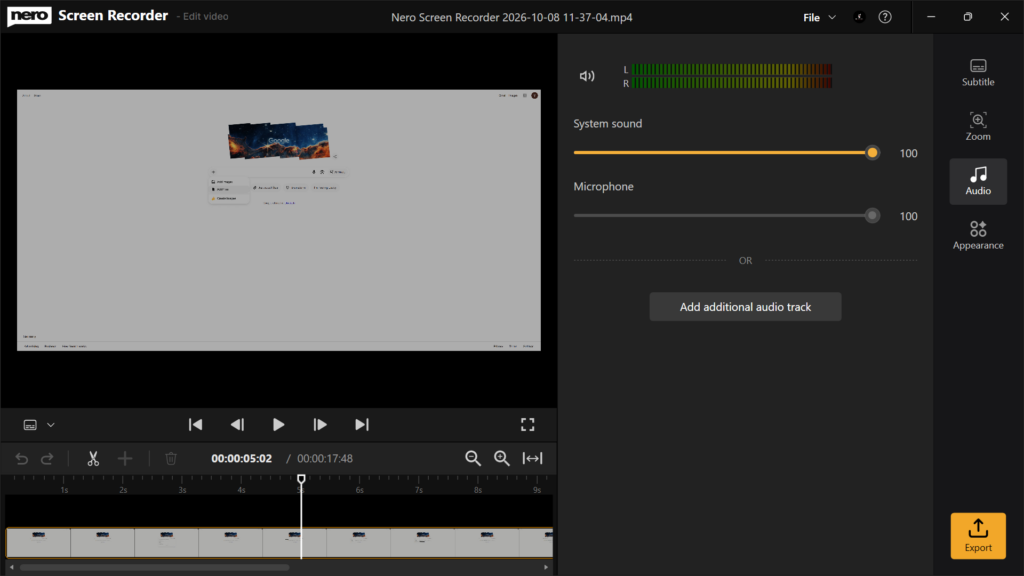
Öffnen Sie Ihre Aufnahme im Editor und wählen Sie rechts im Bedienfeld Audio aus.
Dort finden Sie separate Steuerelemente für:
- Systemton: Regelt die Lautstärke der vom Computer aufgenommenen Töne, beispielsweise Anwendungsgeräusche, Website-Audio und andere Systemausgaben.
- Mikrofon: Regelt die Lautstärke Ihrer aufgezeichneten Stimme oder anderer Mikrofoneingaben.
Mit den jeweiligen Schiebereglern können Sie beide Audioquellen unabhängig voneinander anpassen.
Schritt 2: Systemton anpassen
Verwenden Sie den Schieberegler Systemton, um die Lautstärke des Computertons zu erhöhen oder zu verringern.
Wenn beispielsweise Hintergrundmusik oder Anwendungsgeräusche Ihre Erklärungen übertönen, reduzieren Sie den Systemton.
Sind wichtige Benachrichtigungen oder Anwendungsgeräusche zu leise, können Sie die Lautstärke entsprechend erhöhen.
Schritt 3: Mikrofonlautstärke anpassen
Mit dem Schieberegler Mikrofon steuern Sie die Lautstärke Ihrer Sprachaufzeichnung.
Wenn Ihre Stimme im Vergleich zum Systemton zu leise ist, erhöhen Sie den Mikrofonpegel. Ist Ihre Stimme zu dominant, reduzieren Sie ihn.
Ziel ist es, die Sprache verständlich zu halten und gleichzeitig andere Töne in einer angemessenen Lautstärke wiederzugeben.
Schritt 4: Die richtige Audiobalance finden
Spielen Sie Ihre Aufnahme ab und hören Sie sich beide Audioquellen gemeinsam an.
Für ein kommentiertes Software-Tutorial empfiehlt es sich, die Stimme als primäre Audioquelle hervorzuheben und den Systemton hörbar, aber eher dezent zu halten.
Passen Sie beide Schieberegler so lange an, bis Sprache und Systemton gut zusammenpassen. Die optimalen Einstellungen hängen von den ursprünglichen Aufnahmepegeln und der Art des Inhalts ab.
Wichtig: Wenn Sie einen Lautstärkeregler verändern, wird der Wiedergabepegel der entsprechenden Audioquelle angepasst. Dadurch werden jedoch nicht automatisch Hintergrundgeräusche entfernt, Verzerrungen behoben oder nicht aufgezeichnete Audiodaten wiederhergestellt.
Schritt 5: Zusätzliche Audiospur hinzufügen
Im Audiobereich steht außerdem die Option Zusätzliche Audiospur hinzufügen zur Verfügung.
Verwenden Sie diese Funktion, wenn Sie Ihrem Bearbeitungsprojekt eine weitere Audioquelle hinzufügen möchten, beispielsweise ergänzendes Audiomaterial.
Überprüfen Sie nach dem Hinzufügen die verfügbaren Steuerelemente und hören Sie sich das kombinierte Ergebnis an, um sicherzustellen, dass der Ton ausgewogen bleibt.
Schritt 6: Bearbeitetes Video exportieren
Wenn Sie mit dem Erscheinungsbild des Mauszeigers und der Audiobalance zufrieden sind, klicken Sie auf Exportieren, um Ihr fertiges Video zu erstellen.
Überprüfen Sie anschließend die exportierte Datei, um sicherzustellen, dass der Mauszeiger wie gewünscht angezeigt wird, die Klickanimationen korrekt erscheinen und die Lautstärke für Ihre Zielgruppe geeignet ist.
3. Professionellere Bildschirmaufnahmen erstellen
Durch die Kombination von Mauszeigerbearbeitung und Audiobalance können Sie Ihre Bildschirmaufnahmen für unterschiedliche Anwendungsbereiche optimieren.
- Software-Tutorials: Schaltflächen, Menüs und Mausklicks leichter erkennbar machen.
- Schulungsvideos: Lernenden helfen, einzelnen Arbeitsschritten zu folgen und gesprochene Anweisungen klar zu verstehen.
- Produktdemonstrationen: Interaktionen mit der Benutzeroberfläche anschaulicher präsentieren.
- Online-Präsentationen: Sprachaufnahmen und Anwendungsgeräusche besser aufeinander abstimmen.
- Lerninhalte: Verständlichkeit durch klare visuelle Hinweise und gut hörbaren Ton verbessern.
Ein besonderer Vorteil ist die einfache Bedienung: Sie können diese wichtigen Details direkt im bestehenden Bearbeitungsablauf von Nero Screen Recorder optimieren, ohne für jede Anpassung eine separate Anwendung verwenden zu müssen.
Häufig gestellte Fragen (FAQ)
1. Kann ich den Mauszeiger nach der Aufnahme ändern?
Ja, sofern Sie in den Aufnahmeeinstellungen Bearbeitbare Mauszeigerbewegung aufzeichnen ausgewählt haben. Anschließend können Sie im Bereich „Darstellung“ den Mauszeiger ein- oder ausblenden, seinen Stil und seine Größe anpassen sowie Klickanimationen konfigurieren.
Wenn Sie Mauszeiger in Video einbetten gewählt haben, ist der Zeiger Bestandteil des aufgezeichneten Bildes. Er lässt sich daher nicht auf dieselbe Weise wie ein separat aufgezeichneter, bearbeitbarer Mauszeiger anpassen.
2. Was ist der Unterschied zwischen bearbeitbarer Mauszeigerbewegung und einem eingebetteten Mauszeiger?
Bei der bearbeitbaren Mauszeigerbewegung wird der Zeiger separat vom Bildschirminhalt aufgezeichnet. Dadurch können Sie sein Erscheinungsbild nachträglich ändern.
Bei einem eingebetteten Mauszeiger wird der Zeiger direkt in die Videobilder integriert. Sein Erscheinungsbild ist somit Bestandteil des Bildes und kann nicht unabhängig davon auf dieselbe Weise geändert werden.
3. Kann ich den Mauszeiger im fertigen Video ausblenden?
Ja. Wenn Ihre Aufnahme bearbeitbare Mauszeigerbewegungen enthält, deaktivieren Sie Mauszeiger anzeigen im Bereich „Darstellung“.
Wurde der Mauszeiger hingegen direkt in das Video eingebettet, lässt er sich durch Deaktivieren dieser Anzeigeoption nicht aus dem aufgezeichneten Bild entfernen.
4. Kann ich den Mauszeiger vergrößern?
Ja. Öffnen Sie den Bereich „Darstellung“ und passen Sie die Größe mit dem Schieberegler Mauszeigergröße an.
Ein größerer Mauszeiger kann Tutorials verständlicher machen, insbesondere wenn Zuschauer kleine Schaltflächen oder Steuerelemente erkennen müssen.
5. Wozu dienen Klickanimationen?
Klickanimationen heben Mausklicks visuell hervor, sodass Zuschauer leichter erkennen können, an welcher Stelle eine Aktion ausgeführt wird.
Sie eignen sich besonders für Softwaredemonstrationen und Schritt-für-Schritt-Anleitungen. Wählen Sie eine passende Animation oder deaktivieren Sie den Effekt, wenn Sie eine schlichtere Darstellung bevorzugen.
6. Kann ich Systemton und Mikrofon-Audio getrennt anpassen?
Ja. Im Audiobereich steuern die Schieberegler Systemton und Mikrofon die jeweiligen Audiopegel unabhängig voneinander.
Dadurch können Sie laute Anwendungsgeräusche reduzieren oder eine zu leise Sprachaufnahme verstärken, ohne zwangsläufig die Lautstärke der jeweils anderen Audioquelle zu verändern.
7. Was kann ich tun, wenn meine Stimme zu leise ist?
Öffnen Sie den Audiobereich und erhöhen Sie den Pegel mit dem Schieberegler Mikrofon. Spielen Sie anschließend die Aufnahme ab, um zu überprüfen, ob Ihre Stimme besser zu hören ist.
Wurde Ihre Stimme mit einem extrem niedrigen Pegel aufgenommen, können durch die Lautstärkeanhebung auch Hintergrundgeräusche stärker hörbar werden. Überprüfen Sie daher möglichst bereits vor der Aufnahme den Mikrofonpegel.
8. Kann ich Systemgeräusche reduzieren, ohne meine Stimme leiser zu machen?
Ja. Verringern Sie den Pegel des Schiebereglers Systemton, während Sie die Einstellung Mikrofon unverändert lassen.
Das ist besonders nützlich bei Tutorials, die Website-Audio, Anwendungsbenachrichtigungen oder andere Computertöne zusammen mit gesprochenen Erklärungen enthalten.
9. Entfernt die Anpassung der Audiobalance Hintergrundgeräusche oder Echo?
Nicht unbedingt. Die Audio-Schieberegler passen die Lautstärke an. Sie sind jedoch keine speziellen Werkzeuge zur Rauschunterdrückung oder Echobeseitigung.
Für sauberere Aufnahmen empfiehlt es sich, ein geeignetes Mikrofon zu verwenden, Hintergrundgeräusche zu minimieren und die Aufnahmeumgebung vor Beginn zu überprüfen.
10. Welche Funktion hat „Zusätzliche Audiospur hinzufügen“?
Mit Zusätzliche Audiospur hinzufügen können Sie Ihrem Bearbeitungsprojekt eine weitere Audioquelle hinzufügen.
Das ist nützlich, wenn Sie Ihre ursprüngliche Aufnahme um zusätzliches Audiomaterial ergänzen möchten. Überprüfen Sie die für die zusätzliche Spur verfügbaren Steuerelemente und hören Sie sich das Ergebnis vor dem Export an.
11. Benötige ich einen separaten Videoeditor, um den Mauszeiger und die Audiopegel anzupassen?
Für die in dieser Anleitung beschriebenen Anpassungen bietet Nero Screen Recorder entsprechende Steuerelemente im integrierten Editor. Sie können einen bearbeitbaren Mauszeiger anpassen und die verfügbaren Audiopegel vor dem Export abstimmen.
Für weitergehende Anforderungen an die Audio- oder Videobearbeitung kann zusätzliche Spezialsoftware erforderlich sein.
12. Sind diese Funktionen in jeder Version von Nero Screen Recorder verfügbar?
Der Funktionsumfang hängt von der verwendeten Edition und Lizenz ab. Die Nero Platinum Suite enthält die Basisversion von Nero Screen Recorder. Die Pro-Version ist separat erhältlich. Prüfen Sie die Funktionsübersicht Ihrer Edition, um festzustellen, welche Werkzeuge enthalten sind.
Fazit
Nero Screen Recorder 2027 bietet Ihnen mehr Kontrolle über zwei wichtige Aspekte Ihrer Bildschirmaufnahmen: die visuelle Orientierung und die Klangqualität.
Mit bearbeitbaren Mauszeigerbewegungen, anpassbaren Zeigerstilen, variabler Größe und Klickanimationen können Sie Ihre Aktionen auf dem Bildschirm leichter nachvollziehbar machen. Mit den separaten Steuerelementen für Systemton und Mikrofon können Sie außerdem für ein ausgewogeneres Klangerlebnis sorgen.
Nehmen Sie die Anpassungen direkt im integrierten Editor vor, überprüfen Sie das Ergebnis in der Vorschau und exportieren Sie eine Bildschirmaufnahme, die sich leichter ansehen, anhören und verstehen lässt.