Die Videobearbeitung entwickelt sich weiter, und damit auch die Werkzeuge, die Sie benötigen, um an der Spitze zu bleiben. Während Standard-Tracking für einfache geometrische Formen funktioniert, ist das wahre Leben nicht immer quadratisch.
Deshalb ist das Highlight des neuesten Nero Motion Tracker Updates das Segmentverfolgung.
Diese leistungsstarke Funktion ermöglicht es Ihnen, unregelmäßige Objekte – wie ein rennendes Haustier, eine tanzende Silhouette oder eine komplexe Requisite – zu verfolgen und dynamische Masken zu erstellen, die sich Bild für Bild an die veränderte Form anpassen. Hier ist Ihr ausführlicher Leitfaden zur Beherrschung dieser neuen Technologie. 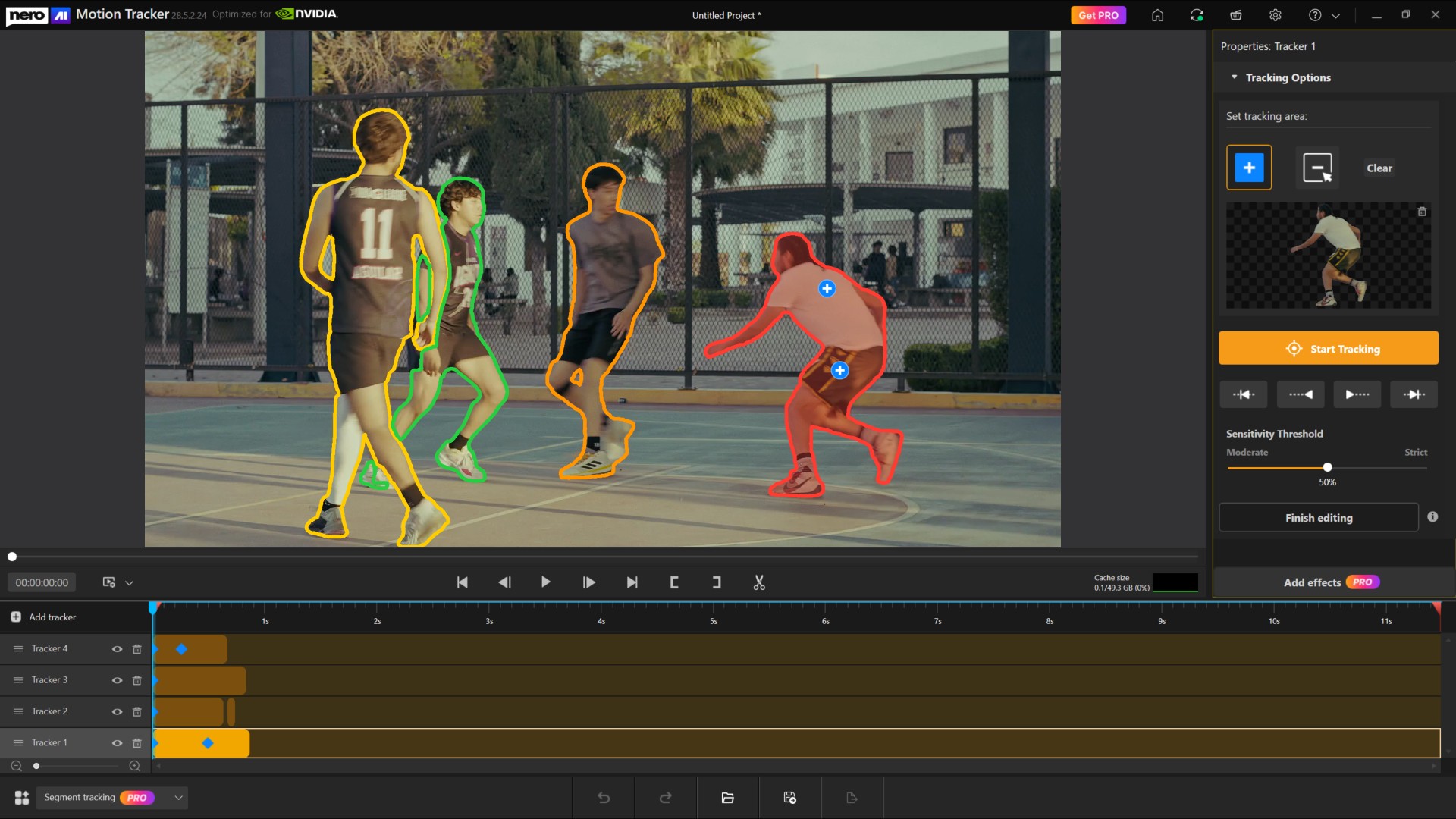
Der Star der Show: Segmentverfolgung
Segmentverfolgung ist auf Präzision ausgelegt. Im Gegensatz zum standardmäßigen „Zonen“-Tracking, das eine Box zeichnet, analysiert das Segmentverfolgung das Video Pixel für Pixel. Um Ihnen die volle Kontrolle zu geben, haben wir die Steuerelemente für den Tracking-Bereich in einen einfachen „Einschließen/Ausschließen“-Workflow verfeinert.
1. Definieren Ihres Objekts (Einschließen vs. Ausschließen)
Sobald Sie den Segmentverfolgung-Modus aufrufen, sehen Sie das Bedienfeld „Tracking-Optionen“. Betrachten Sie dies als Möglichkeit, der KI genau zu sagen, was wichtig ist und was nicht.
- Tracking-Bereich hinzufügen (Einschließen):
-
Wählen Sie dieses Werkzeug, wenn Sie einen Teil des Bildes in Ihre Maske einschließen möchten.
-
Klicken Sie auf Ihr Motiv. Ein kleiner (+) Marker erscheint und teilt dem Tracker mit: „Behalte dies.“
-
- Tracking-Bereich entfernen (Ausschließen):
-
Wählen Sie dieses Werkzeug, wenn der Tracker versehentlich den Hintergrund erfasst hat. Sie verwenden dies, um unerwünschte Bereiche auszuschließen.
-
Klicken Sie auf den unerwünschten Bereich. Ein kleiner (-) Marker erscheint und teilt dem Tracker mit: „Ignoriere dies.“
-
2. Auswahl verfeinern und widerrufen
Haben Sie auf die falsche Stelle geklickt? Wir haben das Korrigieren von Fehlern beschleunigt. Sie müssen das Werkzeug nicht wechseln, um einen Punkt zu löschen.
Zum Widerrufen: Klicken Sie einfach erneut auf einen vorhandenen (+) oder (-) Marker auf dem Vorschaubildschirm. Wenn Sie mit der Maus über einen Marker fahren, leuchtet dieser blau, um anzuzeigen, dass er entfernt werden kann. Ein Klick widerruft diese spezifische Auswahl sofort. Wenn Sie den Tracking-Bereich nicht mehr wünschen, können Sie entweder den Tracker aus der Zeitleiste entfernen oder auf die Schaltfläche „Löschen“ klicken, um die Auswahl aufzuheben und von vorne zu beginnen.
3. Mehrere Objekte verfolgen
Müssen Sie zwei Personen oder mehr Objekte verfolgen?
- Klicken Sie auf die Schaltfläche „Tracker hinzufügen“ auf der Zeitleiste, um eine neue Verfolgung für ein zweites Objekt zu starten.
- Intelligente Anzeige: Um Ihre Ansicht übersichtlich zu halten, werden die Marker für Objekt 1 automatisch ausgeblendet, während Sie Objekt 2 bearbeiten. (Nur die äußeren Begrenzungen sind sichtbar, damit sie voneinander unterschieden werden können.)
Reibungslose Leistung gewährleisten (Cache & Einstellungen)
Da das Segmentverfolgung Pixel sehr detailliert analysiert, benötigt es Systemressourcen. Wir haben ein dediziertes Leistungs- & Cache-System hinzugefügt, um Ihre Bearbeitung flüssig zu halten.
-
Automatische Einrichtung: Wenn Sie das Segmentverfolgung zum ersten Mal verwenden, werden Sie in einem Dialogfeld aufgefordert, den Cache-Speicherort festzulegen. Standardmäßig wählt das System intelligent den Datenträger mit dem meisten freien Speicherplatz aus.
-
Der Cache-Monitor:
Die Cache-Größenanzeige befindet sich unter der Vorschau und zeigt Ihre aktuelle Nutzung (GPU-Speicher + Systemspeicher + Festplatten-Cache) im Vergleich zur insgesamt verfügbaren Größe an. Sie verwendet einen farbcodierten Fortschrittsbalken:
-
🟢 Grün: < 70% Auslastung (Optimal)
-
🟡 Gelb: 70% – 90% Auslastung (Vorsicht)
-
🔴 Rot: > 90% Auslastung (Kritisch – erwägen Sie, ein Objekt abzuschließen)
-
-
Bearbeitung beenden (pro Objekt): Sobald Sie mit der Verfolgung eines Objekts zufrieden sind, klicken Sie auf Bearbeitung beenden.
-
Was dies bewirkt: Dies löscht den ressourcenintensiven Cache für diesen spezifischen Tracker und sperrt ihn, sodass er nicht mehr bearbeitet werden kann. Dies gibt Ressourcen frei, damit Sie andere Objekte verfolgen können.
-
Hinweis: Ein Bestätigungsdialog wird angezeigt, um sicherzustellen, dass Sie bereit sind, den Tracker zu sperren.
-
-
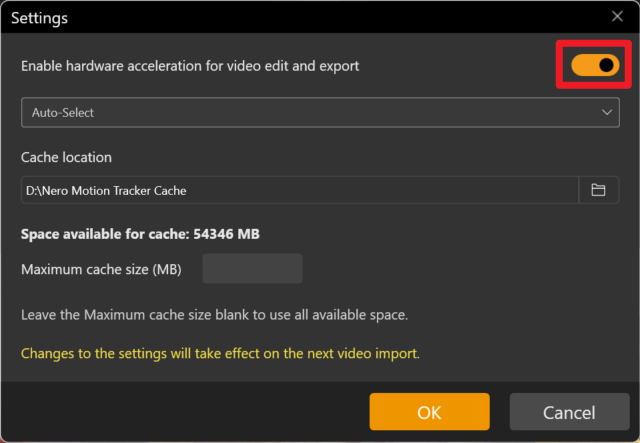
Erweiterte Einstellungen: Klicken Sie auf das Zahnradsymbol in der Titelleiste, um die Hardwarebeschleunigung (CPU/GPU) umzuschalten oder manuell eine Maximale Cache-Größe festzulegen.
Der kreative Abschluss: Effekte & Pro-Funktionen
Sobald Ihre Verfolgung abgeschlossen ist, klicken Sie auf die Schaltfläche „Effekte hinzufügen“. Dies führt automatisch die Aktion „Bearbeitung beenden“ für alle Tracker aus und bringt Sie zur Designseite.
Hinweis: Segmentverfolgung ist eine Premium-Funktion. Sie können das gesamte Tracking und Testen kostenlos durchführen, aber der Pro-Kaufdialog erscheint, wenn Sie auf „Effekte hinzufügen“ klicken, falls Sie kein Abonnent sind.
Kreative Steuerelemente
Auf der Effektseite können Sie 5 Post-Effekte auf Ihre maskierten Objekte oder den Hintergrund anwenden:
- Original: Keine Änderungen (ideal, um das Motiv zu erhalten, während der Hintergrund bearbeitet wird).
- Bild: Ein benutzerdefiniertes Bild in den verfolgten Bereich einpassen oder füllen.
- Unschärfe: Intensität anpassen, um Gesichter oder sensible Informationen unkenntlich zu machen.
- Mosaik: Bereich verpixeln; passen Sie die „Menge“ an, um die Blockgröße zu ändern.
- Farbe: Den Bereich mit Voreinstellungen oder einem bestimmten Hex-Code einfärben.
- Entsättigung: Den Bereich schwarz-weiß machen, indem Sie die Sättigung anpassen.
Neue Modi für Gesichtsverfolgung & Zonen
Während Segmentverfolgung der neue Hauptdarsteller ist, haben wir auch unsere Standardwerkzeuge optimiert. Sie können zwischen den Modi wechseln, indem Sie den Tracking-Modus auf dem Startbildschirm oder das Dropdown-Menü unterhalb der Zeitleiste verwenden.
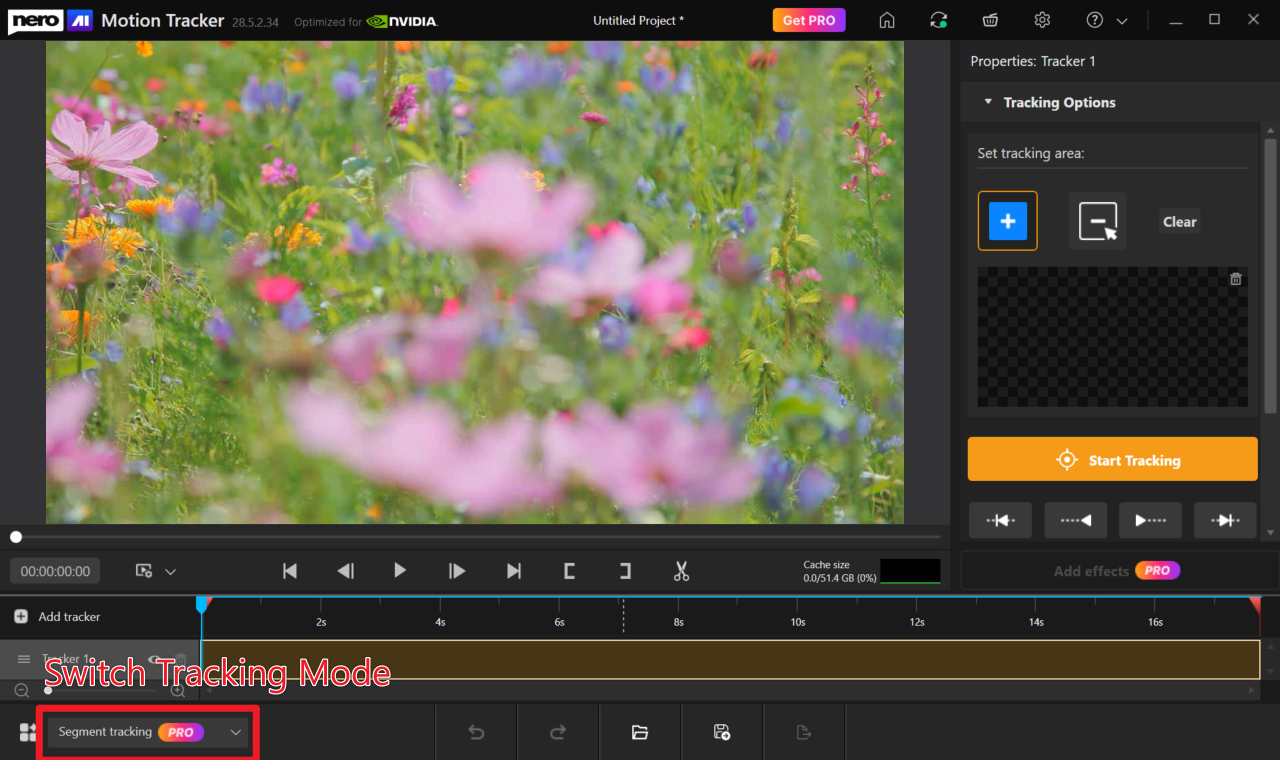
(Wenn Sie Motion Tracker direkt aus Nero Video starten, können Sie über dieses Dropdown-Menü auch wieder zu Ihrem gewohnten Gesichts-/Zonen-Tracking-Modus zurückkehren.)
Gesichtsverfolgung (Automatisiert)
Dieser Modus wurde aus Geschwindigkeitsgründen vom Zonen-Tracking getrennt und verfügt über Automatische Gesichtserkennung und Auto-Start. Sobald ein Gesicht im Filmmaterial erkannt wird, erfasst das System es und beginnt sofort mit der Verfolgung – kein manueller Start erforderlich.
Zonen-Tracking
Der klassische, zuverlässige Modus zum Verfolgen von geometrischen Standardformen wie Rechtecken und Ovalen.
⚠ Warnung: Segment-, Gesichts- und Zonen-Tracking verwenden unterschiedliche Engines. Wenn Sie während der Bearbeitung den Modus wechseln, erscheint eine Warnung, die darauf hinweist, dass aktuelle Tracking-Ergebnisse verloren gehen.
Sind Sie bereit, professionelle, dynamische Masken zu erstellen? Öffnen Sie Nero Motion Tracker und testen Sie das neue Segmentverfolgung noch heute!