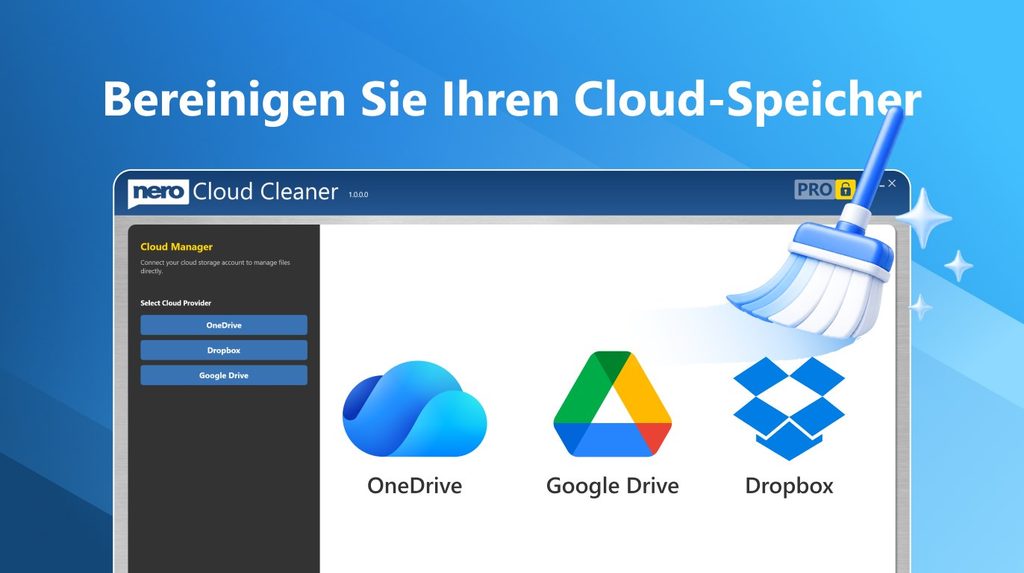
Cloud Manager kennenlernen
Dateien über mehrere Cloud-Speicherdienste hinweg zu verwalten, kann ganz schön aufwendig sein. Mit der Zeit sammeln sich unnötige Dateien und Duplikate an, die wertvollen Speicherplatz belegen und es schwieriger machen, den Überblick zu behalten.
Mit Nero TuneItUp 4.1.0.0 führen wir den Cloud Manager ein – eine neue Funktion, mit der Sie Ihren Cloud-Speicher einfacher aufräumen und organisieren können.
☁️ Cloud-Speicher bereinigen
Der Cloud Manager hilft Ihnen dabei, unnötige Dateien und Duplikate in Ihren verbundenen Cloud-Speichern zu finden. So können Sie Speicherplatz freigeben und Ihre Dateien übersichtlich halten.
🔗 Mehrere Cloud-Dienste verwalten
Der Cloud Manager unterstützt drei beliebte Cloud-Speicherdienste:
- Dropbox
- OneDrive
- Google Drive
Verwalten Sie Ihren Cloud-Speicher bequem an einem Ort, ohne jeden Dienst einzeln überprüfen zu müssen.
✨ Die wichtigsten Funktionen des Cloud Managers
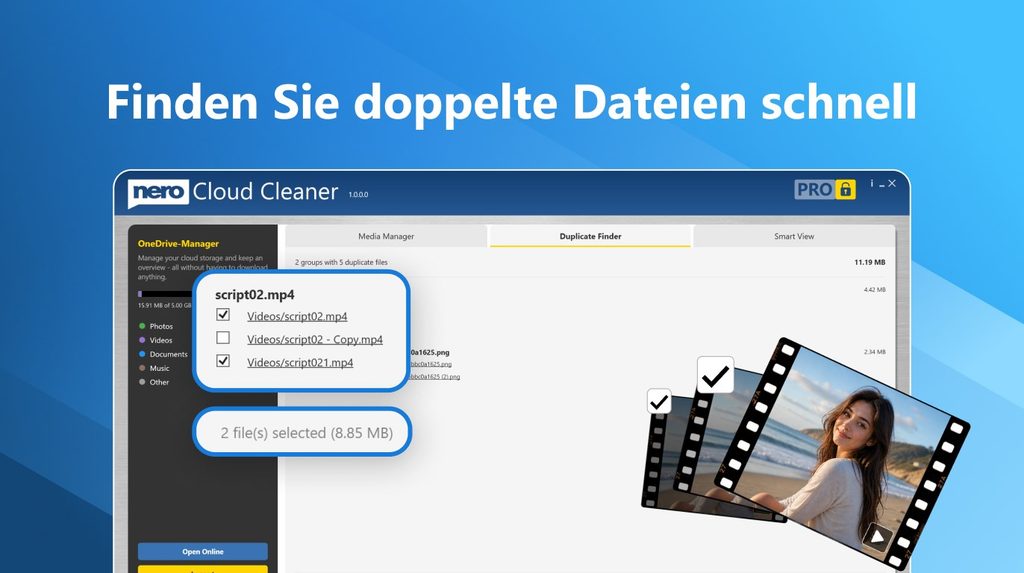
- Doppelte Dateien finden
Scannen Sie Fotos, Videos, Musik, Dokumente und andere Dateien, um doppelte Kopien zu erkennen, die wertvollen Cloud-Speicherplatz belegen.
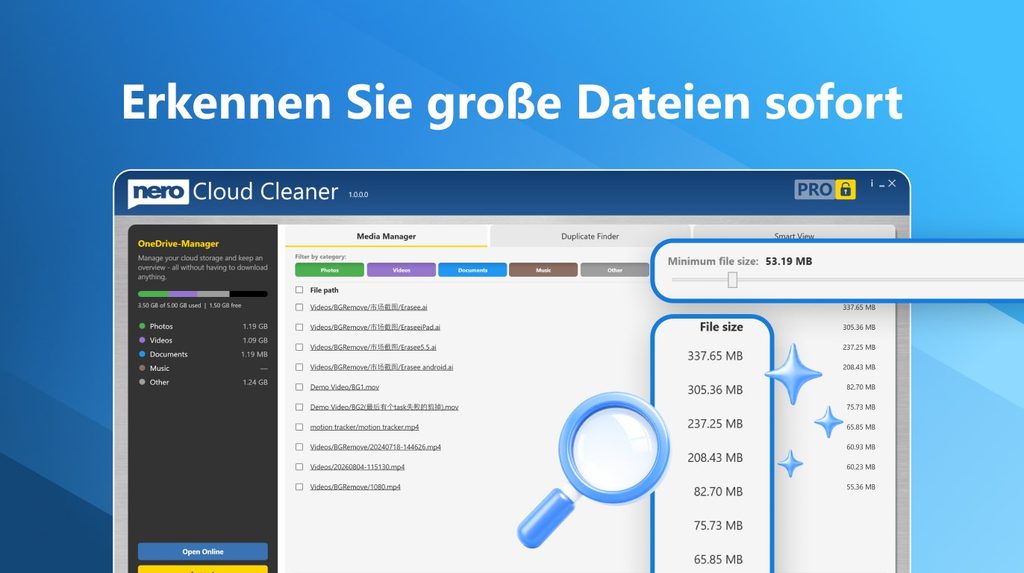
- Große Dateien schnell finden
Filtern Sie Dateien nach Größe, um speicherintensive Dateien schnell zu finden, ohne sich manuell durch zahlreiche Ordner klicken zu müssen.
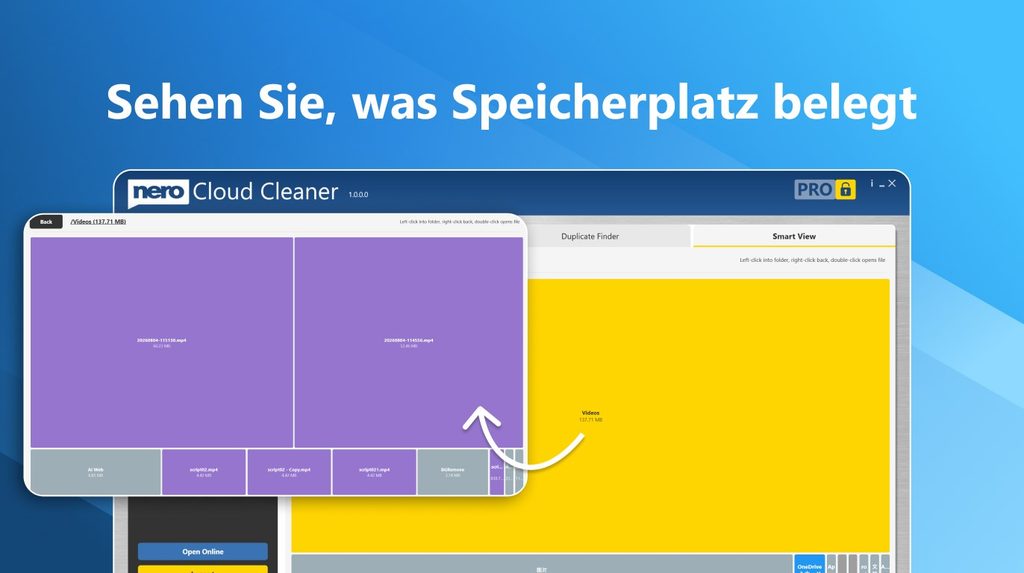
- Speicherbelegung auf einen Blick verstehen
Mit der Smart View sehen Sie übersichtlich, wie Ihre Dateien verteilt sind und welche Kategorien den meisten Speicherplatz beanspruchen.
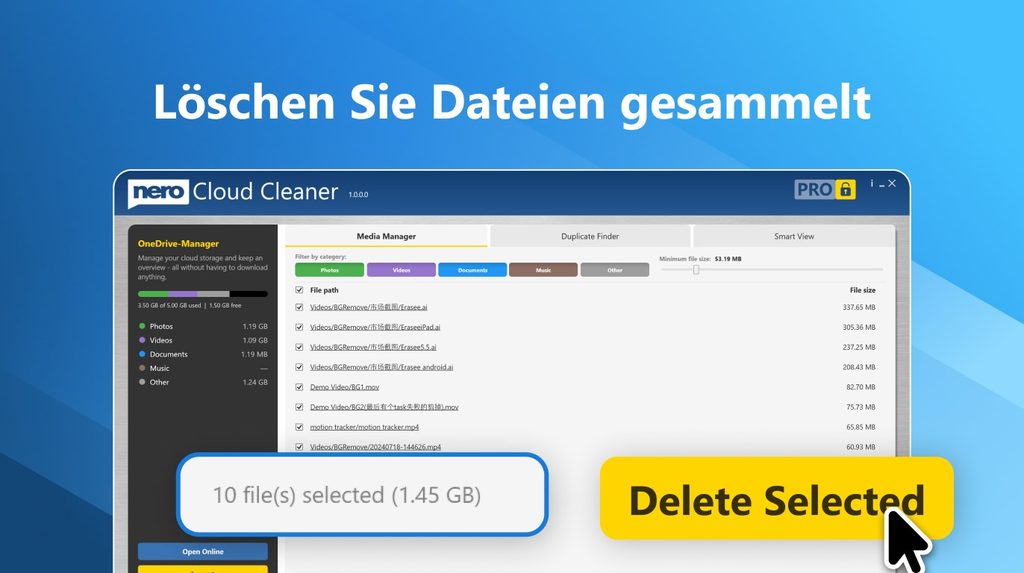
- Dateien gesammelt löschen
Wählen Sie mehrere Dateien aus, die Sie nicht mehr benötigen, und löschen Sie sie gemeinsam. So bereinigen Sie Ihren Cloud-Speicher schneller und effizienter.
🛠️ So verwenden Sie den Cloud Manager
- Bei Ihrem Cloud-Konto anmelden
Melden Sie sich bei dem Cloud-Speicherdienst an, den Sie verwalten möchten. - Zu bereinigende Dateien finden
Öffnen Sie die Medienanalyse und filtern Sie die Dateien nach Größe, um große Dateien zu finden. Alternativ können Sie den Scan nach doppelten Dateien starten, um Duplikate zu erkennen. - Dateien zum Löschen auswählen
Wählen Sie die Dateien aus, die Sie nicht mehr benötigen, und löschen Sie mehrere Dateien auf einmal, um Speicherplatz freizugeben. - Gelöschte Dateien bei Bedarf wiederherstellen
Versehentlich eine Datei gelöscht? Öffnen Sie den Papierkorb des entsprechenden Cloud-Dienstes, um die Datei wiederherzustellen. Dies ist im Rahmen der jeweiligen Aufbewahrungsfristen des Anbieters möglich.
Aktualisieren Sie jetzt auf die neueste Version und entdecken Sie den Cloud Manager!


