Die Nero KI-Zwischenbild-Berechnung ist eine Technik, die künstliche Intelligenz verwendet, um zusätzliche Bilder zwischen den vorhandenen Einzelbildern in einem Video zu erstellen. Dieser Prozess verbessert die Flüssigkeit der Bewegung, indem die Bildwiederholrate erhöht wird, wodurch das Video flüssiger und optisch ansprechender erscheint.
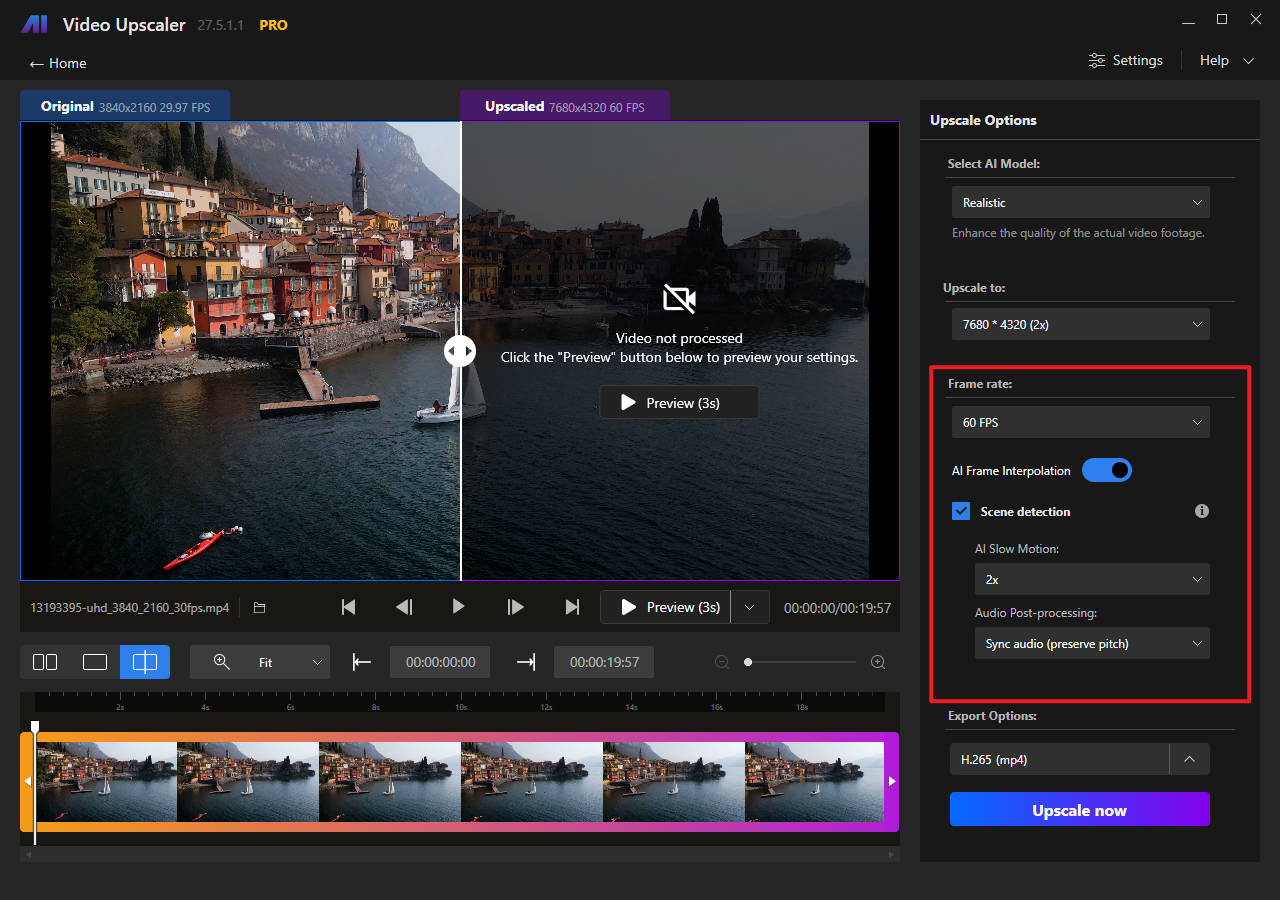
Die KI-Zwischenbild-Berechnung wird automatisch aktiviert, wenn Sie eine Bildwiederholrate wählen, die höher ist als die ursprüngliche.
Der Szenenerkennung wird verwendet, um unpassende Bilder zu vermeiden, die durch die Interpolation bei Szenenwechseln entstehen. Wenn es in Ihrem Video keine Szenenwechsel gibt, können Sie diese Option deaktivieren, um die Berechnung zu beschleunigen.
KI-Zeitlupe
Die KI-Zeitlupe kann nur aktiviert werden, wenn die KI-Zwischenbild-Berechnung aktiviert ist.
Wählen Sie den Zeitfaktor von 2x bis 8x und wählen Sie die Methode zur Audio-Nachbearbeitung, um die Verarbeitung zu starten.
Methoden der Audio-Nachbearbeitung:
Original-Audio beibehalten: Audio wird nicht verarbeitet, und die ursprüngliche Länge bleibt erhalten. Bitte beachten Sie, dass das Audio möglicherweise nicht mehr synchron zum Video ist.
Audio entfernen: Audiospur entfernen, geeignet für Benutzer, die das Audio separat bearbeiten möchten.
Audio synchronisieren (Tonhöhe beibehalten): Das Tempo des Audios wird verlangsamt, aber die Tonhöhe bleibt erhalten. Bitte beachten Sie, dass das Audio seltsam klingen kann, wenn die Geschwindigkeit sehr niedrig ist.
Audio synchronisieren (Tonhöhe nicht beibehalten): Das Tempo des Audios wird verlangsamt, und die Tonhöhe wird niedriger als das Original.
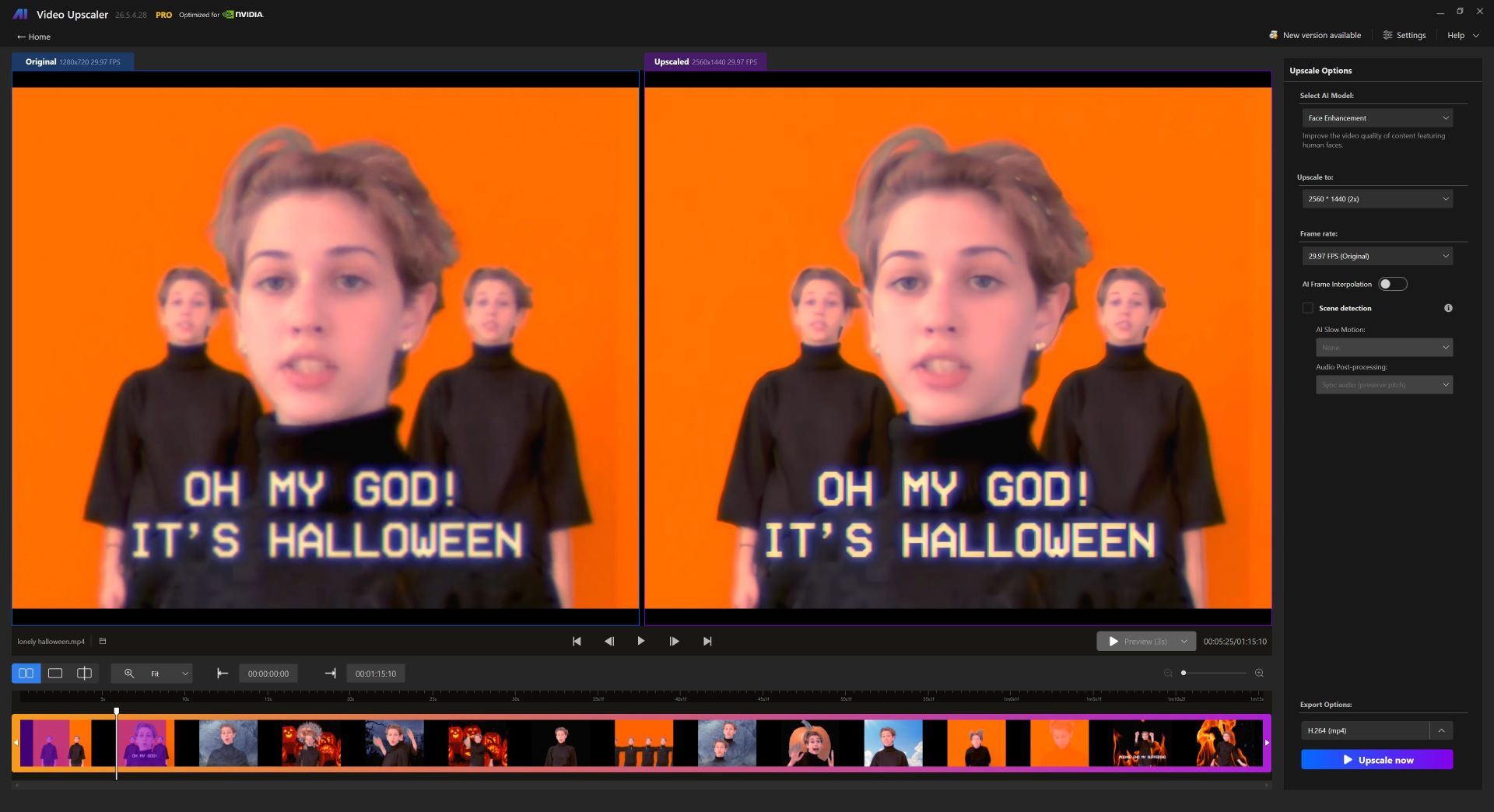
Gesichtsverbesserungsmodell
Das Gesichtsverbesserungsmodell wird als erstes Online-Update für die unbegrenzte und die Abo-Version des Nero AI Video Upscaler veröffentlicht werden.
Dieses Modell konzentriert sich darauf, unscharfe Details auf den Gesichtern im Video zu verbessern.
Willkommen bei der neuen Version von Nero AI Video Upscaler*. Wir haben einige neue Funktionen für die Bequemlichkeit Ihrer Videobearbeitung implementiert.
Neue Vorschaufunktion
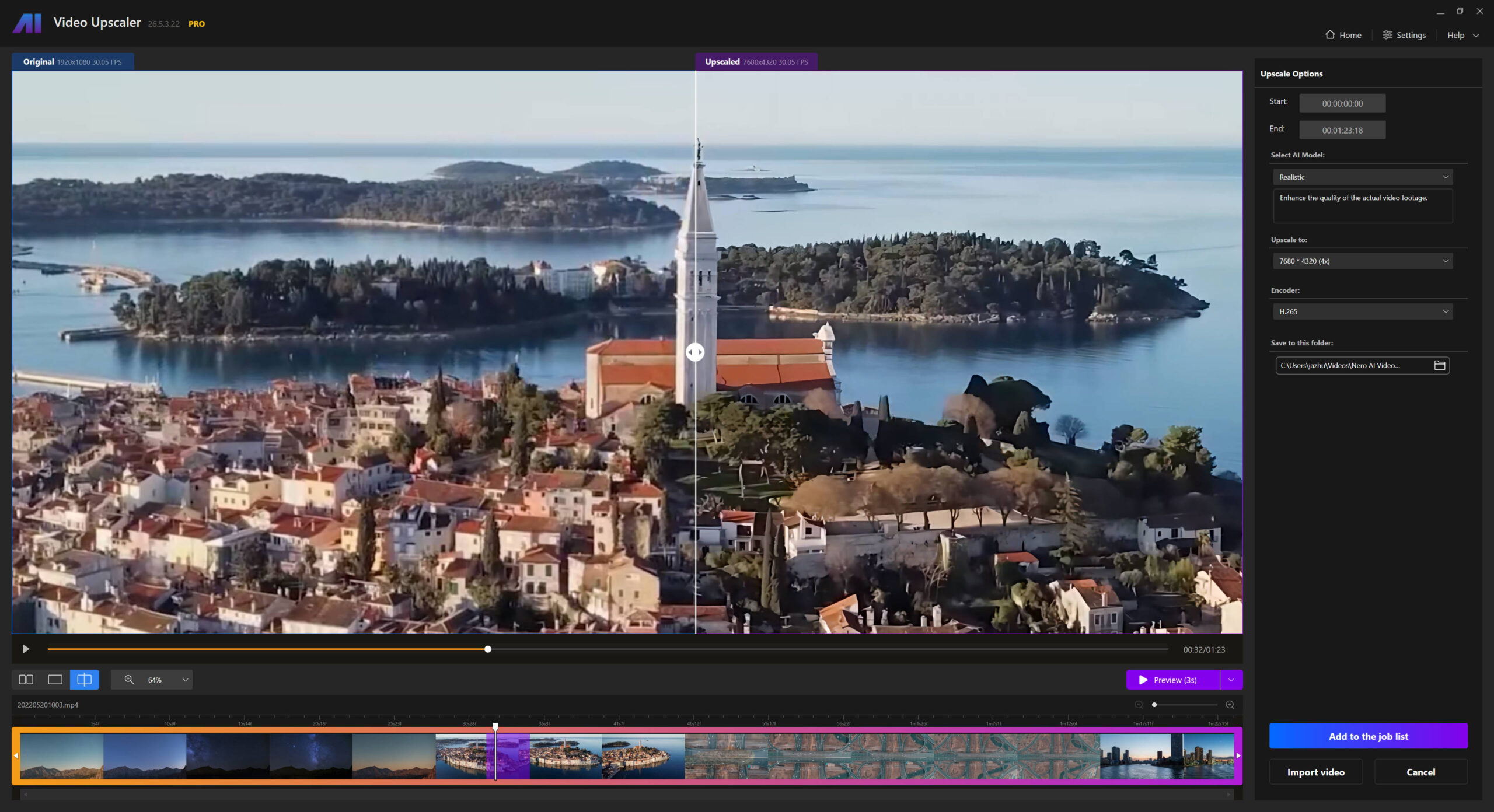
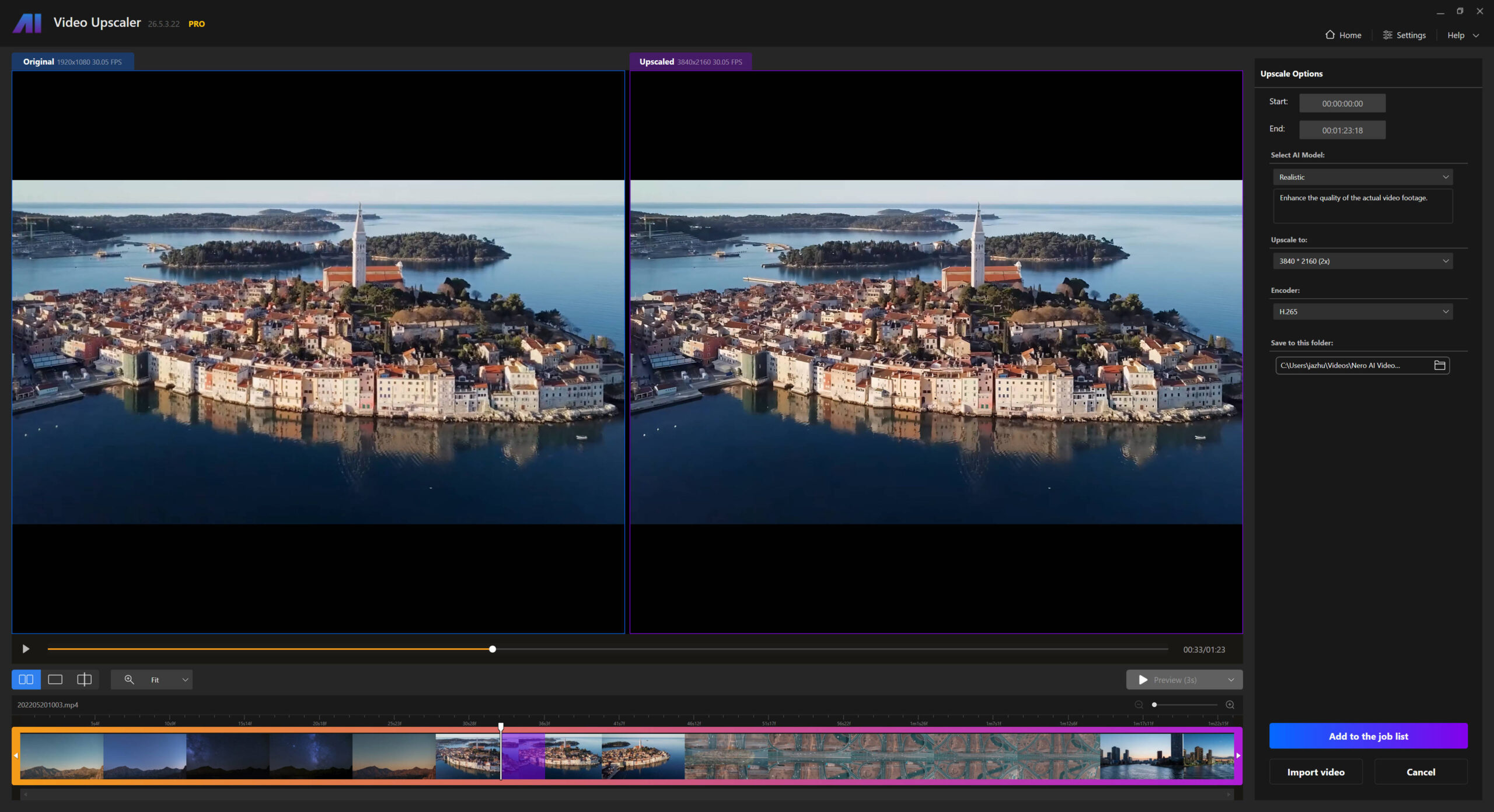
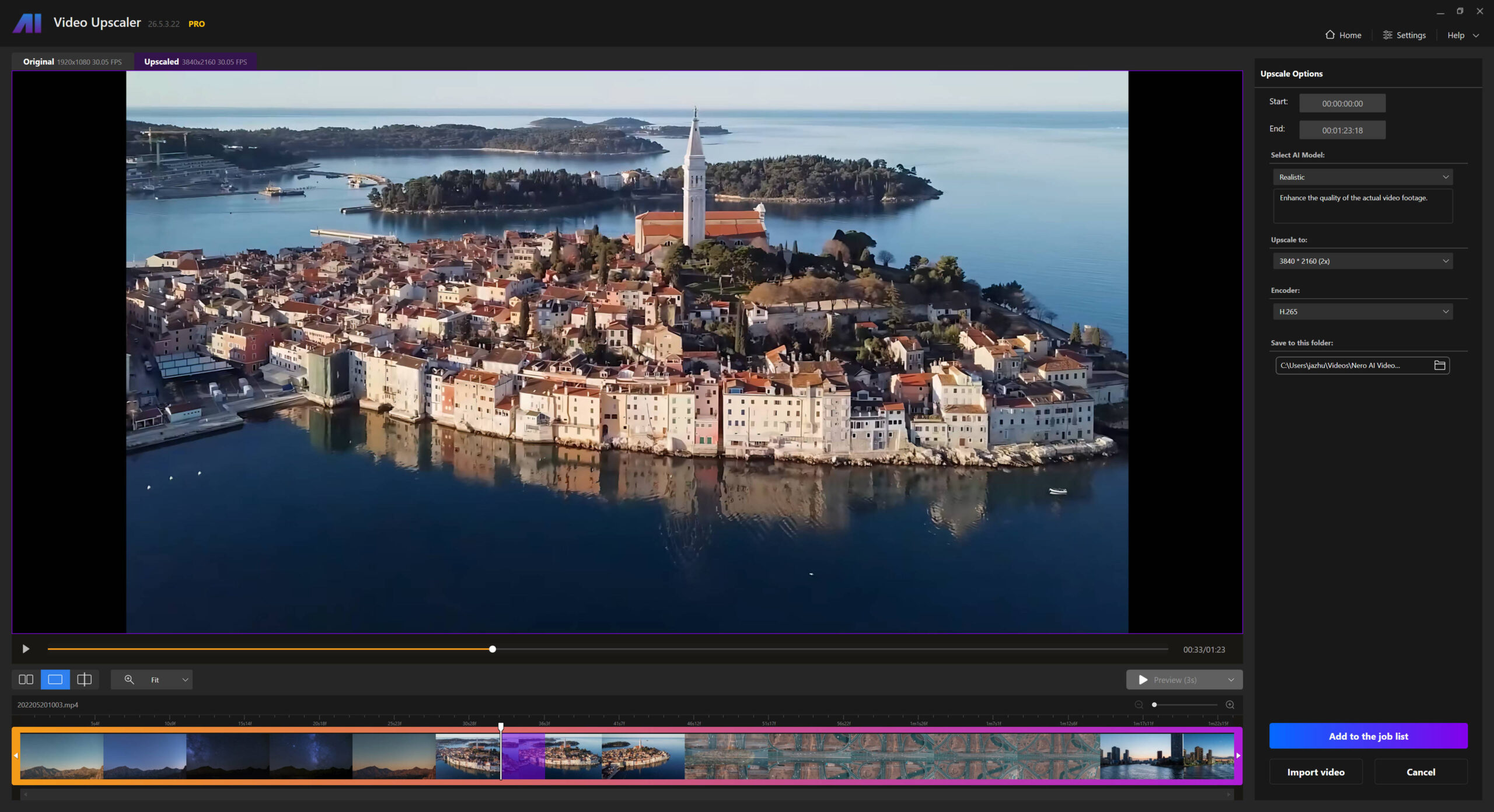
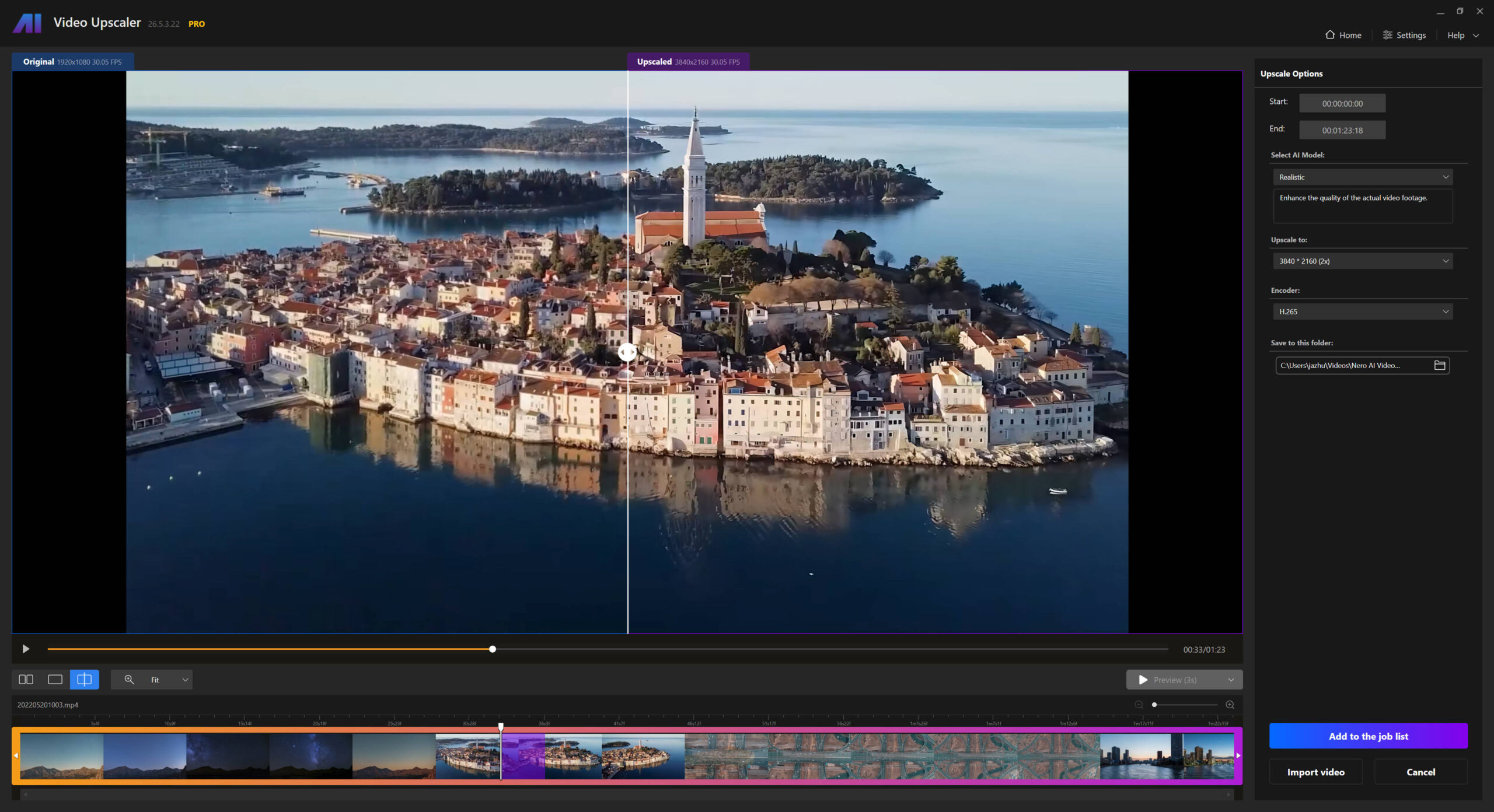
Die neue Vorschaufunktion bietet 3 Methoden zur Ansicht des Upscaling-Ergebnisses.
Vergleichsansicht
Einzelne Ansicht
Geteilte Ansicht
Sie können das Video auch mit dem Mausrad oder durch die Zoomauswahl vergrößern, um die Details zu sehen.
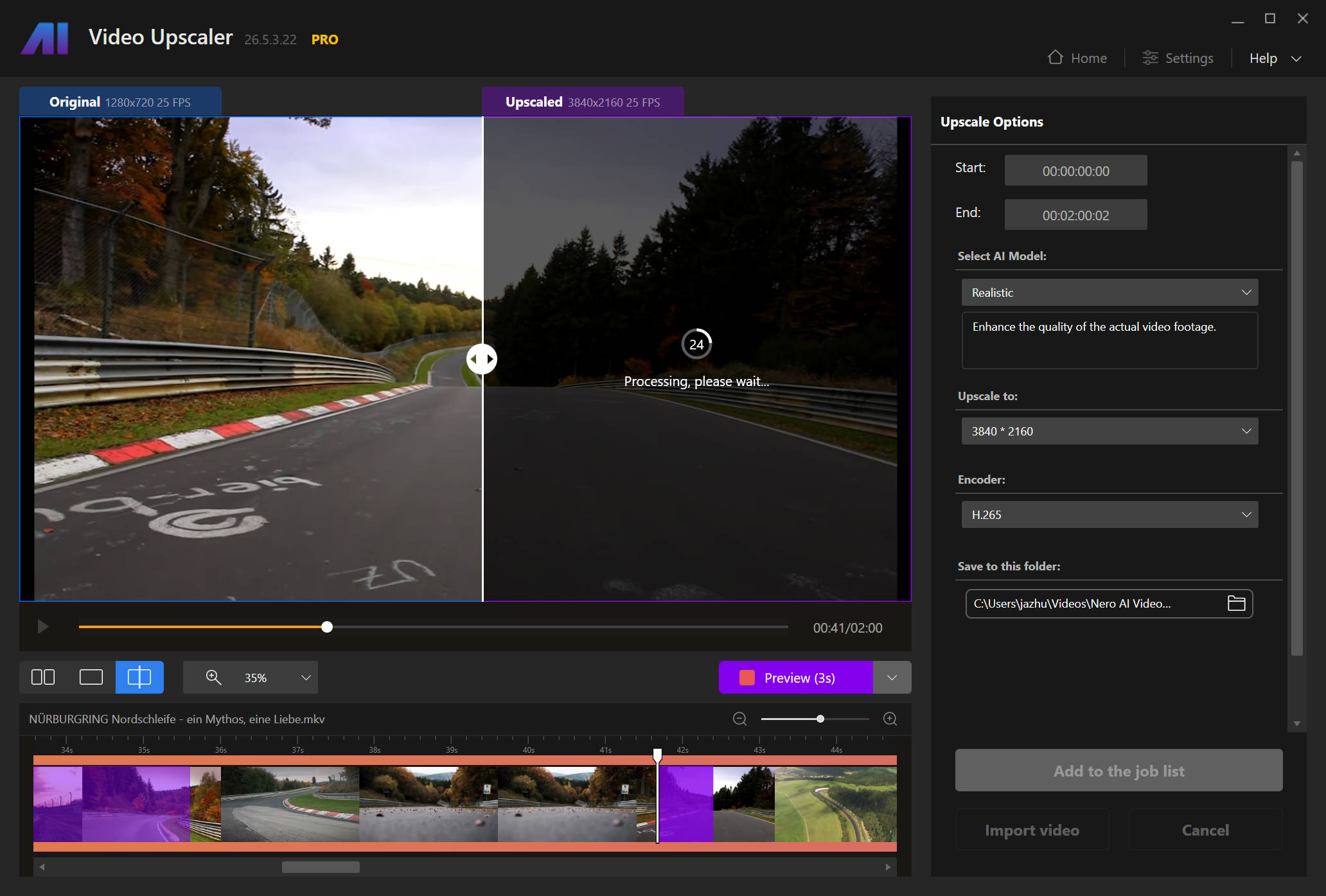
Um eine Vorschau des hochskalierten Ergebnisses zu erhalten, klicken Sie bitte auf die Schaltfläche „Vorschau“ im Vorschaufenster oder über der Zeitleiste, nachdem Sie alle Hochskalierungsparameter eingestellt und den Abschluss der Verarbeitung abgewartet haben.
Stapelverarbeitung
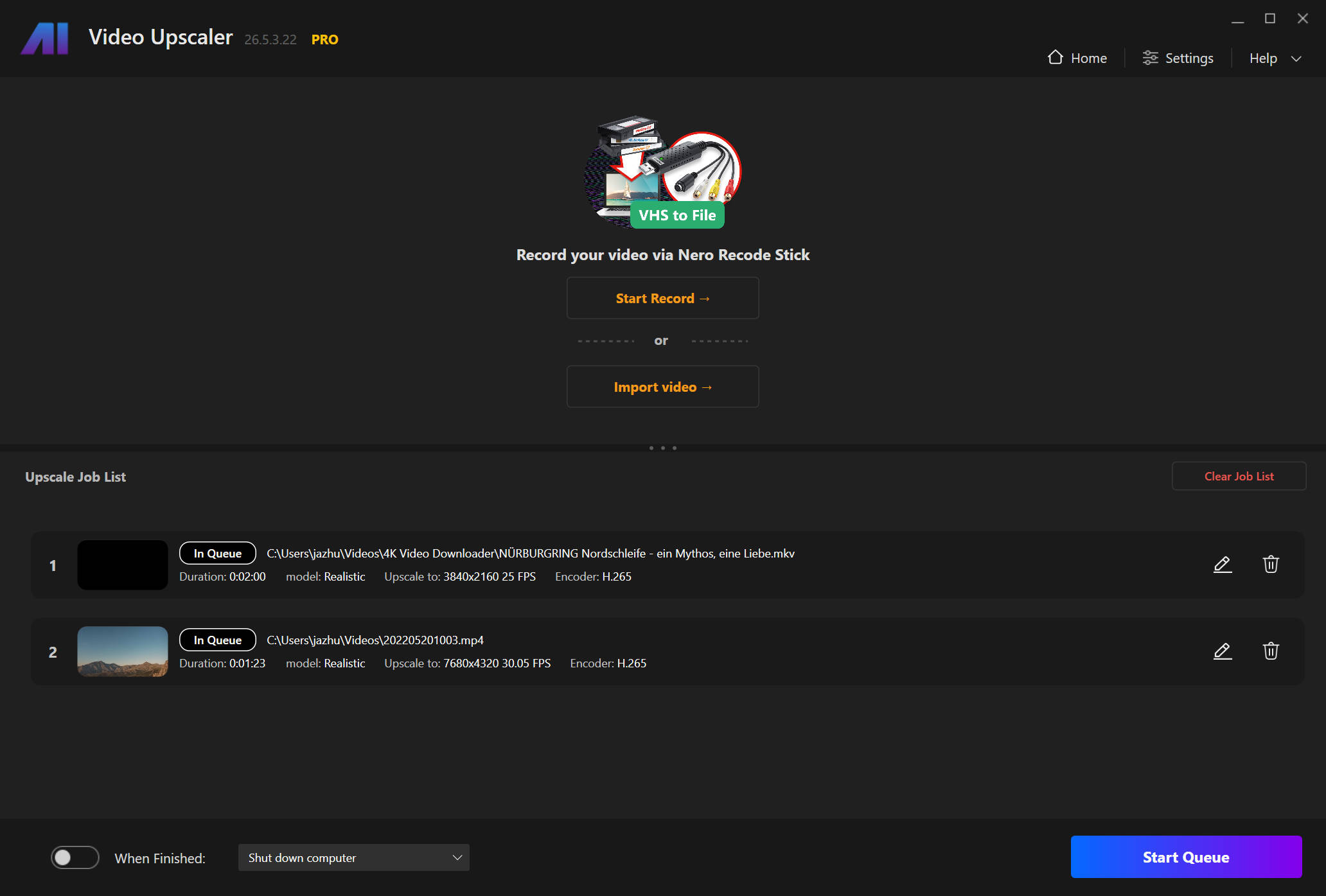
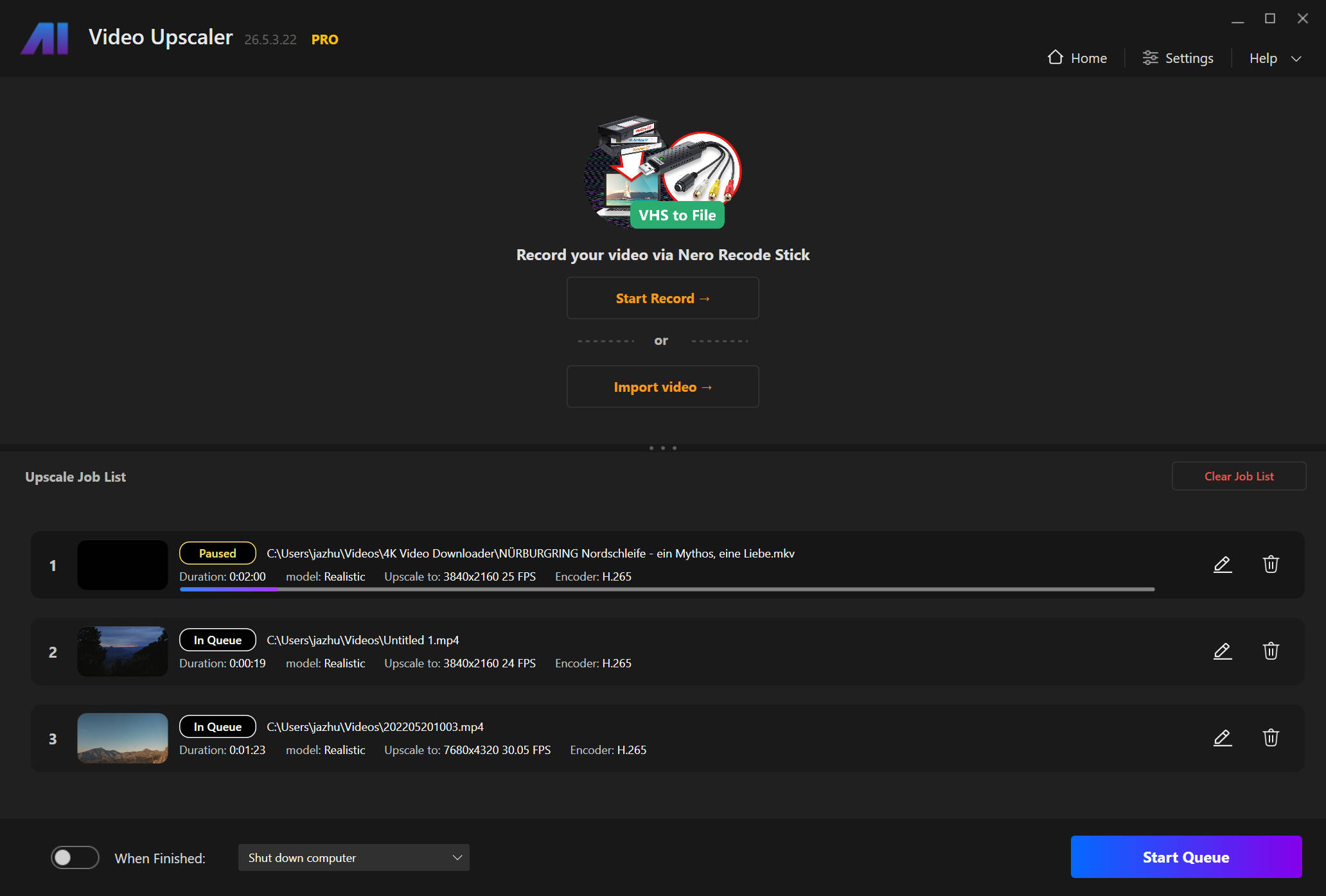
Verwenden Sie die Schaltfläche „Zur Auftragsliste hinzufügen“, um die aktuelle Hochskalierungsaufgabe zur Auftragsliste hinzuzufügen.
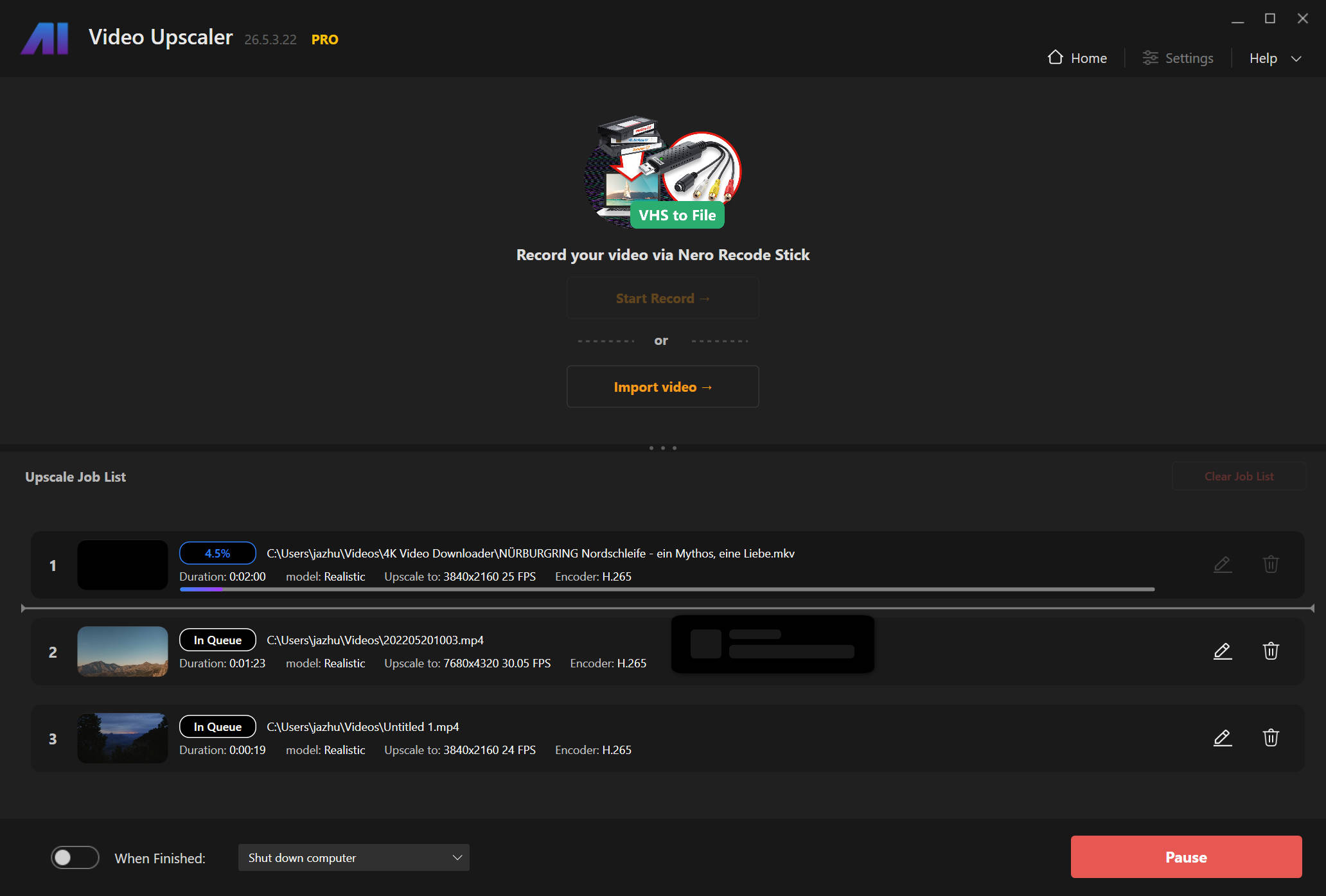
Klicken Sie auf die Schaltfläche „Warteschlange starten“, um mit der Verarbeitung aller Videos in der Liste zu beginnen.
Klicken Sie auf die Schaltfläche „Pause“, wenn Sie den aktuellen Verarbeitungsauftrag bearbeiten möchten. Bitte beachten Sie, dass der verarbeitete Teil abgebrochen wird, wenn Sie den Auftrag bearbeiten.
Um die Aufträge in der Liste zu bearbeiten, klicken Sie auf die Schaltfläche „Bearbeiten“ oder doppelklicken Sie auf den Auftrag, um das Bearbeitungsfenster zu öffnen. Wenn Sie das Ergebnis der Bearbeitung nicht speichern möchten, verwenden Sie bitte die Schaltfläche „Abbrechen“ oder „Home“, um zur Startseite zurückzukehren.
Entfesseln Sie Ihren inneren Albumkünstler: Gestalten Sie individuelle CD-Cover mit Nero Muse und CoverDesigner
Im Zeitalter der digitalen Musik mögen physische Medien wie CDs wie Relikte der Vergangenheit erscheinen. Aber für echte Musikliebhaber gibt es nichts Schöneres, als ein handfestes Album in den Händen zu halten, komplett mit persönlichem Artwork. Das Entwerfen eines auffälligen CD-Covers kann jedoch entmutigend sein, vor allem, wenn die künstlerischen Fähigkeiten nicht deine Stärke sind. Keine Angst, ihr kreativen Köpfe! Dieser Blog stellt eine leistungsstarke Kombination vor: Nero Muse AI Art Generator und Nero CoverDesigner, mit denen Sie einzigartige CD-Cover mit AI erstellen und für physische CDs personalisieren können.
Schritt 1: Entfachen Sie Ihre Kreativität mit Nero Muse
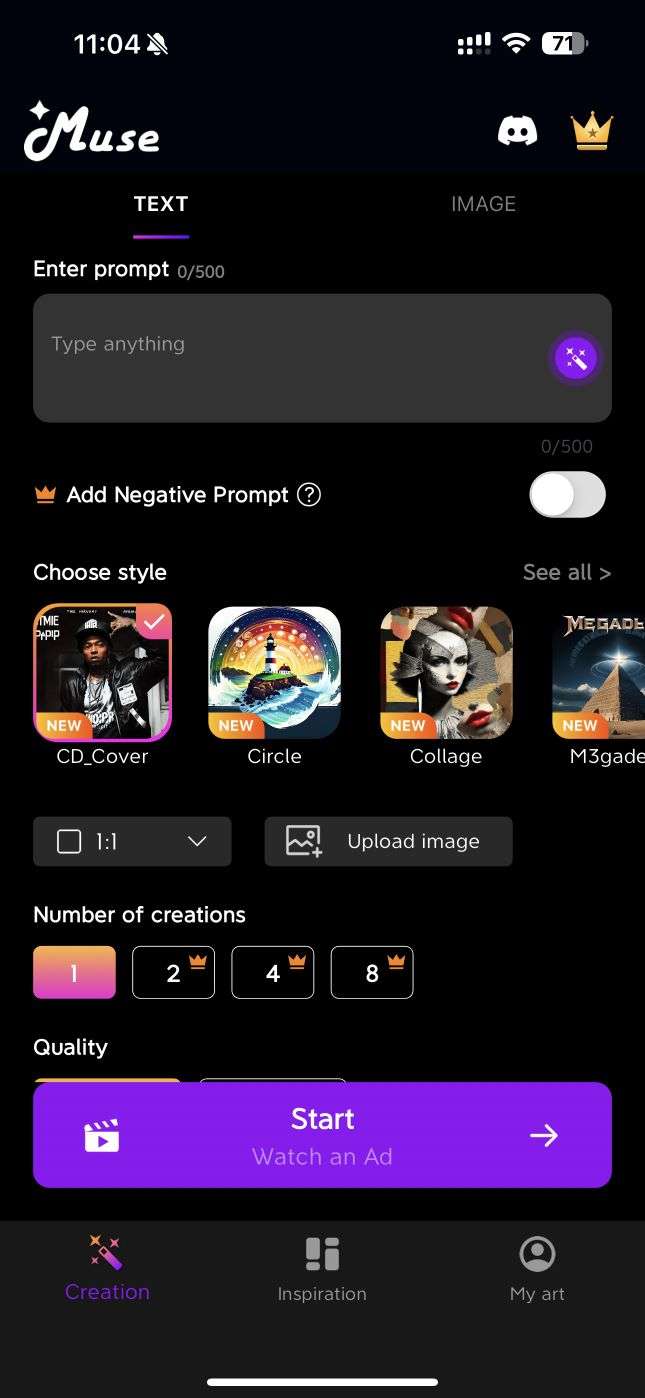
Scannen Sie den QR-Code oder suchen Sie „Nero Muse“ im App Store/Google Play, um Muse – AI Art Generator App herunterzuladen
Nero Muse nimmt die Zügel in die Hand, wenn es um die Erstellung von Originalgrafiken geht. Und so funktioniert es:
Text zu Bild: Wählen Sie den Stil „CD_Cover“ und lassen Sie Ihrer Fantasie freien Lauf! Beschreiben Sie Ihr gewünschtes Cover mit Schlüsselwörtern oder Phrasen. Möchten Sie eine wirbelnde Galaxie für Ihren Space Opera Soundtrack? Geben Sie „Nebel, kosmische Farben, Raumschiffsilhouette“ ein. Die KI von Muse interpretiert Ihre Worte und malt eine beeindruckende visuelle Darstellung.
Bild-zu-Bild: Sie haben ein vorhandenes Albumbild, das einen neuen Look braucht? Laden Sie es in Muse hoch und wählen Sie aus verschiedenen Filtern und Stilen. Verwandeln Sie ein Schwarz-Weiß-Foto in ein lebhaftes Pop-Art-Stück oder verleihen Sie einem Landschaftsbild einen verträumten, ätherischen Touch.
Schritt 2: Feinabstimmung Ihrer Vision im Nero CoverDesigner
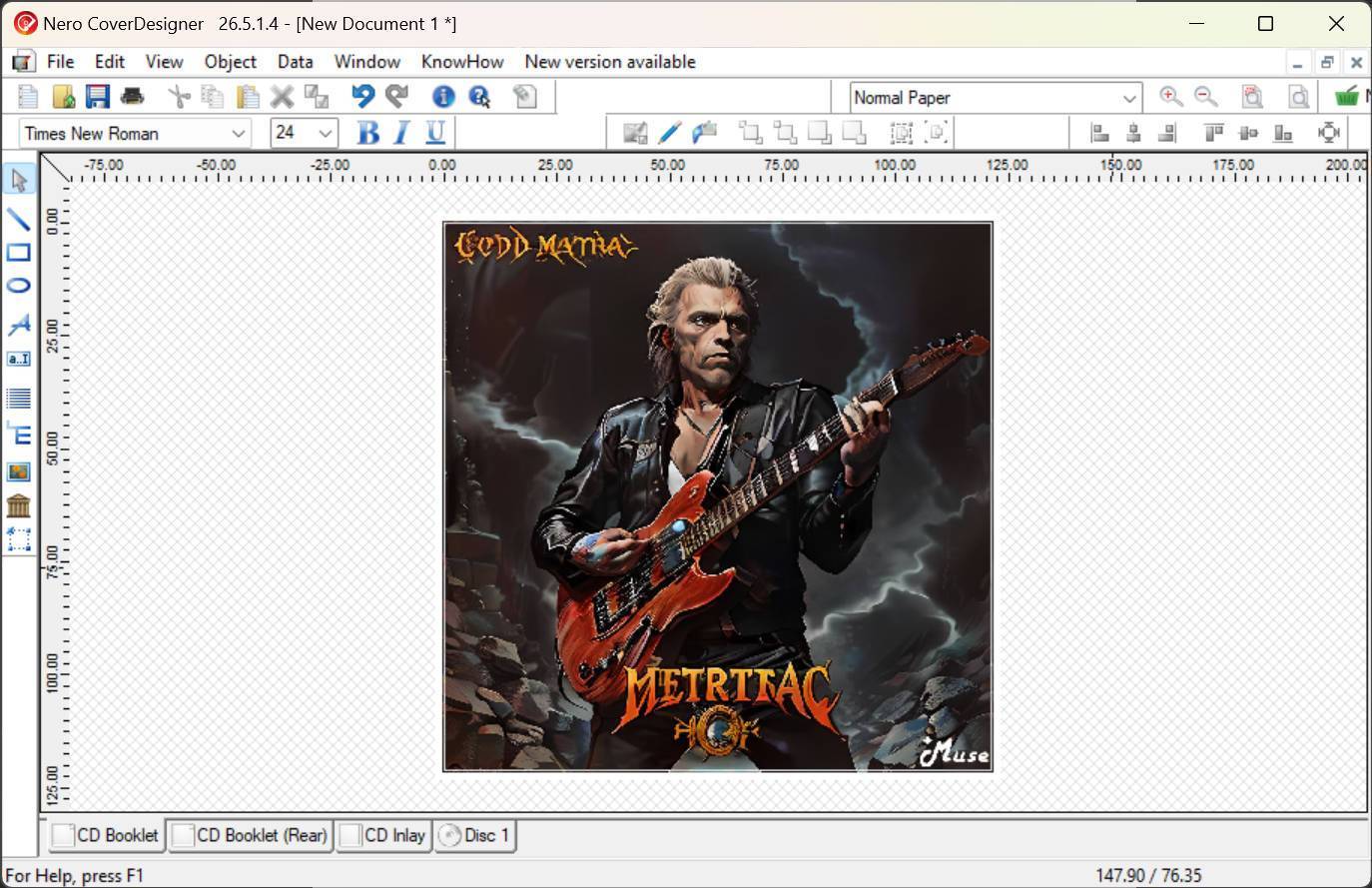
Sobald Sie Ihr AI-generiertes Artwork haben, importieren Sie es in den Nero CoverDesigner, Ihr Tor zu professionell aussehenden CD-Covern. Hier können Sie Ihre einzigartige Note einbringen:
Layout und Text: Arrangieren Sie das Artwork, fügen Sie Songtitel, Künstlernamen und Logos hinzu. Wählen Sie aus einer Vielzahl von Textstilen und Layouts, die zu Ihrem Genre und Ihrer Ästhetik passen.
Bearbeitung und Effekte: Verbessern Sie die KI-Kunst mit den integrierten Bearbeitungswerkzeugen. Passen Sie Helligkeit, Kontrast und Farben an. Wenden Sie coole Effekte wie Schatten, Ränder und Texturen für zusätzliche Tiefe an.
Schritt 3: Drucken und teilen Sie Ihr Meisterwerk
Wenn Ihr persönliches Coverdesign fertig ist, exportieren Sie es als hochauflösende Bilddatei. Legen Sie es in Ihre CD-Brennsoftware ein und voilà! Schon haben Sie ein physisches Zeugnis Ihres Musikgeschmacks und Ihrer Kreativität. Vergessen Sie nicht, Ihre beeindruckende Kreation mit Freunden und anderen Musikliebhabern zu teilen!
Bonus-Tipps:
Experimentieren Sie mit verschiedenen Eingabeaufforderungen und Bildstilen in Nero Muse, um verschiedene Cover-Optionen zu erstellen.
Verwenden Sie hochwertige Fotos für Bild-zu-Bild-Transformationen, um optimale Ergebnisse zu erzielen.
Lassen Sie sich von der Vorlagenbibliothek des Nero CoverDesigners inspirieren und erstellen Sie schnelle Layouts.
Teilen Sie Ihre KI-generierten Kunstwerke mit den integrierten Sharing-Funktionen von Nero Muse auf sozialen Medien.
Die Zukunft des CD-Covers:
Durch die Kombination der leistungsstarken KI-Grafikgenerierung mit der Designflexibilität des Nero CoverDesigners können Sie wirklich einzigartige und personalisierte CD-Cover erstellen, die Ihre Musik und Ihre künstlerische Vision widerspiegeln. Entstauben Sie also Ihre CD-Sammlung, entfesseln Sie Ihre Kreativität und lassen Sie sich von Nero Muse und CoverDesigner dabei helfen, Ihre musikalische Leidenschaft auf eine greifbare Weise auszudrücken!