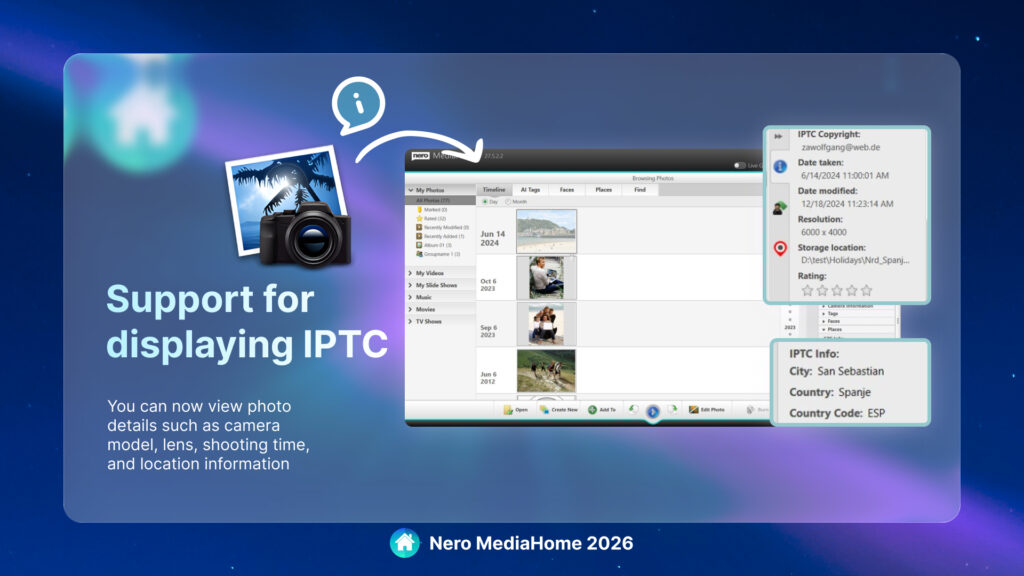
Manchmal fügen Sie direkt in Ihrer Kamera Informationen wie Ort, Bildunterschriften oder Copyright-Hinweise hinzu, doch nach dem Import Ihrer Fotos in die Anwendung sind diese Daten nicht sichtbar oder nutzbar. Mit der neuen IPTC-Unterstützung in Nero MediaHome können nun alle Metadaten – einschließlich Ortsangaben – ganz einfach angezeigt, durchsucht und exportiert werden. So wird es noch einfacher, Ihre Bibliothek zu organisieren und die bereits hinzugefügten Informationen optimal zu nutzen.
Leitfaden
Zuerst den Ordner als Überwachungsordner in Nero MediaHome hinzufügen.
1: IPTC-Metadaten anzeigen und bearbeiten
Wählen Sie ein Foto in Ihrer Bibliothek aus.
Wenn IPTC-Metadaten vorhanden sind, werden die wichtigsten Felder im rechten Info-Bereich angezeigt, z. B. Ort, Titel, Copyright, Urheber.
Tipp: Ortsinformationen erscheinen im Bereich Orte.
Im Tab Orte werden IPTC-Ortsangaben, sofern vorhanden, mit bestehenden Ortsdaten zusammengeführt..
Sie können IPTC-Metadaten auch direkt in Nero MediaHome bearbeiten und speichern.
2: Fotos nach IPTC-Tags durchsuchen
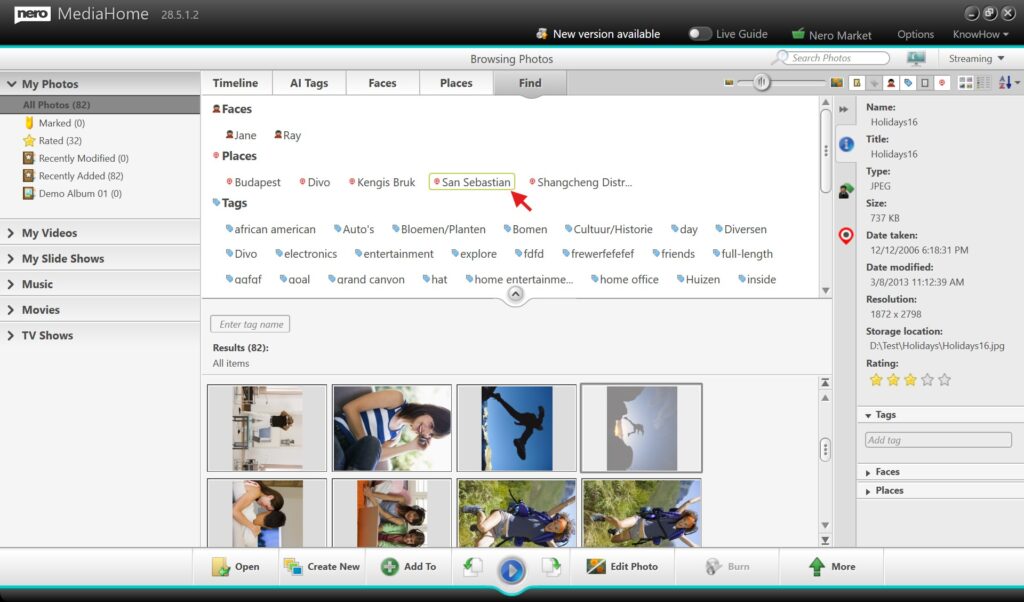
Öffnen Sie die Registerkarte Suchen
Wählen Sie IPTC-Orts-Tag (oder andere IPTC-Felder), um Ihre Fotos zu filtern.
Doppelte Video- und Audiodateien können sich schnell auf Ihrem Computer, externen Laufwerken oder in Medienordnern anhäufen – sie belegen wertvollen Speicherplatz und führen zu einer unübersichtlichen Bibliothek. Wenn Ihnen doppelte Filme, Songs oder Aufnahmen aufgefallen sind, ist es Zeit, Ihre Sammlung aufzuräumen.
Mit Nero DuplicateManager können Sie doppelte Mediendateien mit nur wenigen Klicks einfach erkennen und entfernen – sicher und effizient.
Befolgen Sie diese einfachen Schritte, um Ihre Bibliothek zu organisieren und Ihren Speicherplatz wiederherzustellen!
🔄 Schritt 1: Aktualisieren Sie auf die neueste Version
Bevor Sie beginnen, stellen Sie sicher, dass Sie die neueste Version von Nero DuplicateManager 365 oder 2026 verwenden. Durch die Aktualisierung erhalten Sie die neuesten Funktionen, schnelleres Scannen und die genaueste Erkennung von Video- und Audioduplikaten.
So suchen Sie nach Updates:
Öffnen Sie Nero Start.
Gehen Sie zu Updates.
Installieren Sie die neueste Version von Nero DuplicateManager, falls verfügbar.
Wenn Sie Ihre Software auf dem neuesten Stand halten, ist die Bereinigung optimal.
🎵 Schritt 2: Überprüfen Sie die Erkennungsoptionen für Audio und Video
Nero DuplicateManager vergleicht nicht nur Dateinamen – es analysiert Dateiinhalte, Metadaten und Formatmerkmale, um echte Duplikate zu finden, auch wenn die Namen unterschiedlich sind.
So stellen Sie sicher, dass Ihre Mediendateien beim Scan berücksichtigt werden:
Starten Sie Nero DuplicateManager.
Überprüfen Sie die Erkennungsoptionen.
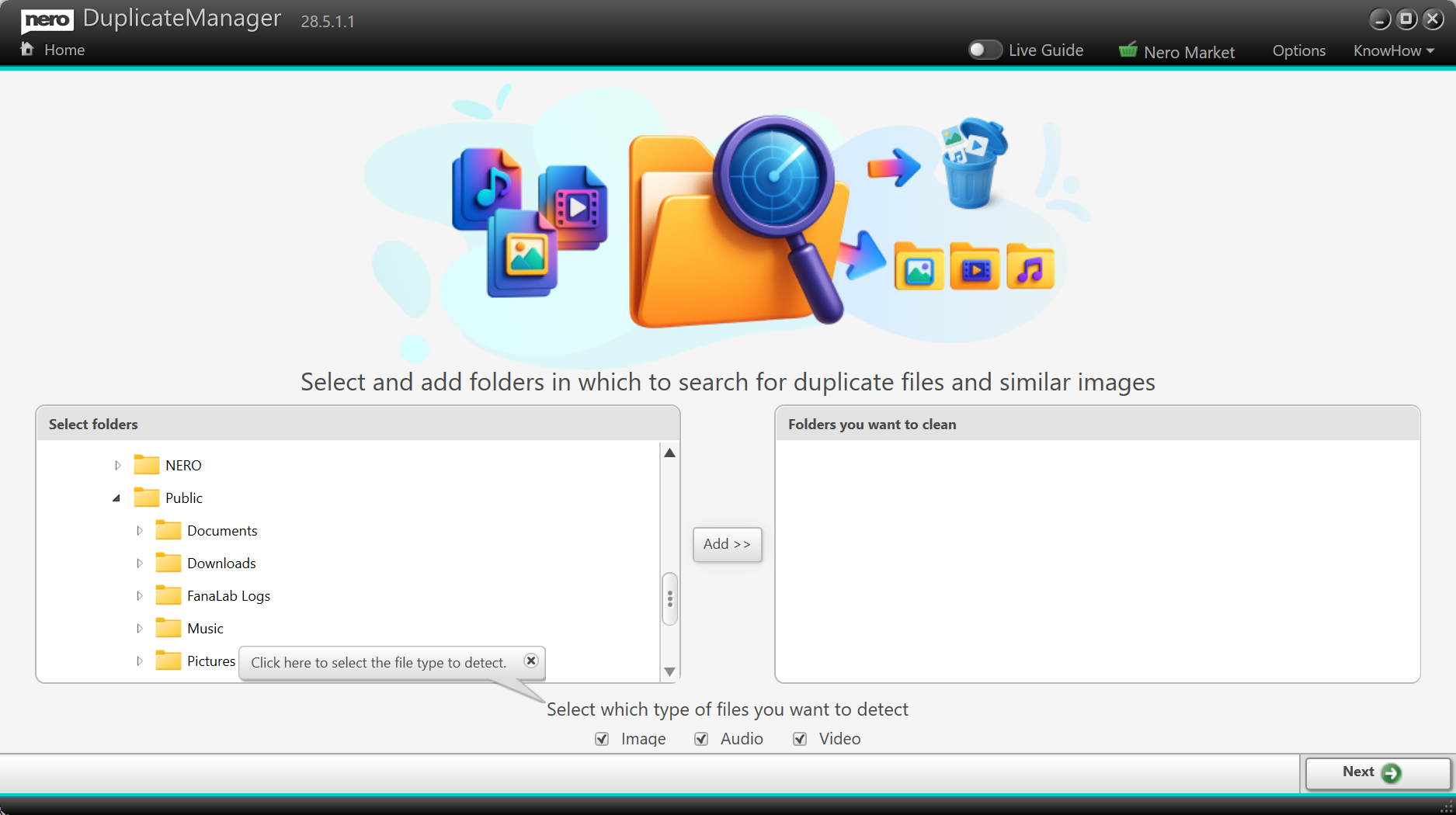
Aktivieren Sie die Kontrollkästchen für Audio und Video.
Dadurch wird sichergestellt, dass sowohl Musik- als auch Videodateien gründlich analysiert und erkannt werden.
📁 Schritt 3: Wählen Sie die Ordner aus, die Sie bereinigen möchten
Wählen Sie als Nächstes aus, wo Nero DuplicateManager nach Duplikaten suchen soll.
So wählen Sie Ordner aus:
Wählen Sie die Ordner aus, die Ihre Musik und Videos enthalten, z. B. „Musik“, „Videos“, „Filme“ oder „Externes Laufwerk“.
Klicken Sie auf die Schaltfläche „Hinzufügen“, um die Ordner zur rechten Spalte hinzuzufügen.
Fügen Sie bei Bedarf mehrere Ordner für einen vollständigen Bibliotheksscan hinzu.
Wenn Sie bereit sind, klicken Sie auf die Schaltfläche „Weiter“, um den Scan zu starten und Nero DuplicateManager alle Ihre doppelten Mediendateien automatisch finden zu lassen.
🗑️ Schritt 4: Überprüfen und Löschen doppelter Dateien
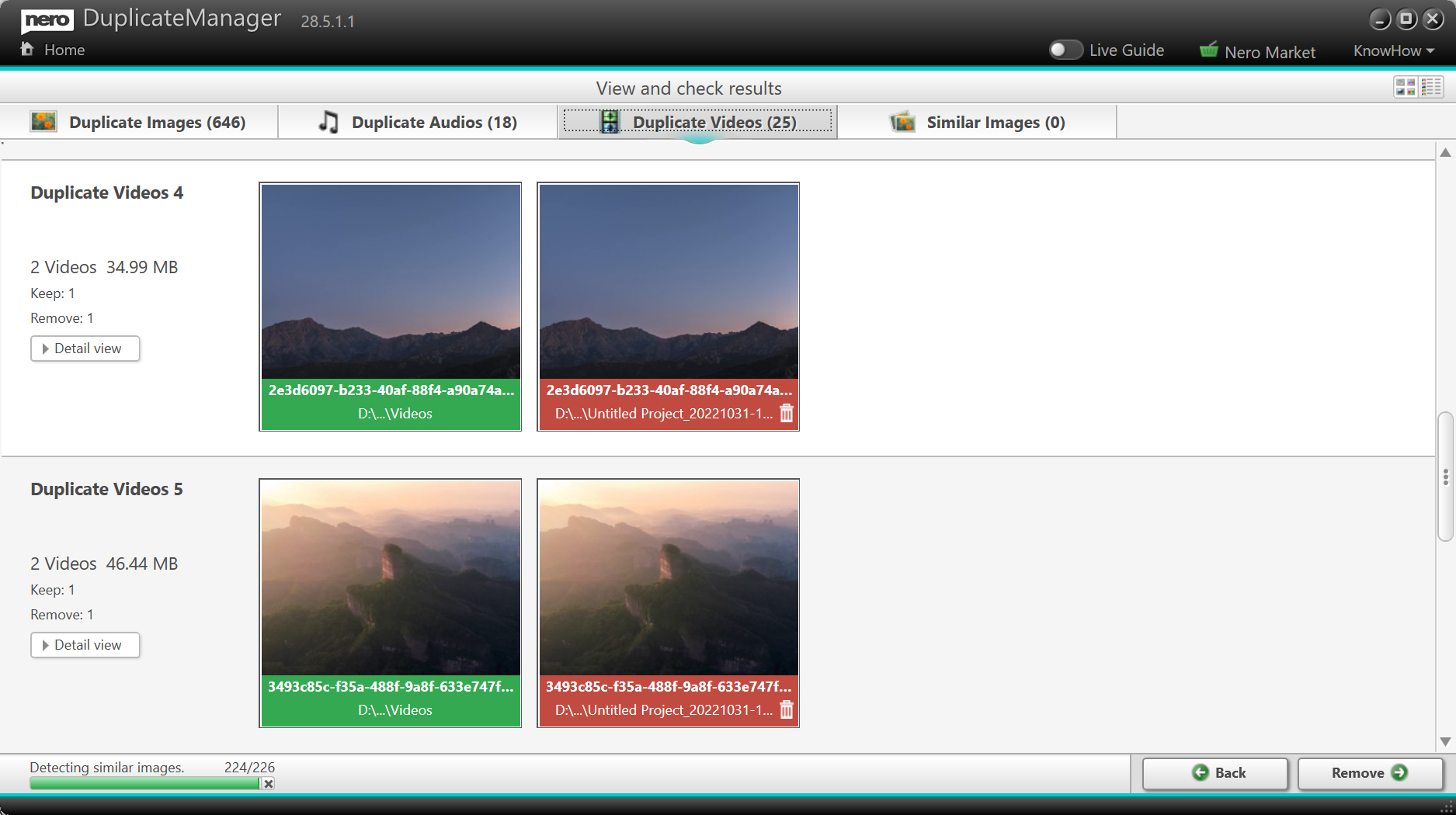
Nach dem Scannen sehen Sie eine übersichtliche Übersicht aller erkannten Duplikate.
Du kannst:
Sehen Sie sich Videos in der Vorschau an und hören Sie Audio direkt in der App.
Lassen Sie die Software Duplikate automatisch zum sicheren Löschen markieren (ein Original bleibt erhalten).
Oder wählen Sie manuell aus, welche Kopien gelöscht oder behalten werden sollen.
Klicken Sie nach der Überprüfung auf die Schaltfläche „Entfernen“, um Duplikate zu entfernen und sofort wertvollen Speicherplatz freizugeben.
⚡ Warum Nero DuplicateManager wählen?
🔍 Intelligente Erkennung: Findet echte Duplikate anhand des Inhalts, nicht nur anhand der Namen.
🎬 Unterstützt alle wichtigen Medienformate: MP4, AVI, MOV, MP3, FLAC, WAV und mehr.
🧠 Sichere Bereinigung: Behält automatisch mindestens eine Originalkopie.
🚀 Schnell und zuverlässig: Optimiert für große Mediensammlungen und schnelle Ergebnisse.
Egal, ob Sie Ihre persönliche Musiksammlung verwalten oder alte Projektordner bereinigen, Nero DuplicateManager gibt Ihnen die vollständige Kontrolle – mit Sicherheit, Geschwindigkeit und Präzision.
Haben Sie schon einmal Playlists in einer Anwendung erstellt, nur um festzustellen, dass Sie sie woanders nicht verwenden können? Oder haben Sie Foto- und Videokollektionen in Nero MediaHome sorgfältig organisiert, konnten diese jedoch nur auf externe Geräte exportieren? Mit dem neuesten Update gehören diese Einschränkungen der Vergangenheit an: Musik-Playlists in gängigen Formaten – insbesondere im universellen m3u8-Format – können jetzt appübergreifend importiert und exportiert werden. Gleichzeitig können Foto- und Videokollektionen direkt in beliebige lokale Ordner exportiert werden – für mehr Flexibilität beim Teilen, Sichern und der Nutzung auf verschiedenen Geräten.
Leitfaden
1: Musik-Playlists importieren
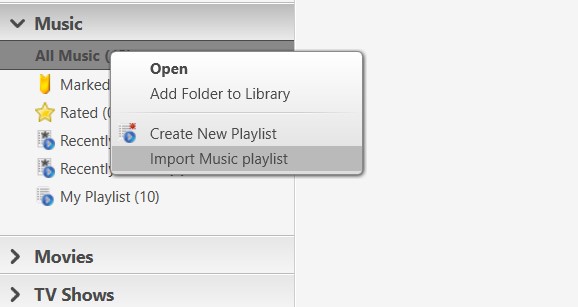
Gehen Sie zu Musik → Alle Musik auswählen → Rechtsklick (Kontextmenü) → Musik-Playlist importieren → wählen Sie Ihre Playlist-Datei aus.
Unterstützte Formate: m3u, m3u8, PLS, WPL
Importierte Playlists erscheinen in Ihrer Bibliothek und stehen sofort zur Wiedergabe, Bearbeitung oder Integration bereit.
⚠️ Hinweis: Beim Import von Playlists (z. B. m3u8) importiert Nero MediaHome nur zugängliche Dateien:
Wenn einige Dateien in der Playlist nicht verfügbar sind (z. B. in Cloud-Diensten gespeichert oder auf nicht verbundenen Laufwerken), werden diese Einträge nach dem Import automatisch entfernt.
Sind keine Dateien verfügbar, wird die gesamte Playlist nicht importiert.
2: Musik-Playlists exportieren
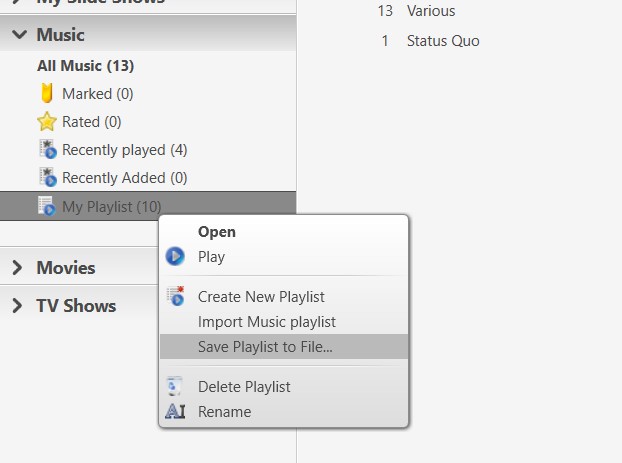
Gehen Sie zu Musik → wählen Sie eine organisierte Musik-Playlist → Rechtsklick → Playlist in Datei speichern → wählen Sie den Zielordner oder das Gerät aus.
Unterstützte Formate: m3u, m3u8
Tipp: Unterstützte Playlist-Formate stellen sicher, dass Ihre Musiklisten in verschiedenen Anwendungen nutzbar sind.
3: Foto- und Videokollektionen in lokale Ordner oder Geräte exportieren
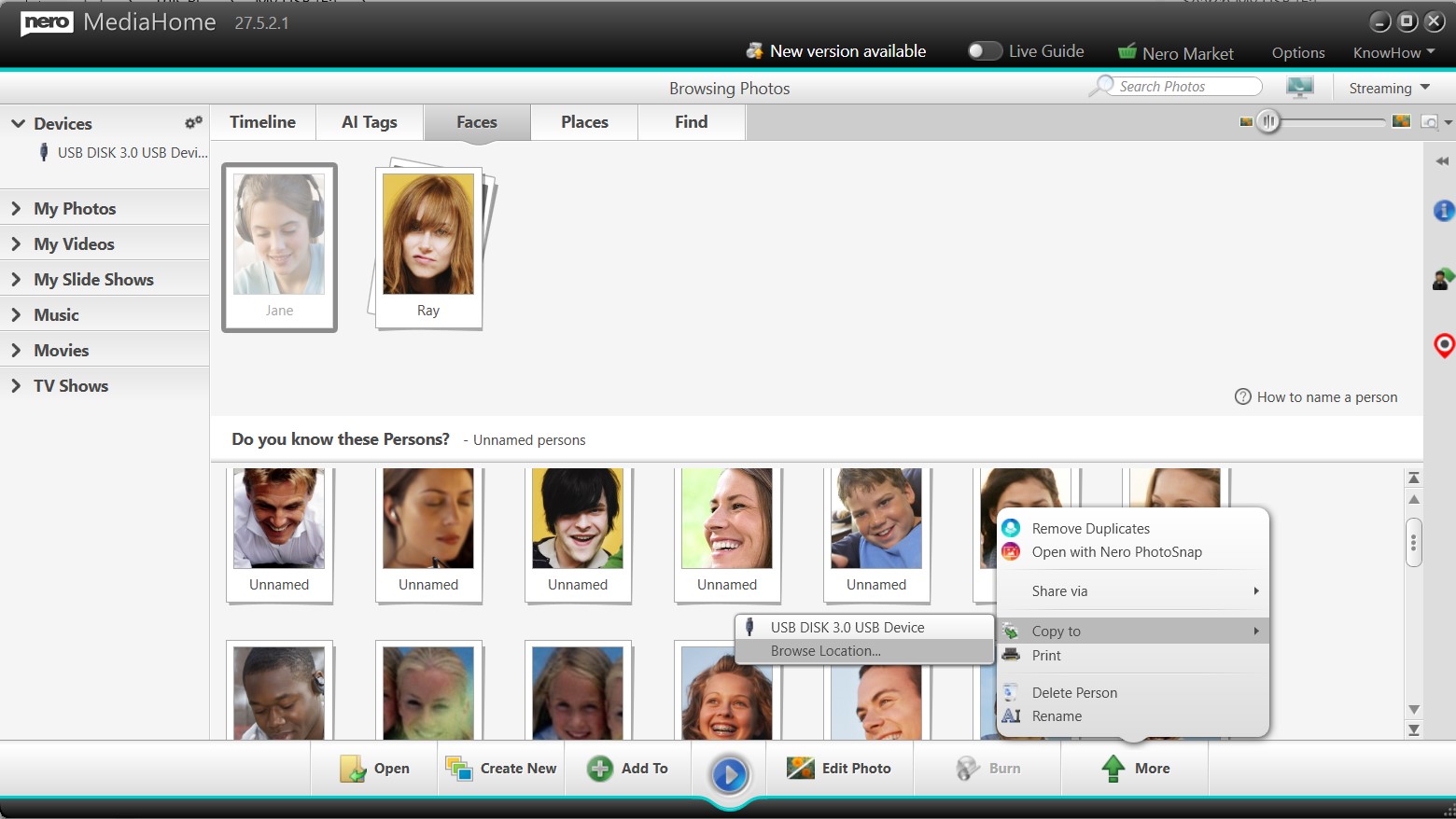
Öffnen Sie Ihre Foto-/Videobibliothek → wählen Sie eine Kollektion (nach Gesichtern, Orten oder Album).
Klicken Sie auf Mehr → Kopieren nach → Speicherort durchsuchen, um einen lokalen Ordner oder ein externes Gerät auszuwählen.
Tipp: Die Ordner- und Albumstruktur bleibt erhalten, sodass Ihre Kollektionen organisiert bleiben.
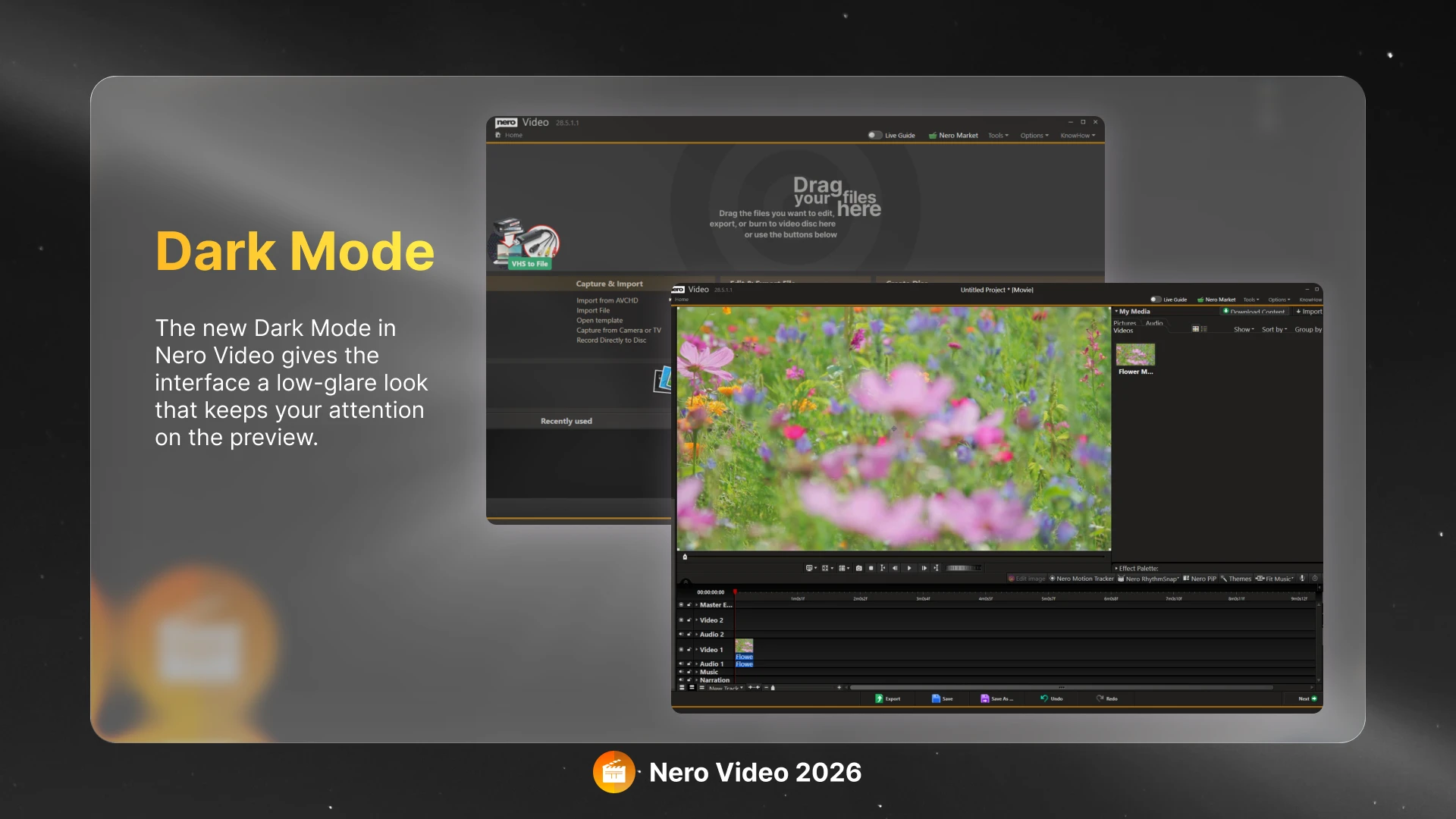
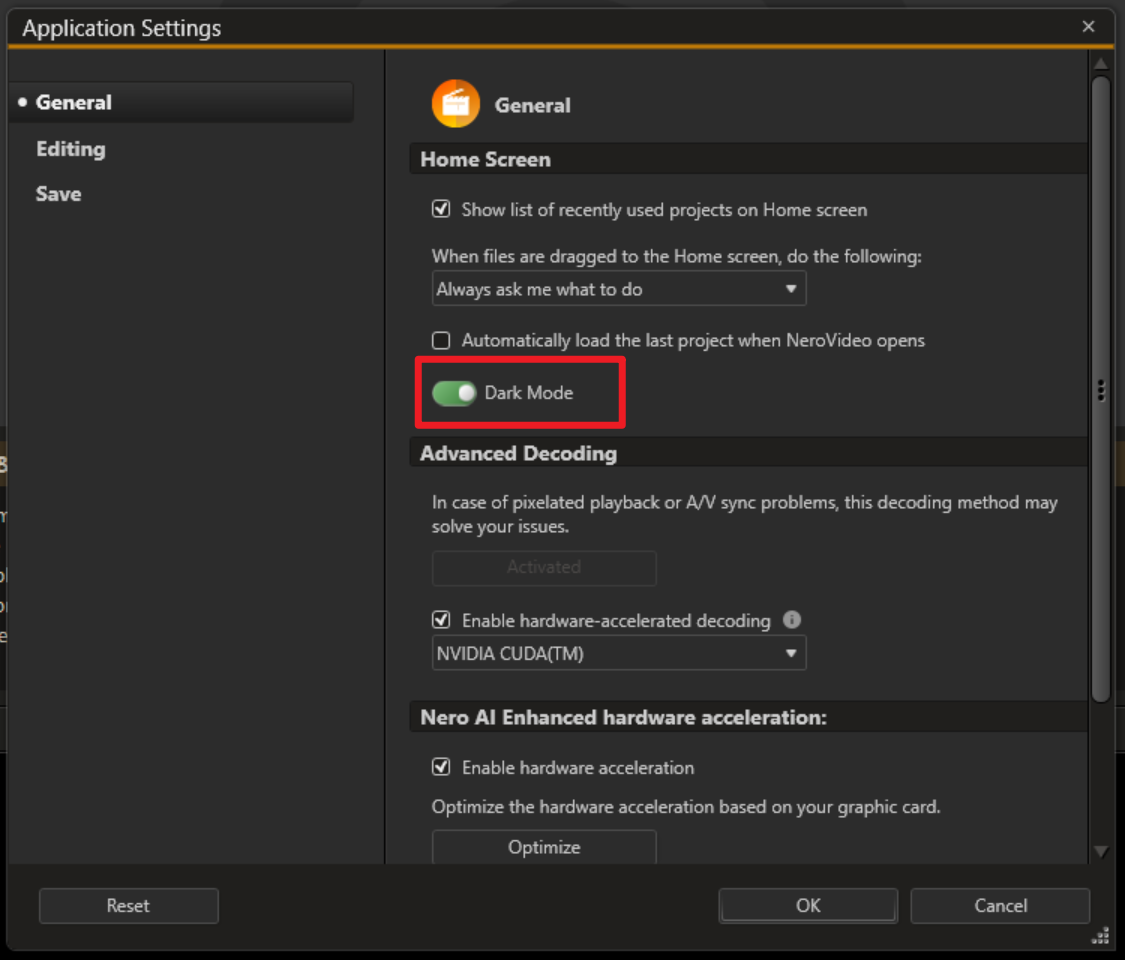
Wir freuen uns, das 2026 Update für Nero Video ankündigen zu können – und eines der meistgewünschten Features ist endlich da: Der Dark Mode.
Ein frischer Look für moderne Kreative
Der Dark Mode verwandelt die Nero Video Oberfläche in einen eleganten, modernen Arbeitsbereich, der Ihre Augen schont – besonders bei langen Bearbeitungssitzungen oder in dunklen Umgebungen. Mit einem dunkleren Farbschema und optimierten Kontrasten rücken Ihre Videos in den Mittelpunkt, während die Benutzeroberfläche dezent im Hintergrund bleibt.
Warum Dark Mode?
Viele von Ihnen haben danach gefragt – und das sind die Vorteile:
🌙 Augenschonend – Weniger Belastung bei langen Schnitt-Sessions.
🎬 Fokus auf Ihre Inhalte – Die dunklere Oberfläche sorgt dafür, dass Ihr Videomaterial im Mittelpunkt steht.
⚡ Moderner Look – Ein professionelles Design, das aktuellen Standards kreativer Software entspricht.
Flexibel & einfach umschaltbar
Wir wissen: Jeder Editorin hat seine eigenen Vorlieben. Deshalb lässt sich der Dark Mode im Nero Video 2026 Update ganz einfach ein- oder ausschalten. Wechseln Sie jederzeit zwischen Light Mode und Dark Mode – passend zu Ihrem Stil und Ihrer Arbeitsumgebung.
Ab sofort verfügbar
Der neue Dark Mode ist Teil des Nero Video 2026 Updates – kostenlos für alle bestehenden Nero Video-Abonnenten und enthalten in der neuesten Nero Platinum Suite.
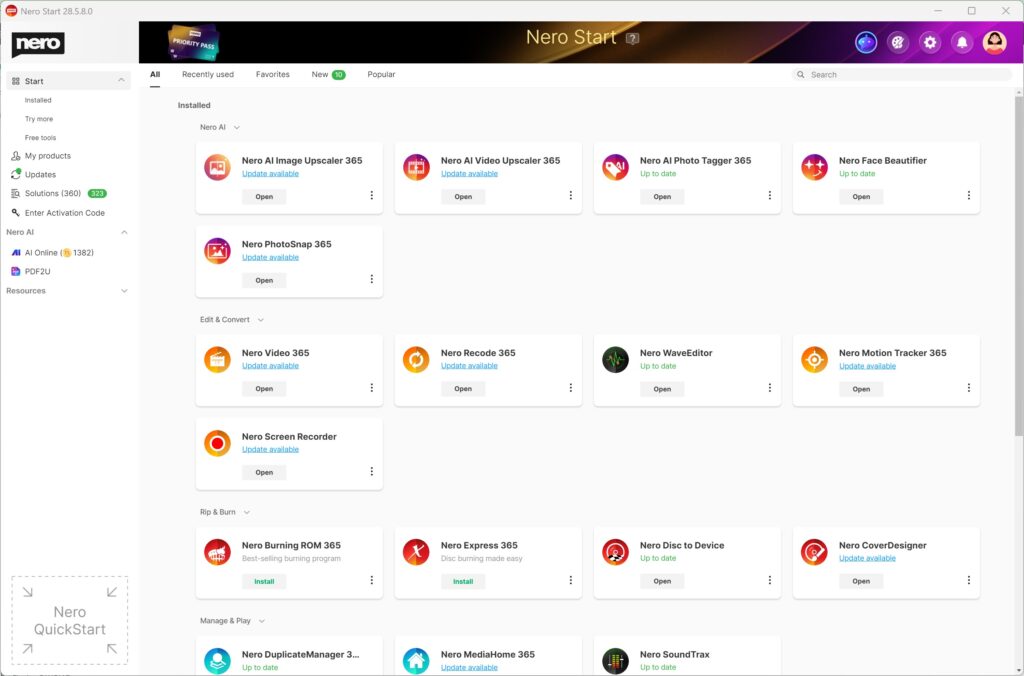
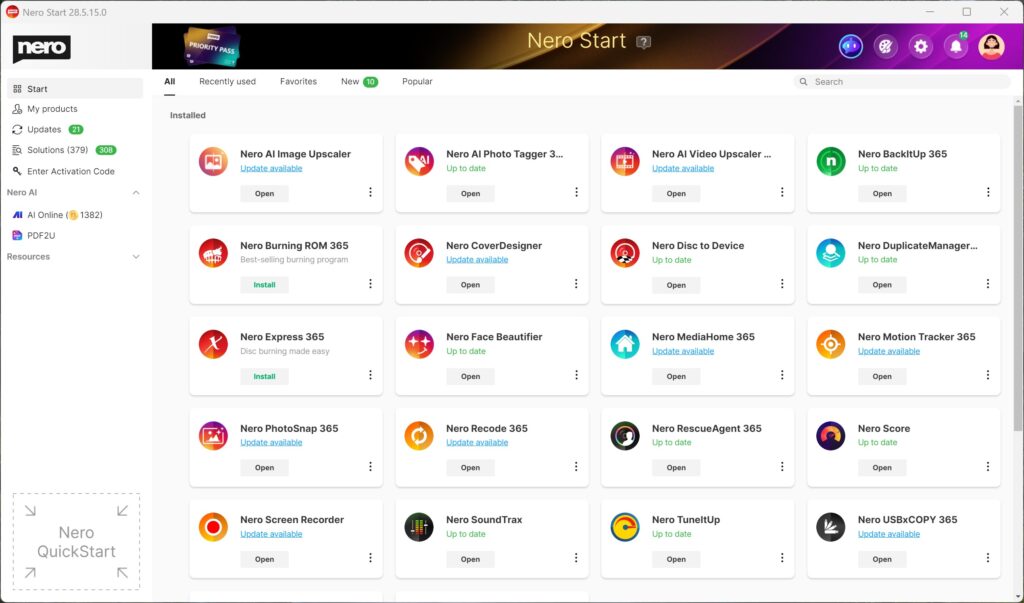
Mit dem neuesten Update können Sie das Erscheinungsbild und die Arbeitsweise von Nero Start individuell anpassen.
Befolgen Sie die folgenden Schritte, um Ihren Arbeitsbereich zu personalisieren:
Option 1: Produkt- und Anwendungsversionsverwaltung
Schritte:
Gehen Sie in der oberen Leiste von Nero Start.
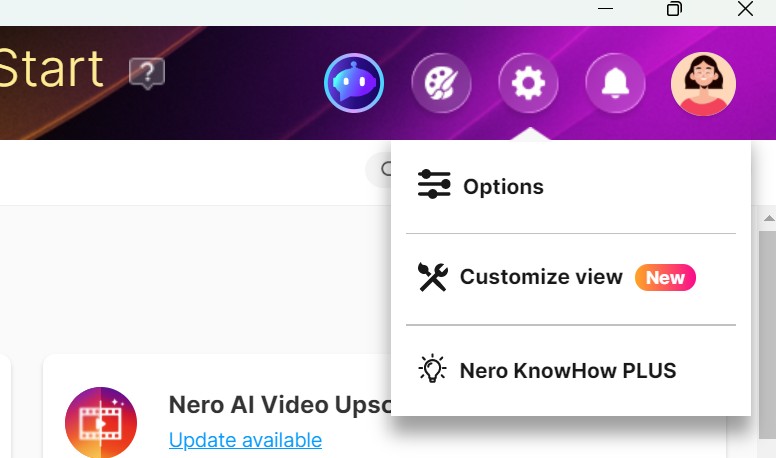
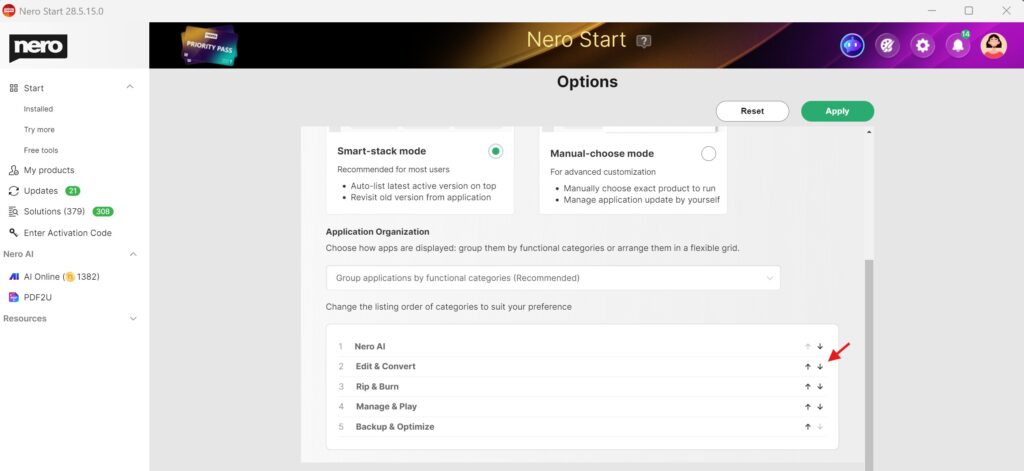
Klicken Sie auf die Schaltfläche Optionen → wählen Sie Ansicht anpassen.
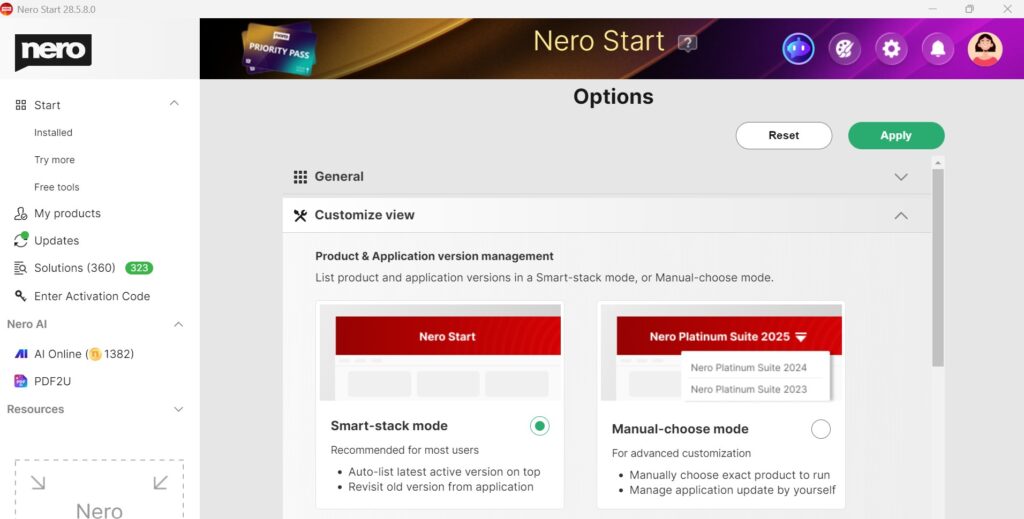
Wählen Sie in der Kategorie Produkt- und Anwendungsversionsverwaltung Ihren bevorzugten Modus:
Smart-Stack-Modus (empfohlen): Startet automatisch die neueste aktive Version mit einem Klick.
Manueller Auswahl Modus (fortgeschritten): Wählen Sie manuell, welches Produkt bzw. welche Version gestartet werden soll – für volle Kontrolle.
Option 2: Ihre Apps organisieren
Schritte:
Öffnen Sie die Schaltfläche Optionen → wählen Sie Ansicht anpassen.
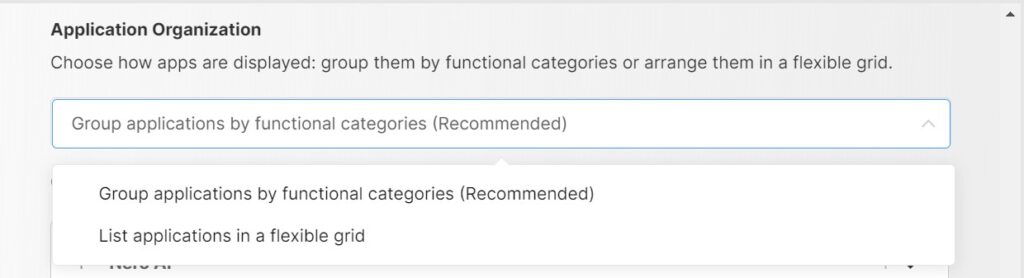
Wählen Sie in der Kategorie Anwendungsorganisation, wie Ihre Apps angezeigt werden sollen:
Anwendungen nach funktionalen Ktegorien gruppieren: Ordnet Apps nach Funktion.
Anwendungen in einem flxiblen Raster auflisten: Zeigt Apps in einem flexiblen Rasterlayout an.
Apps neu anordnen:
Wenn Anwendungen nach funktionalen Ktegorien gruppieren aktiviert ist, können Sie die Reihenfolge der Kategorien in den Optionen unter Ansicht anpassen ändern.
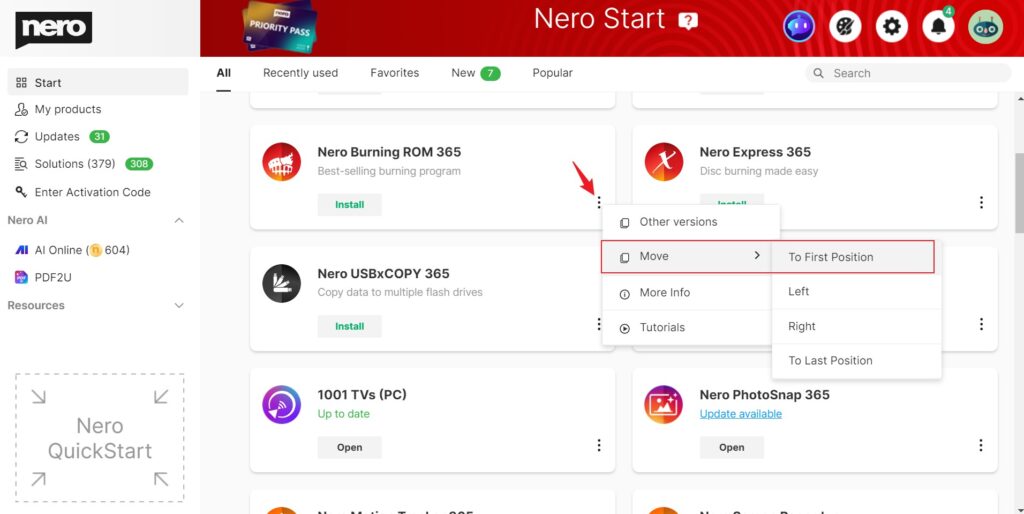
Um die Position einer einzelnen App zu ändern, gehen Sie zur Startansicht → klicken Sie mit der rechten Maustaste auf „…“ der App → wählen Sie Verschieben.
Verschieben Sie die App an den Anfang/ das Ende oder nach links/rechts, je nach Bedarf.
Option 3: Bannerstil ändern
Schritte:
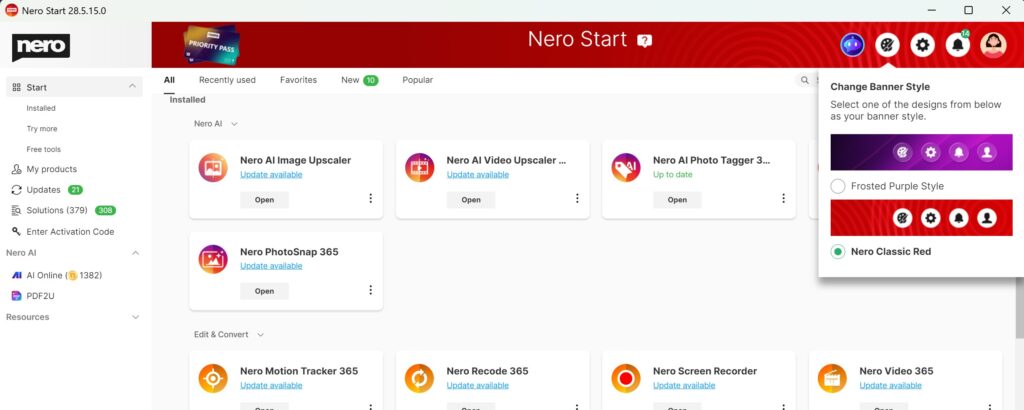
Gehen Sie in die obere Leiste → klicken Sie auf das Bannerstil-Symbol.
Wählen Sie Ihren bevorzugten Bannerstil:
Nero Classic Red: Behalten Sie den klassischen Look bei.
Frosted Purple Style: Verleihen Sie Nero Start einen modernen, gläsernen Frost-Effekt (nur in der neuesten Generation verfügbar).
Option 4: Profil-Avatar anpassen
Schritte:
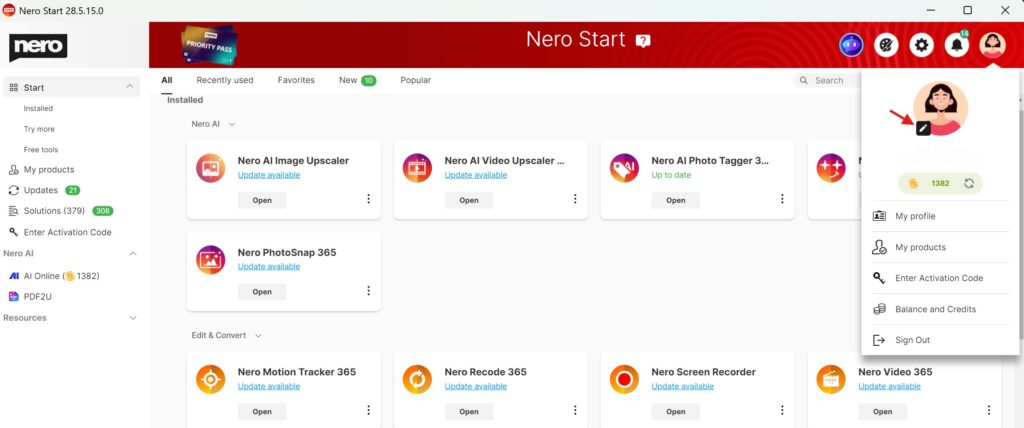
Gehen Sie in die obere Leiste → klicken Sie auf Ihr Kontoeinstellungen.
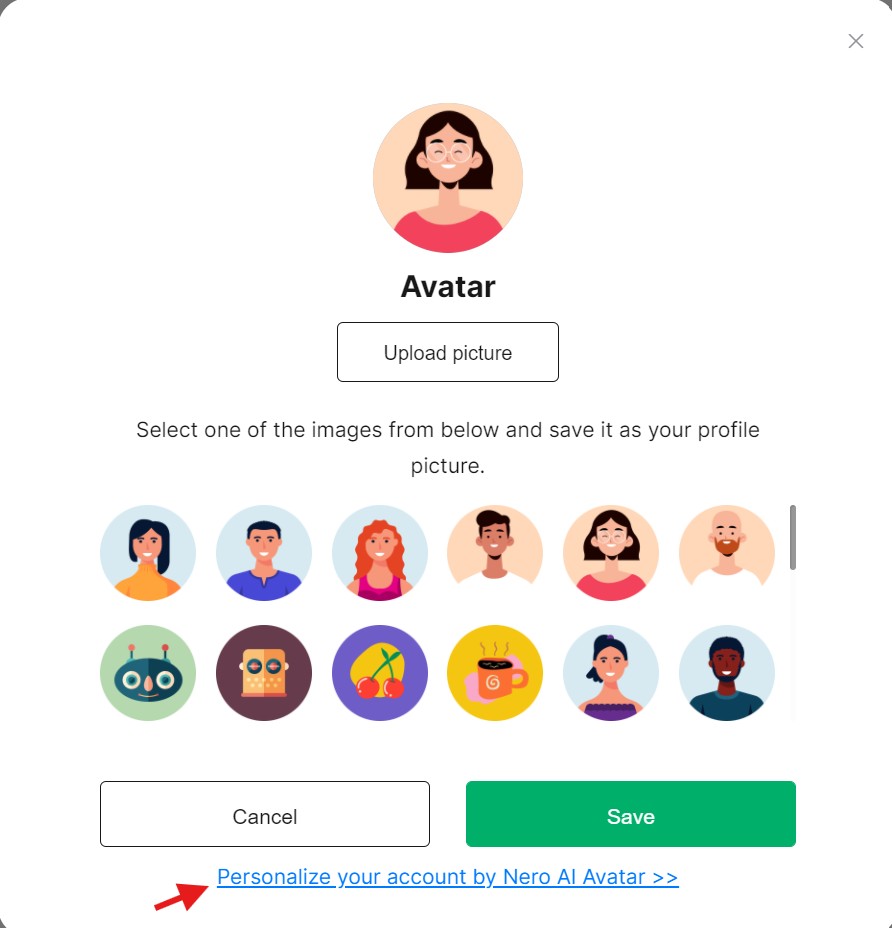
Klicken Sie auf Bearbeiten, um den Dialog Avatar ändern zu öffnen.
Wählen Sie einen Avatar:
Aus Vorgaben auswählen
Eigenes Bild hochladen: Wählen Sie ein Bild von Ihrem Gerät aus.
✨KI-Online-Avatar ausprobieren: Melden Sie sich mit Ihrem Nero-Konto an, um mit dem Online-KI-Tool einen brandneuen Avatar zu erstellen.
Wenn Ihr Konto über Credits verfügt, ist das Ausprobieren des neuen KI-Avatars kostenlos!
Hinweis: Der KI-Prozess wurde mit dem neuesten KI-Modell aktualisiert und liefert jetzt noch bessere Ergebnisse – es lohnt sich, es erneut zu versuchen!