Wenn Sie eine große Sammlung von Audio-CDs besitzen, hilft Ihnen Nero Burning ROM, diese mit weniger manuellen Schritten zu digitalisieren und Ihre Musikdateien übersichtlich zu organisieren.
Mit Collection Ripping und Custom File Naming können Sie:
- Wiederkehrende Schritte automatisieren – starten Sie das Rippen automatisch, lassen Sie Gracenote-Albuminformationen auswählen und fertige CDs automatisch auswerfen.
- Während des Rippens andere Dinge erledigen – ein Signalton informiert Sie, wenn eine CD fertig ist.
- Ripping-Ergebnisse überprüfen – nutzen Sie Sitzungsberichte, um den Status und mögliche Fehler nachzuvollziehen.
- Ihre bestehende Musikbibliothek einheitlich halten – passen Sie Dateinamen mit Ihren bevorzugten Metadatenfeldern, deren Reihenfolge und Trennzeichen an.
1. So starten Sie das Rippen einer Audio-CD
Öffnen Sie Nero Burning ROM. Sie können die Funktion zum Rippen von Audio-CDs auf zwei Arten aufrufen:
Option 1: Über die Symbolleiste
Klicken Sie oben in der Symbolleiste auf Rip.

Option 2: Über das Menü
Wählen Sie Extras > Rip Audio CD….
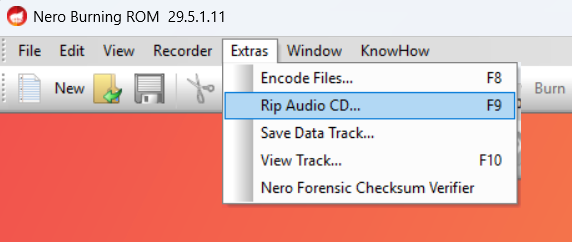
Beide Wege öffnen das Fenster Nero CD Ripper. Dort können Sie Collection Ripping und die benutzerdefinierte Dateibenennung einrichten, bevor Sie Ihre CDs digitalisieren.
2. Collection Ripping für mehrere CDs einrichten
Collection Ripping automatisiert Arbeitsschritte, für die bisher wiederholte Klicks erforderlich waren – darunter das Starten jedes Ripping-Vorgangs, die Auswahl der Gracenote-Albuminformationen und das Auswerfen fertiger CDs.
So aktivieren Sie Collection Ripping
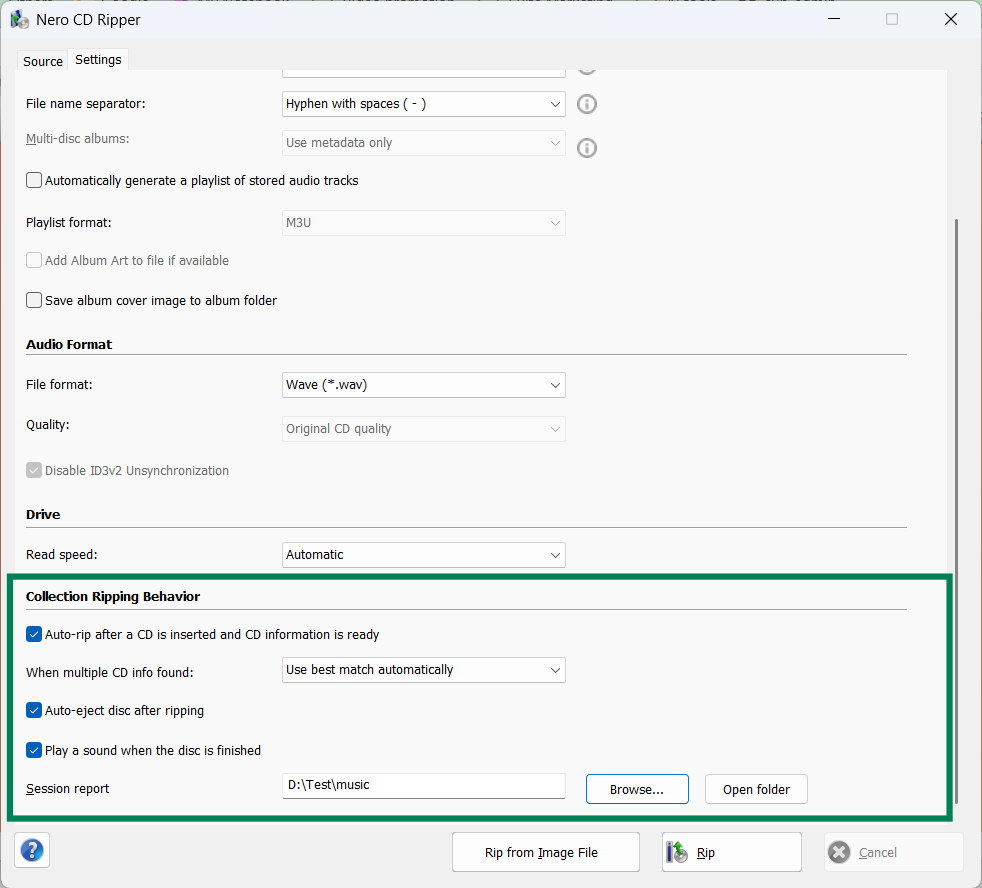
- Wechseln Sie im Fenster Nero CD Ripper zu Settings und suchen Sie den Bereich Collection Ripping Behavior.
- Aktivieren Sie Automatically start ripping after album and track information is ready.
- Wählen Sie unter When multiple CD info found eine der folgenden Optionen:
- Use best match automatically – Nero wählt automatisch die am besten passenden verfügbaren Gracenote-Albuminformationen aus und startet das Rippen ohne weitere Rückfrage.
- Ask me to choose – wenn mehrere Treffer gefunden werden, können Sie die richtigen Albuminformationen selbst auswählen.
- Aktivieren Sie Auto-eject disc after ripping, damit die CD nach Abschluss automatisch ausgeworfen wird.
- Aktivieren Sie Play a sound when the disc is finished, um nach Abschluss einen Signalton zu hören.
- Optional können Sie unter Session report einen Ordner auswählen, in dem Ripping-Ergebnisse und Fehler protokolliert werden.
Wie funktioniert das?
Wenn automatischer Ripping-Start, automatischer CD-Auswurf und Signalton aktiviert sind:
- Legen Sie eine Audio-CD ein. Nero ruft die Album- und Titelinformationen von Gracenote ab.
- Das Rippen startet automatisch, sobald die Informationen bereitstehen. Werden mehrere Treffer gefunden, verwendet Nero die von Ihnen gewählte Einstellung.
- Während des Rippens können Sie andere Dinge erledigen. Sie müssen den Vorgang nicht ständig überwachen.
- Nach Abschluss wirft Nero die CD automatisch aus und spielt einen Signalton ab.
- Legen Sie die nächste CD ein, um mit der Digitalisierung fortzufahren.
Sie müssen die CDs weiterhin selbst wechseln. Das wiederholte Klicken auf „Rip“ und „Eject“ sowie die ständige Überwachung des Vorgangs entfallen jedoch.
Tipp: Wählen Sie Use best match automatically, wenn Sie möglichst wenige Unterbrechungen wünschen. Möchten Sie bei mehreren Treffern die Albuminformationen selbst überprüfen, verwenden Sie Ask me to choose.
3. Dateinamen an Ihre Musikbibliothek anpassen
Wenn Sie bereits eine digitale Musiksammlung besitzen, möchten Sie wahrscheinlich, dass neu gerippte Dateien denselben Benennungsregeln folgen.
Mit Custom File Naming können Sie selbst festlegen, wie Metadaten im Dateinamen kombiniert werden. So sind Sie nicht auf vorgegebene Formate angewiesen und müssen die Dateien nach dem Rippen nicht manuell umbenennen.
So passen Sie die Dateinamen an
- Wechseln Sie im Fenster Nero CD Ripper zu Settings und suchen Sie die Einstellungen für die Dateibenennung.
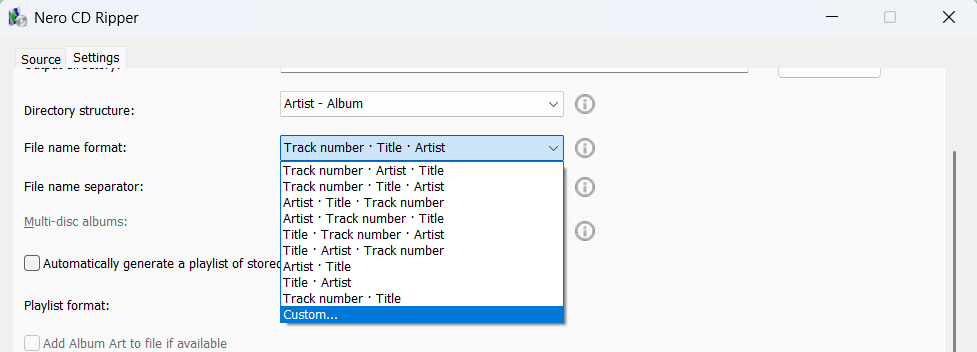
- Wählen Sie unter File name format die Option Custom….

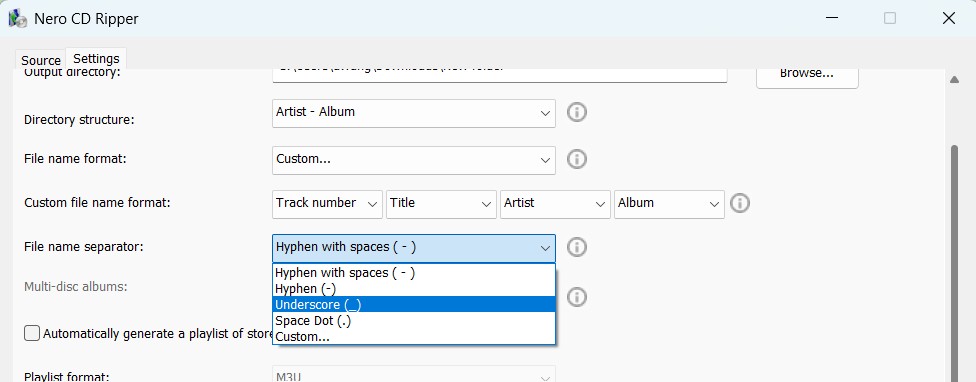
- Wählen Sie unter Custom file name format die gewünschten Metadatenfelder aus, z. B. Artist, Album, Title oder Track Number.
- Legen Sie die Reihenfolge der Felder nach Ihren Wünschen fest.
- Wählen Sie unter File name separator ein Trennzeichen wie
-oder_. Über Custom… können Sie auch ein eigenes Trennzeichen eingeben. - Starten Sie das Rippen. Nero verwendet das festgelegte Benennungsformat für die Ausgabedateien.
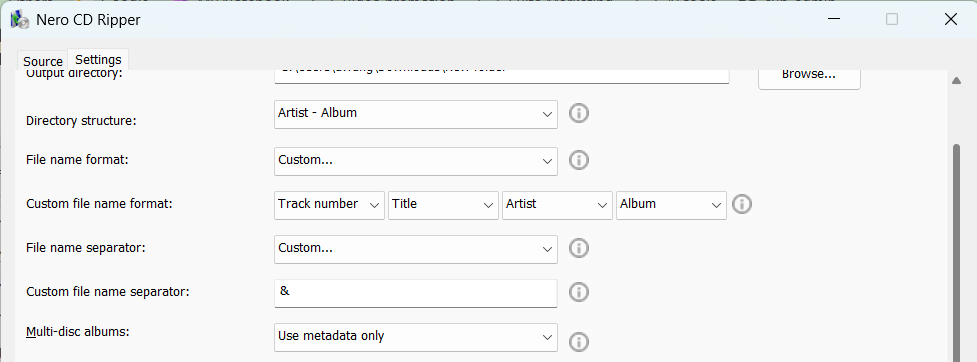
Beispiel: Dateinamen an Ihre bestehende Musikbibliothek anpassen
Angenommen, Sie rippen einen Musiktitel mit folgenden Informationen:
- Interpret: Queen
- Album: A Night at the Opera
- Titel: Bohemian Rhapsody
- Titelnummer: 11
Je nach Aufbau Ihrer Musikbibliothek können Sie unterschiedliche Dateinamen verwenden:
| Dateinamensformat | Beispiel |
|---|---|
| Interpret – Titel | Queen – Bohemian Rhapsody.mp3 |
| Titelnummer – Titel | 11 – Bohemian Rhapsody.mp3 |
| Interpret – Album – Titel | Queen – A Night at the Opera – Bohemian Rhapsody.mp3 |
| Interpret_Album_Titel | Queen_A Night at the Opera_Bohemian Rhapsody.mp3 |
Sie können Metadatenfelder in unterschiedlicher Reihenfolge kombinieren und Ihre bevorzugten Trennzeichen verwenden.
Tipp: Legen Sie das gewünschte Dateinamensformat fest, bevor Sie eine große CD-Sammlung rippen. So bleiben neue Dateien einheitlich benannt und passen zu Ihrer bestehenden Musikbibliothek, ohne dass Sie sie anschließend umbenennen müssen.
Kurzer Tipp
Aktivieren Sie beim Digitalisieren großer CD-Sammlungen den automatischen Ripping-Start, den automatischen CD-Auswurf und die Signaltonbenachrichtigung gemeinsam. So können Sie während des Rippens andere Dinge erledigen und zurückkommen, sobald die nächste CD eingelegt werden muss.
Legen Sie außerdem Ihr individuelles Dateinamensformat im Voraus fest, damit Ihre Musikdateien von Anfang an einheitlich organisiert sind.