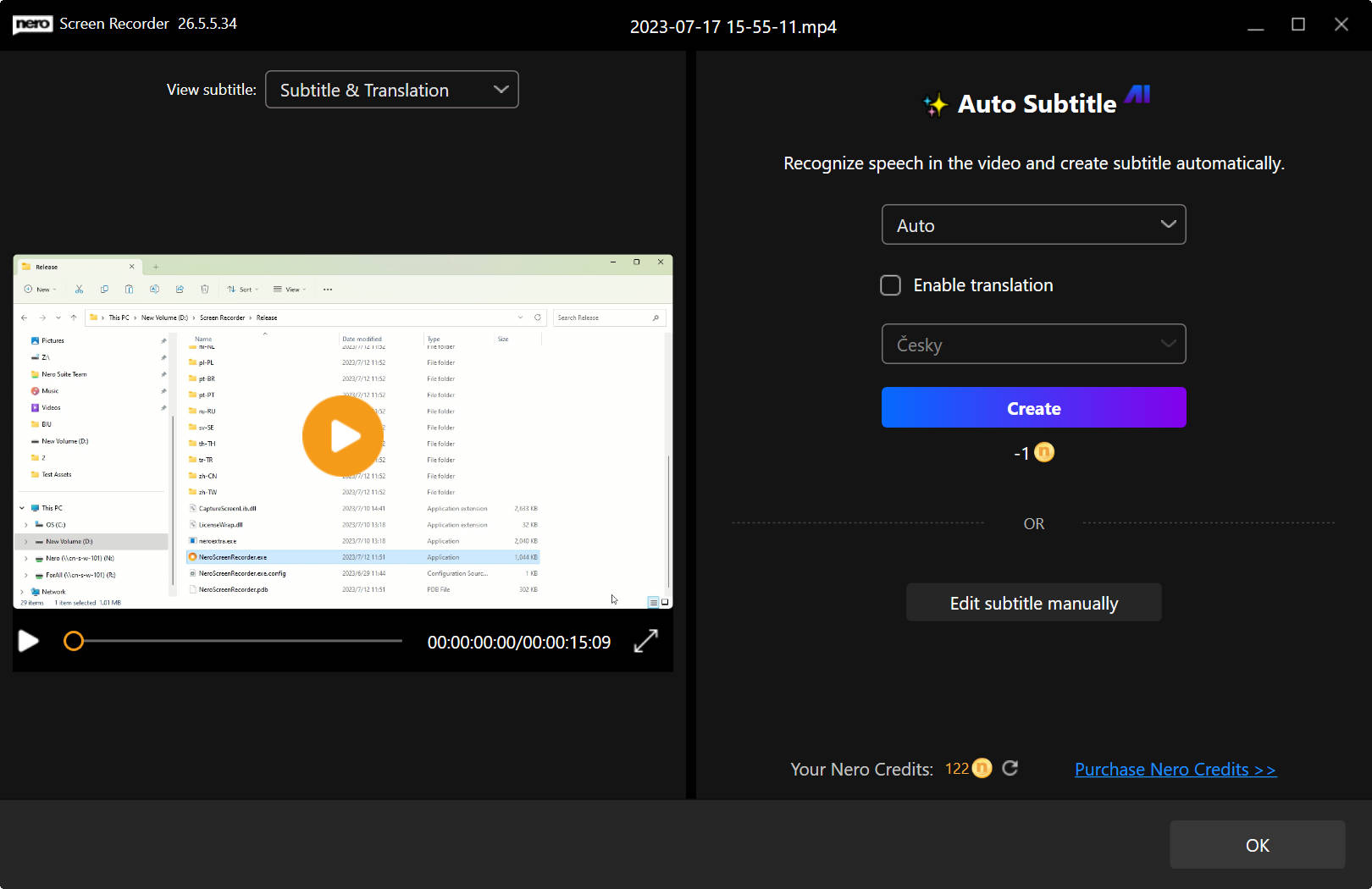
Unterstützt die KI-Untertitelfunktion, um Sprache zu erkennen und automatisch über den Onlinedienst in Untertitel umzuwandeln. Es bietet auch eine manuelle Untertitelbearbeitungsfunktion, einschließlich der Bearbeitung von Timecode und Textstil.
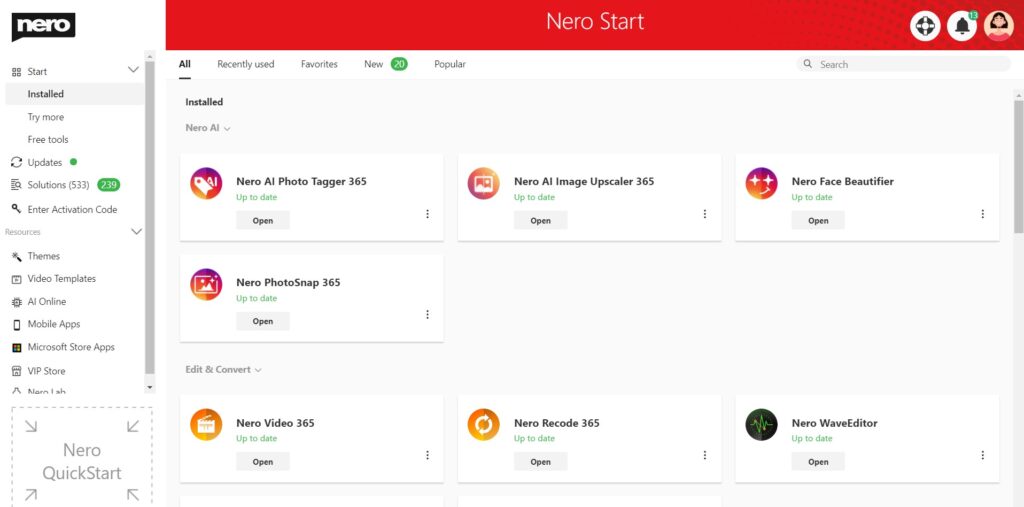
Die neue Nero Start-App berücksichtigt umfangreiches Benutzerfeedback, um einen optimierten und anpassungsfähigen Anwendungsstart zu ermöglichen.
Steigen Sie noch heute um!
Entdecken Sie die Vorteile von Nero Start
Sofortiger Zugriff auf die neueste Version
Sind Sie es leid, nach einem Upgrade oder Kauf nach der aktuellen Version zu suchen? Mit dem neuen Nero Start tippen Sie einfach auf die App-Schaltfläche, um automatisch die neueste aktive Version zu starten.
Frühere Versionen noch einmal verwenden
Ein treuer Nero-Nutzer mit einer Sammlung von Produkten im Laufe der Jahre? Wir danken Ihnen für Ihre anhaltende Unterstützung.
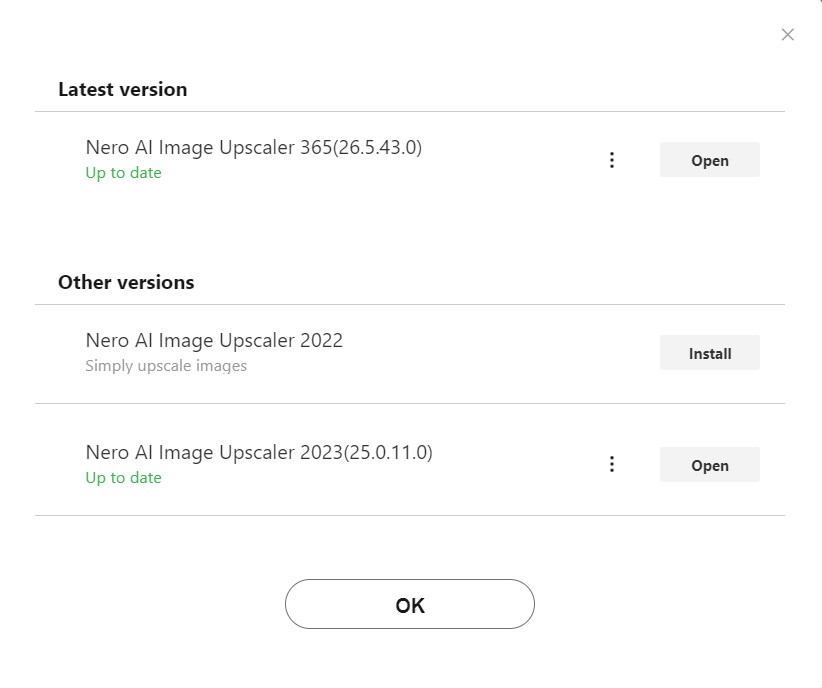
So greifen Sie auf eine ältere Nero-Anwendung zu:
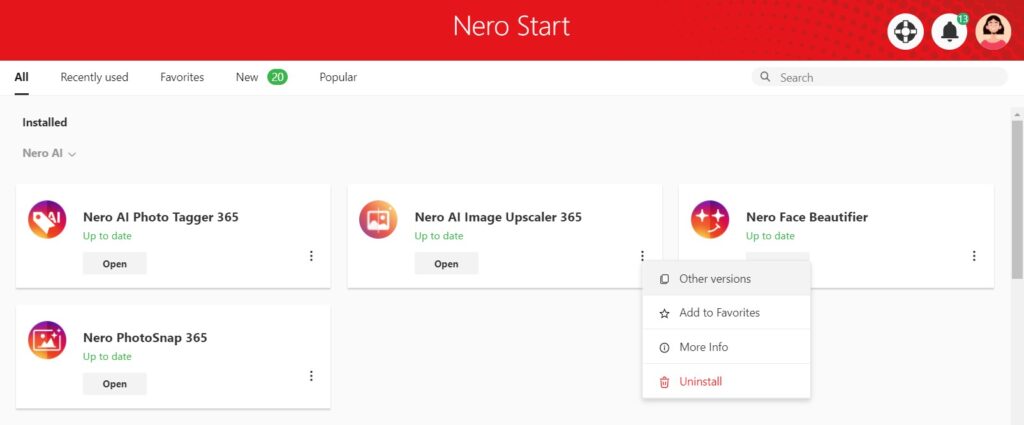
Navigieren Sie zum Abschnitt „Weitere > andere Versionen“ in der App-Schaltfläche. Hier können Sie frühere Versionen mühelos installieren, starten oder deinstallieren.
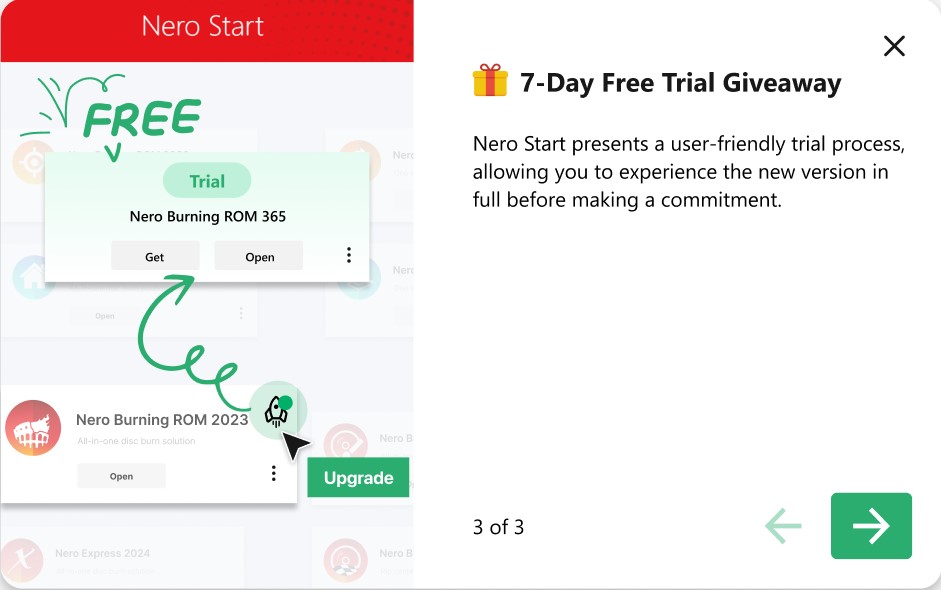
7-tägiges kostenlose Test-Versionen
Nero Start bietet einen benutzerfreundlichen Testprozess, der es Ihnen ermöglicht, die neue Version in vollem Umfang zu erleben, bevor Sie eine Verpflichtung eingehen.
Um Ihre Testversion zu starten, klicken Sie auf die Schaltfläche „Testversion aktualisieren“. Wechseln Sie in den Testmodus, um die neueste Testversion der Anwendung zu starten.
Nahtloser Übergang mit Nero Start
Automatisches Update auf den neuen Modus
Nero Start ist so konzipiert, dass Sie standardmäßig mühelos in den neuen, verbesserten Modus wechseln. So stellen Sie sicher, dass Sie von Anfang an immer die neuesten Funktionen nutzen.
Anpassbares Erlebnis
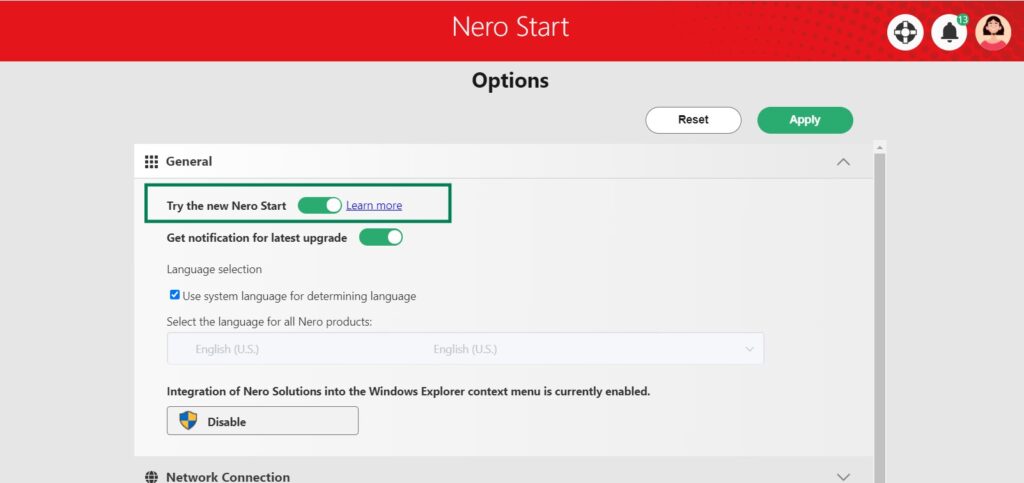
Bevorzugen Sie die Vertrautheit des alten Modus? Kein Problem. Sie können ganz einfach zur klassischen Benutzeroberfläche zurückkehren, indem Sie die Option „Probieren Sie den neuen Nero Start“ im Menü „Optionen“ auswählen.
Testen und teilen Sie Ihr Feedback
Erleben Sie das Upgrade
Tauchen Sie ein in das neue Nero Start-Erlebnis. Es ist schnell, intuitiv und kann von Ihnen erkundet werden.
Ihre Stimme zählt
Wir schätzen Ihre Meinung und möchten wissen, was Sie über das neue Nero Start denken. Ob Lob für das, was gut funktioniert, oder konstruktive Kritik für Verbesserungsmöglichkeiten, Ihr Feedback ist entscheidend für unsere Weiterentwicklung.
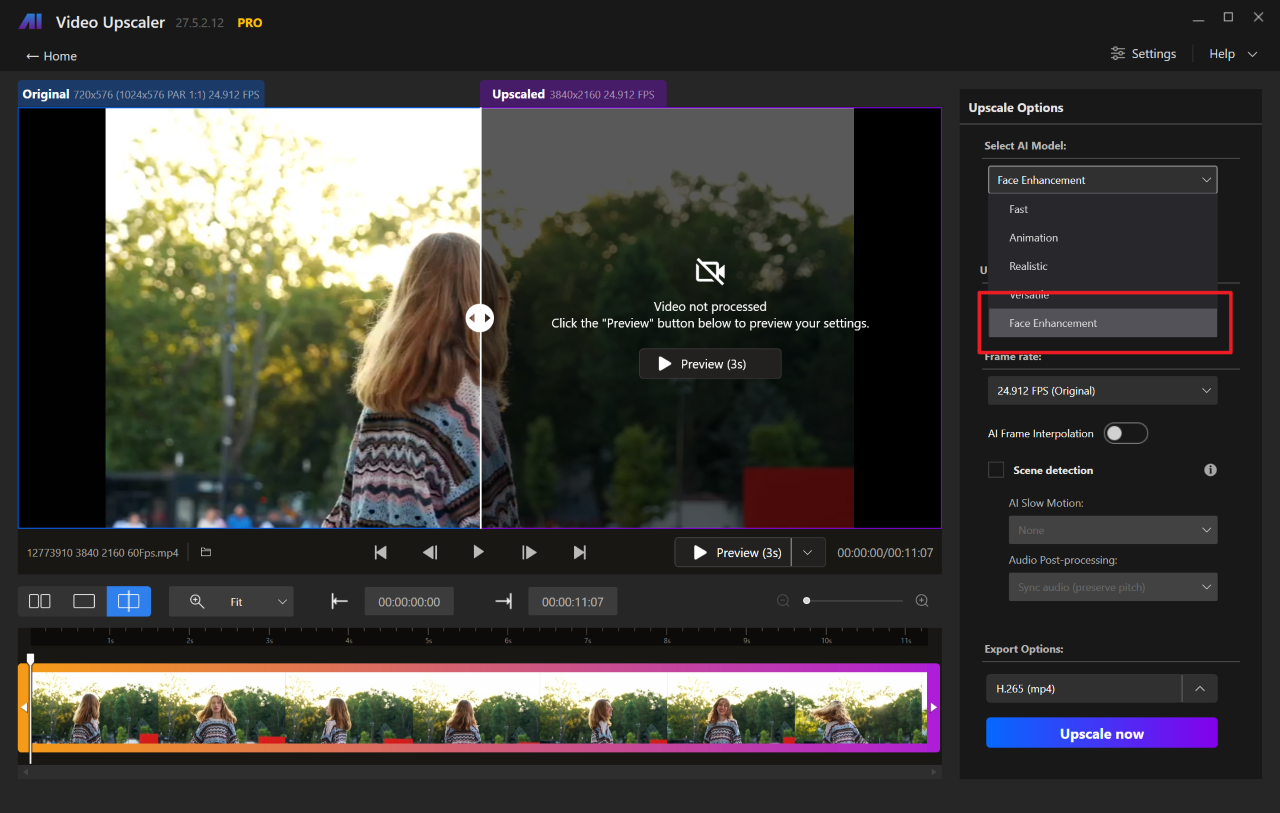
Das neue Modell „Face Enhancement“ wurde seit Version 27.0.1.7 und 27.5.2.12 zu Nero AI Video Upscaler hinzugefügt.
Das Modell „Face Enhancement“ eignet sich zur Verbesserung der Details der Gesichtskonturen einer Person. Dieses Modell eignet sich für reales Videomaterial und ist nicht für Gesichter in CG oder Animation geeignet.
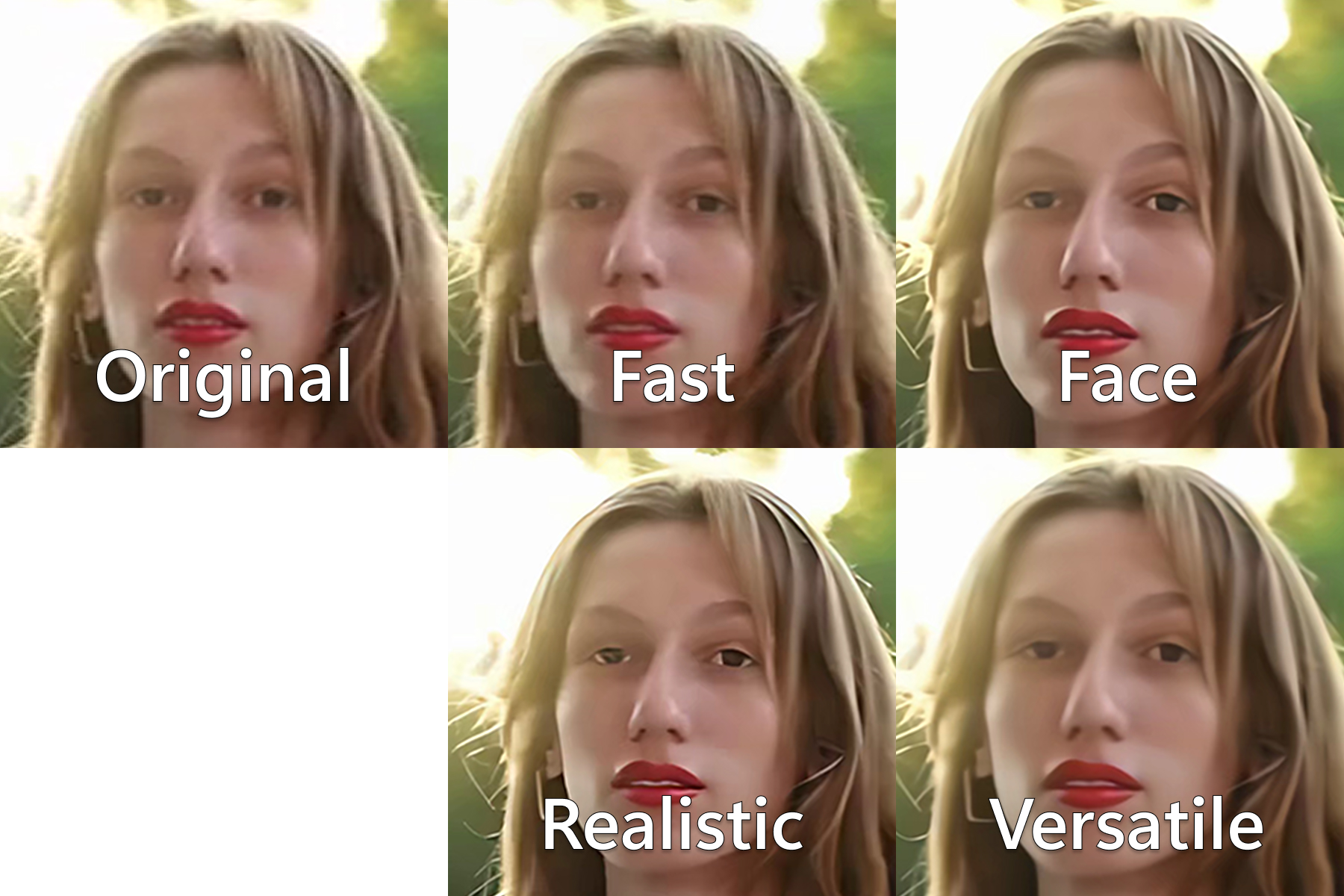
Sehen Sie sich den detaillierten Vergleich mit anderen Modellen an. Im Vergleich zu den Modellen „Realistic“ und „Versatile“ sorgt das Modell „Face Enhancement“ für ein Gleichgewicht zwischen Gesichtsklarheit und Glätte.
Hinweis: Das Modell „Vielseitig“ ist nur für die Abo-Version von Nero AI Video Upscaler verfügbar. Die Windows Store Pro Version wird die Modell-Updates später erhalten.
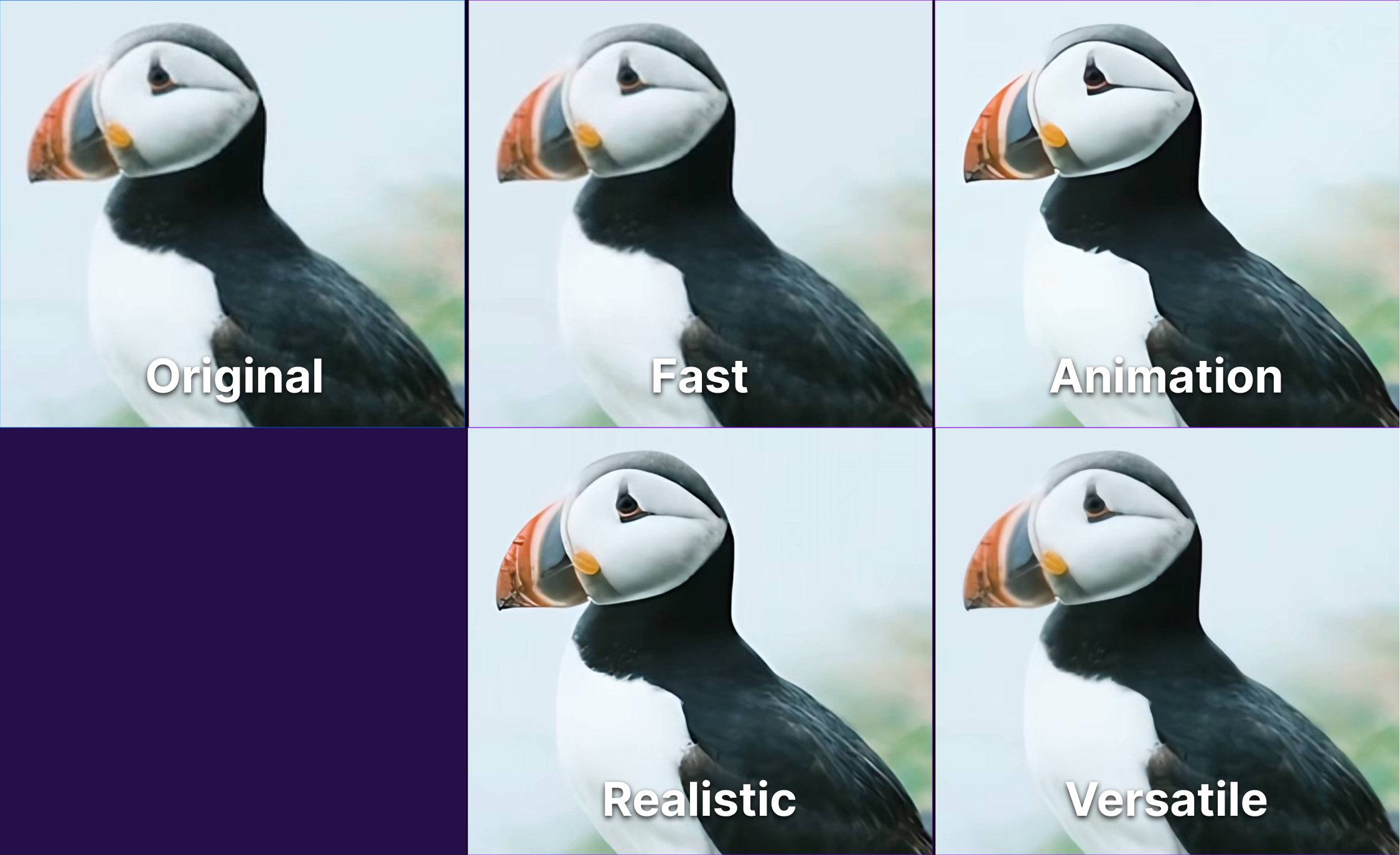
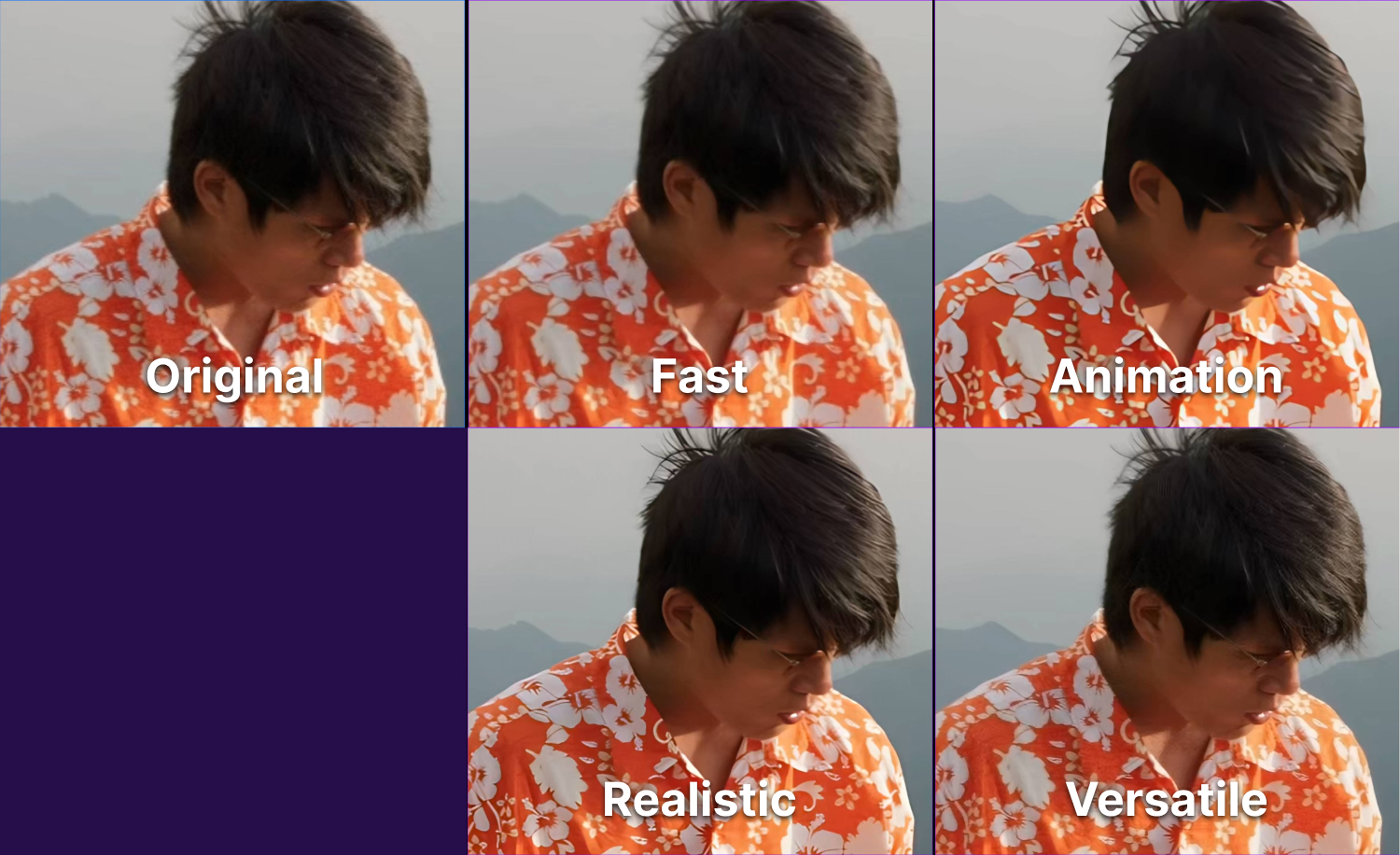
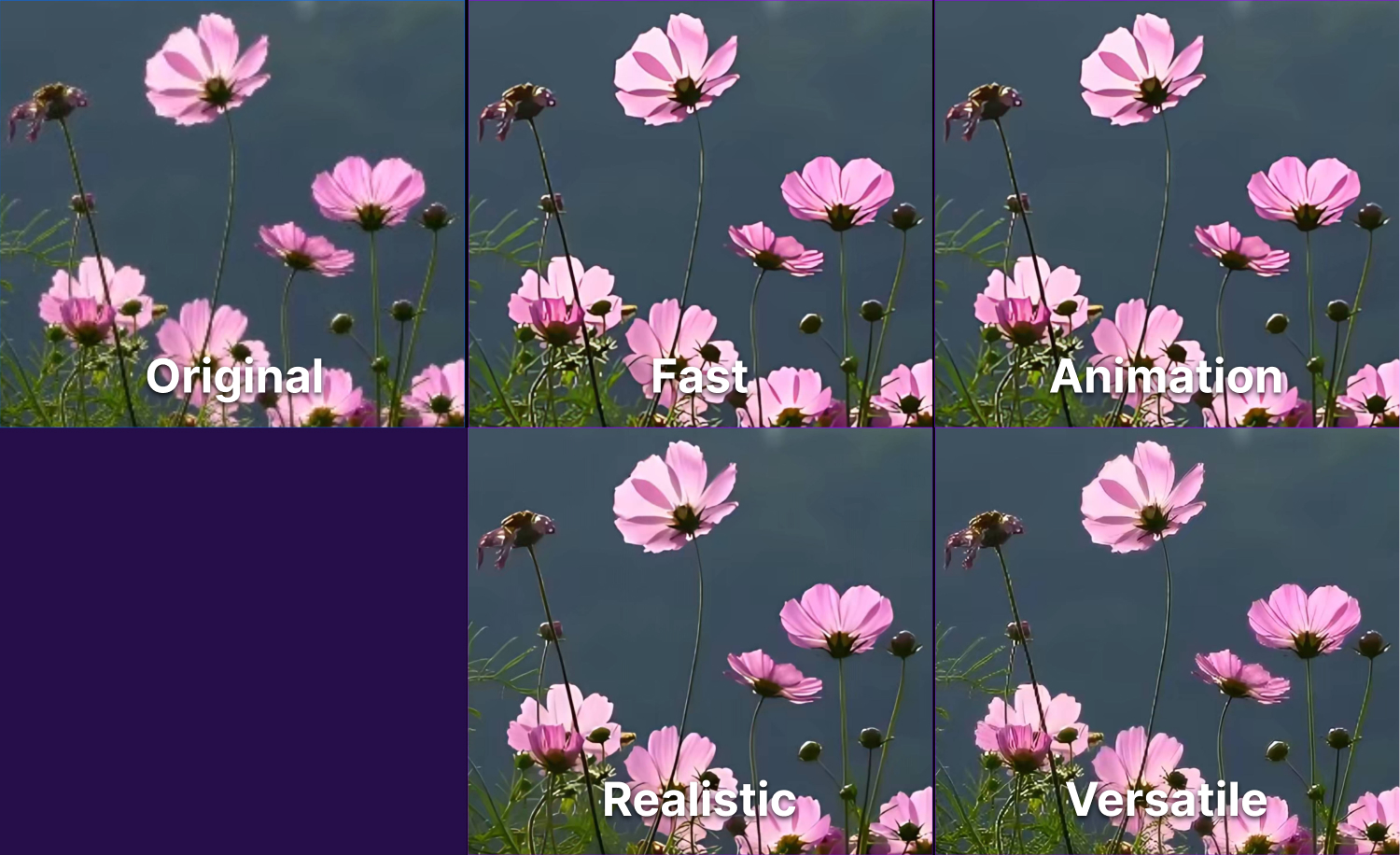
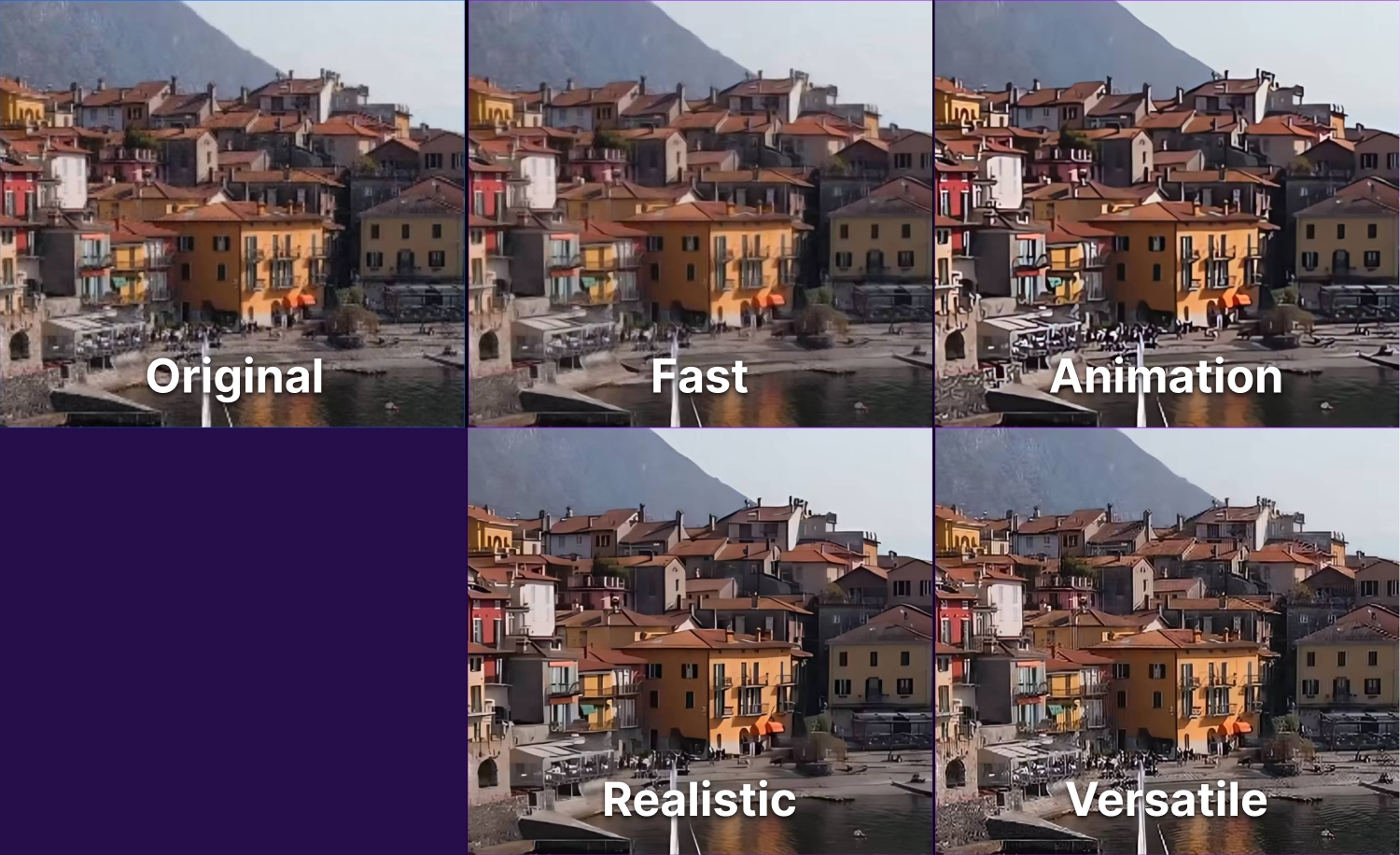
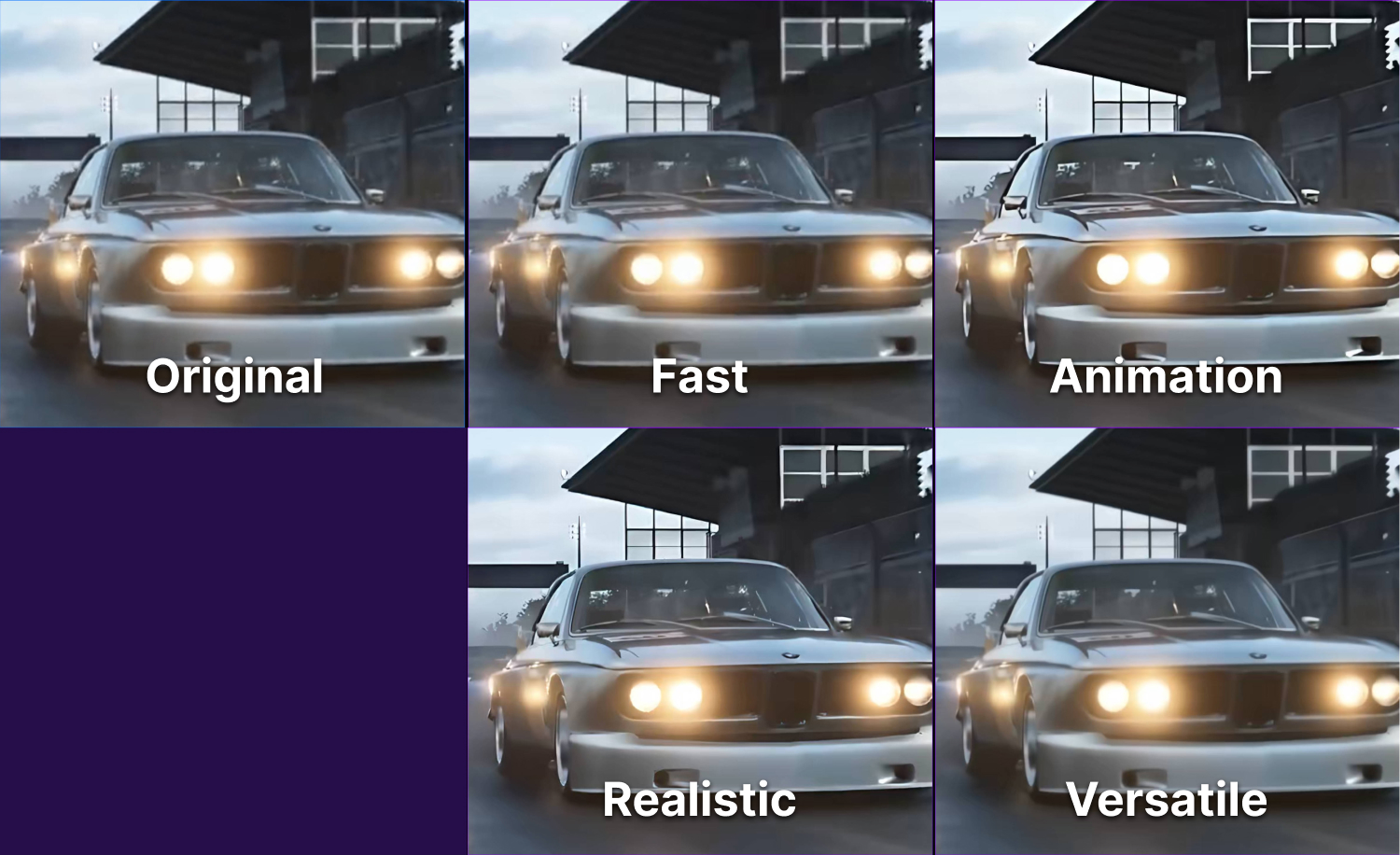
Bitte sehen Sie sich die folgenden Vorschau-Screenshots und Empfehlungen unten an.
Alle Originalvideos haben eine Auflösung von 1280×720. Skalieren Sie auf 3840×2160 (4K) und zoomen Sie auf 200% für die Vorschau.
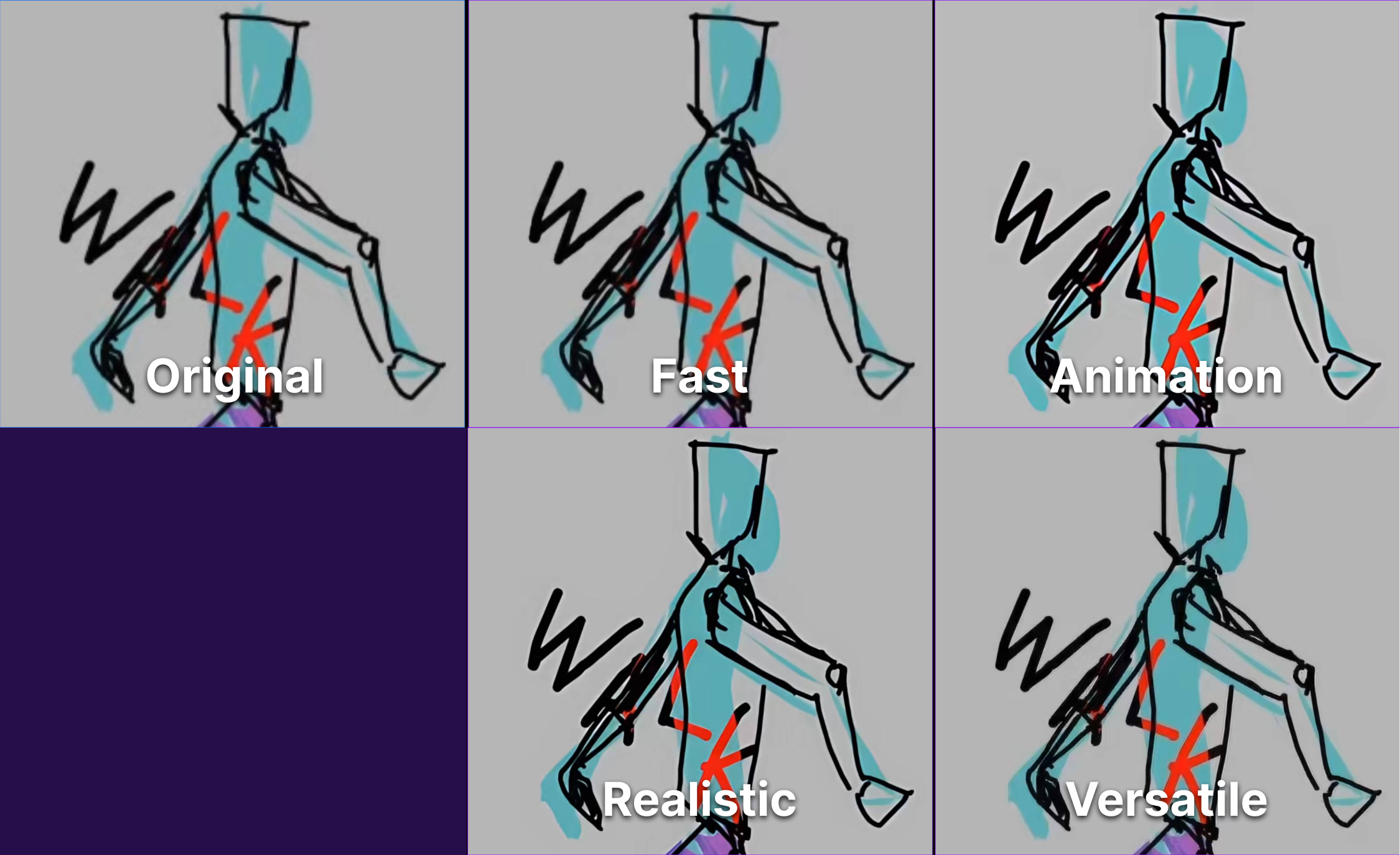
2D-Animation
Bei Animationsmodellen wird dringend empfohlen, die Schärfe und den Kontrast zu erhöhen, um eine klare Darstellung des hochskalierten Videos zu erhalten.
Tiere
Das vielseitige Modell wird empfohlen, um die Details der Tiere zu erhalten. Wenn Sie der Meinung sind, dass die Bearbeitungszeit zu lang ist, kann auch das Modell „Schnell“ verwendet werden, das jedoch mehr Geräusche als das vielseitige Modell enthält.
Porträts
Das realistische Modell wird empfohlen, um die Hauttextur zu verfeinern und die Geräusche zu unterdrücken. Wenn Sie die Hauttextur beibehalten möchten, wird auch ein vielseitiges Modell empfohlen.
Stilleben
Das realistische Modell wird empfohlen, um die Kanten durch Schärfen des Videos zu verfeinern und das Rauschen zu unterdrücken. Wenn Sie eine weniger scharfe Ansicht bevorzugen, wird auch das vielseitige Modell empfohlen.
Landschaft & Architektur
Das vielseitige Modell wird dringend empfohlen, um die Schärfe beizubehalten und den Kontrast leicht zu erhöhen, um mehr Details aus dem Originalvideo zu erhalten.
3D-CG
Sowohl das realistische als auch das vielseitige Modell werden empfohlen, um die Schärfe zu erhalten und die Unschärfe zu reduzieren. Wenn das Originalvideo mit einigen Nachbearbeitungseffekten wie Filmkorn versehen wurde, können Sie das vielseitige Modell verwenden, um diese Effekte zu erhalten. Ist dies nicht der Fall, kann das realistische Modell das Video schneller bearbeiten.