Das ist neu in Nero MediaHome 2026?

Nero MediaHome 2026 bringt leistungsstarke neue Funktionen, die das Verwalten, Organisieren und Teilen Ihrer Mediensammlungen einfacher denn je machen. Basierend auf dem Feedback unserer Nutzer bietet dieses Update wichtige Verbesserungen bei der Metadaten-Unterstützung sowie beim Import und Export von Playlists und Kollektionen über verschiedene Geräte hinweg.

✨ Neuheiten

1. Vollständige IPTC-Metadaten-Unterstützung für Fotos

    • IPTC-Metadaten (z. B. Ort, Titel, Copyright, Urheber) können direkt in Nero MediaHome angezeigt, durchsucht und exportiert werden.

    • Ortsinformationen aus IPTC-Tags werden nun in der Orte-Ansicht integriert und mit vorhandenen Ortsdaten zusammengeführt.

    • IPTC-Metadaten lassen sich direkt in Nero MediaHome bearbeiten und speichern.

    • Vorteil: Nutzen Sie die bereits in der Kamera hinzugefügten Informationen optimal, um Ihre Fotos effizienter zu organisieren und wiederzufinden.

2. Import und Export von Playlists über Apps und Geräte hinweg

  • Musik-Playlists aus gängigen Formaten importieren: m3u, m3u8, PLS, WPL.

  • Playlists als m3u oder m3u8 exportieren, um die Kompatibilität mit verschiedenen Apps und Geräten zu gewährleisten.

  • Importierte Playlists werden vollständig in Ihre Bibliothek integriert und können sofort wiedergegeben, bearbeitet oder weiter organisiert werden.

  • ⚠️ Hinweis: Nur zugängliche Dateien werden importiert. Einträge, die auf nicht verfügbare Speicherorte zeigen (z. B. Cloud-Dateien), werden übersprungen. Sind keine Dateien zugänglich, wird die gesamte Playlist nicht importiert.

  • Vorteil: Playlists können ohne manuelles Neuaufbauen in verschiedenen Anwendungen wiederverwendet werden.

3. Export von Foto- und Videokollektionen in lokale Ordner

    • Bisher nur auf externe Geräte beschränkt, können Kollektionen nun direkt in beliebige lokale Ordner auf Ihrem Computer exportiert werden.

    • Ordner- und Albumstrukturen werden beim Export beibehalten, sodass Ihre Kollektionen konsistent und gut organisiert bleiben.

    • Funktioniert mit Kollektionen nach Gesichtern, Orten, Alben oder anderen Gruppierungen.

    • Vorteil: Mehr Flexibilität beim Teilen, Sichern und plattformübergreifenden Zugriff auf Ihre Mediensammlungen.

💡 Upgrade-Tipp

Nur für Abonnenten verfügbar

Die neuen Funktionen in Nero MediaHome 2026 stehen exklusiv Abonnenten zur Verfügung.

  • Wenn Sie bereits Abonnent sind, aktualisieren Sie einfach auf die neueste Version und nutzen Sie die IPTC-Metadatenunterstützung, den Import/Export von Playlists sowie den flexiblen Export von Kollektionen sofort.

  • 👉 Optimieren Sie Ihr Medienmanagement mit Nero MediaHome 2026 und bringen Sie Ihre Mediensammlungen auf das nächste Level.

  • Jetzt upgraden 🛒

1-Klick-Stapelvergrößerung: Bis zu 20 Bilder mühelos mit KI-Präzision verarbeiten

Die Funktion Stapelvergrößerung ermöglicht es Ihnen, mehrere Bilder auf einmal zu verarbeiten – bis zu 20 Bilder gleichzeitig – und dabei hohe Qualität und Flexibilität zu bewahren. Sie können entweder dasselbe KI-Modell und dieselben Einstellungen mit einem Klick auf alle Bilder anwenden oder für jedes Bild individuelle Einstellungen festlegen. Diese Funktion spart Zeit und sorgt für konsistente, professionelle Ergebnisse in Ihrer gesamten Bildersammlung.


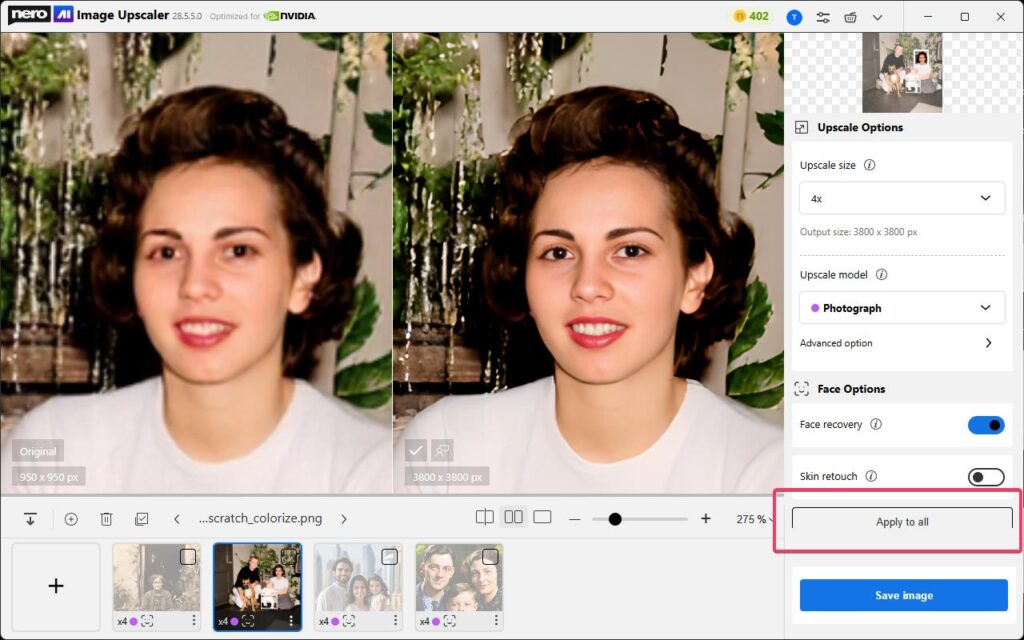
💡 Was ist [Auf alle anwenden]?

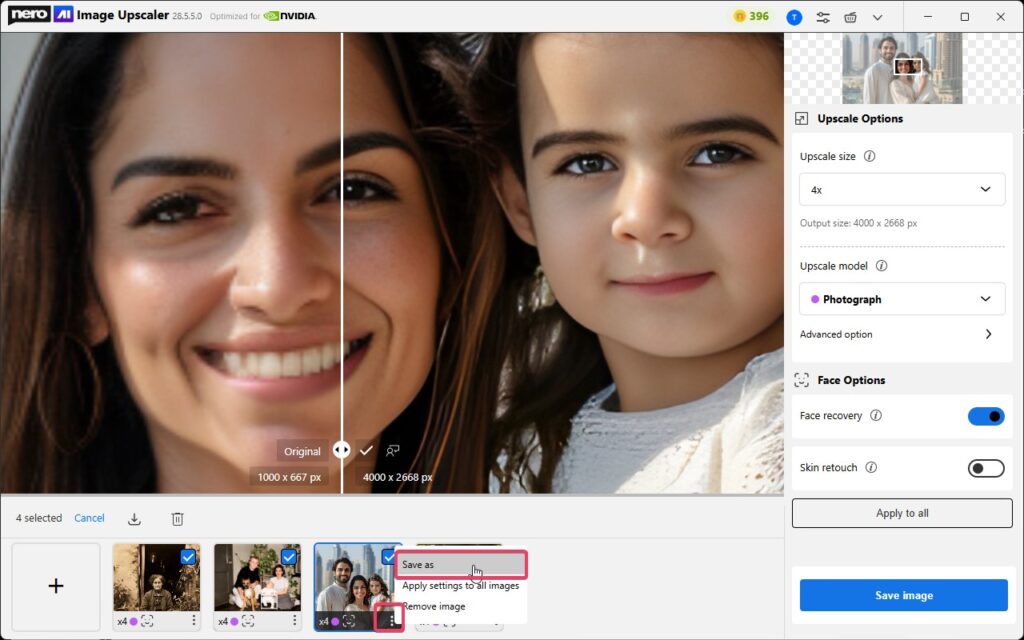
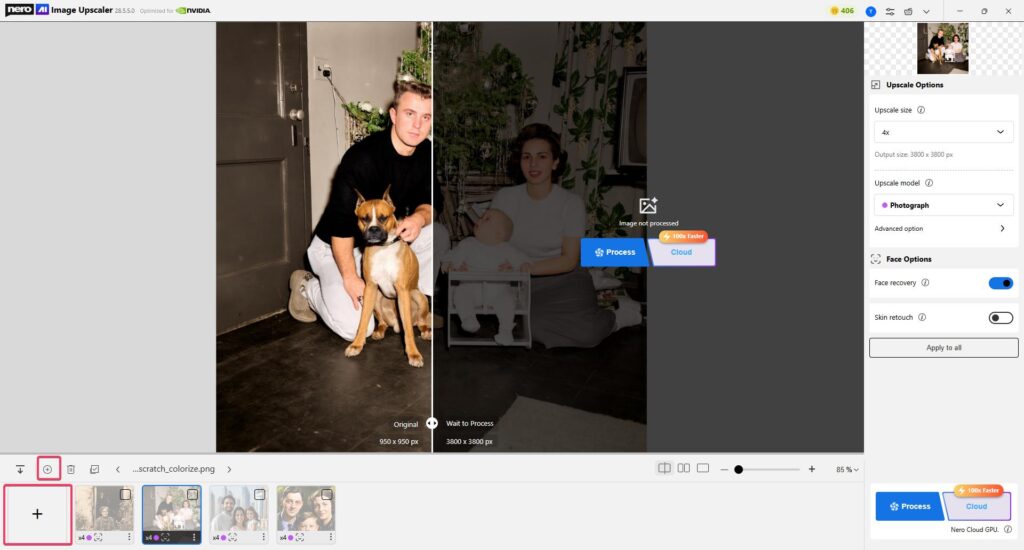
Die Schaltfläche Auf alle anwenden kopiert automatisch Ihre aktuellen Einstellungen – einschließlich KI-Modell, Vergrößerungsrate und Gesichtseinstellungen – auf alle importierten Bilder.
Verwenden Sie diese Option, um sicherzustellen, dass alle Fotos dieselben Parameter für ein einheitliches Ergebnis verwenden.
Alternativ können Sie verschiedene Modelle oder Anpassungen für einzelne Bilder vor der Stapelverarbeitung festlegen.


🧭 Anleitung

  1. Bilder importieren
    Fügen Sie bis zu 20 Bilder hinzu. Ziehen Sie sie per Drag & Drop in den Arbeitsbereich oder klicken Sie auf Hinzufügen.

  2. Vergrößerungsrate oder Auflösung festlegen
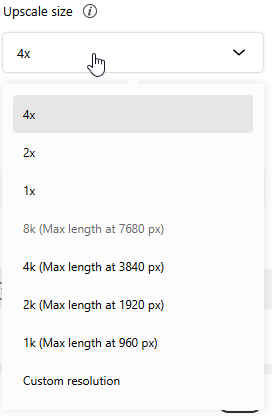
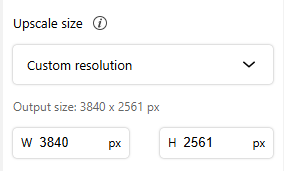
    Wählen Sie eine voreingestellte Skalierung (z. B. 2×, 4×) oder definieren Sie eine benutzerdefinierte Ausgaberesolution.

    1. custom resolution
  3. KI-Modell auswählen
    Wählen Sie das am besten geeignete KI-Modell für den jeweiligen Bildtyp:

    • Photo – Weich und natürlich für Porträts oder Alltagsfotos

    • Iris – Verstärkt feine Strukturen wie Haare, Fell und Augen

    • Standard – Ideal für Landschaften und Architektur

    • Anime – Entwickelt für Illustrationen, Gemälde und Anime-Stil-Kunst

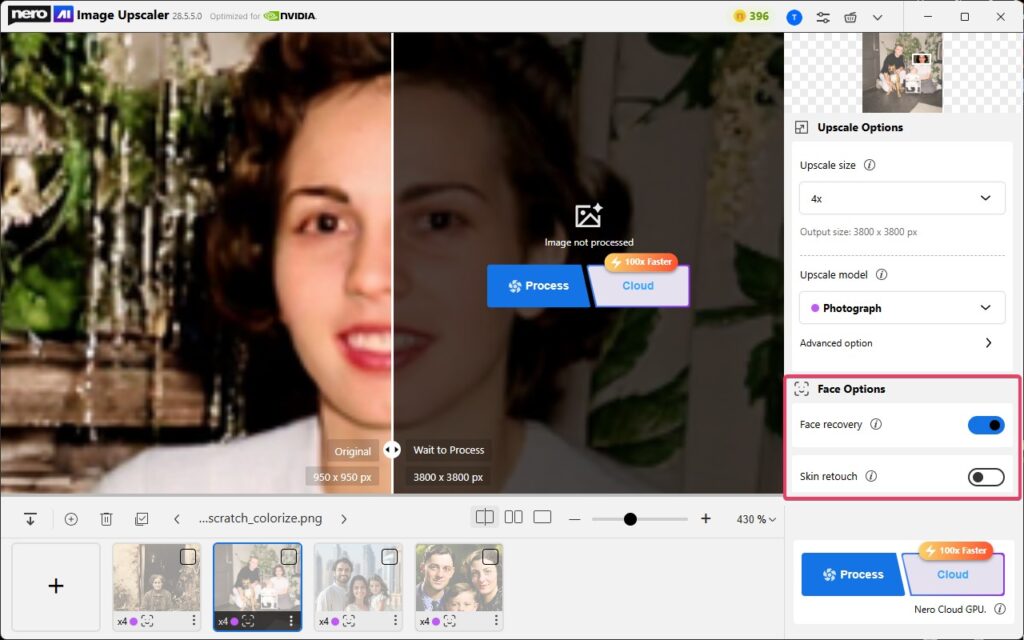
  4. Gesichtswiederherstellung aktivieren (optional)
    Aktivieren Sie Gesichtswiederherstellung, wenn Ihre Bilder unscharfe Gesichter enthalten, die Sie verbessern möchten. Diese Funktion hilft, Gesichtszüge zu rekonstruieren und Unvollkommenheiten zu glätten.

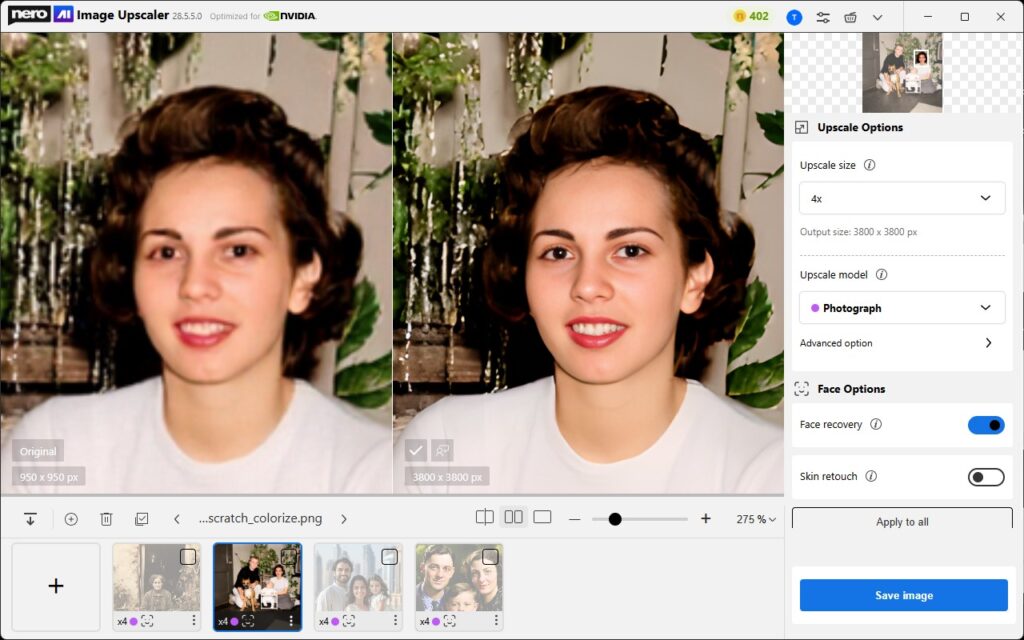
  5. Vorschau und Einstellungen anpassen
    Verarbeiten Sie zunächst ein einzelnes Bild, um die Ergebnisse zu überprüfen. Passen Sie bei Bedarf Modellstärke, Vergrößerungsverhältnis oder Gesichtswiederherstellung an.

  6. Auf alle anwenden (optional)
    Wenn Sie zufrieden sind, klicken Sie auf [Auf alle anwenden], um Ihre aktuellen Einstellungen auf alle verbleibenden, noch nicht verarbeiteten Bilder zu übertragen.


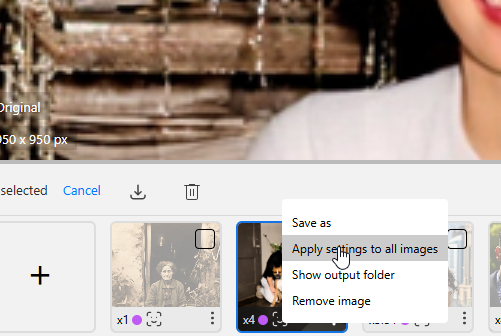
    Sie können auch mit der rechten Maustaste auf das aktuelle Bild in der Dateiliste klicken und [Einstellungen auf alle Bilder anwenden] wählen.


    Nachträgliche Anpassungen einzelner Bilder sind weiterhin möglich, falls diese unterschiedliche Modelle oder Einstellungen benötigen.

  7. Bilder für die Stapelverarbeitung auswählen
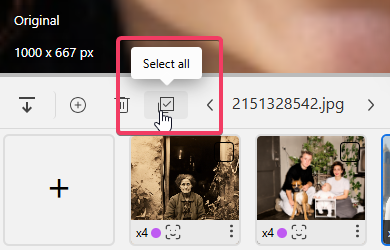
    Klicken Sie auf Alle auswählen, um die gesamte Gruppe einzubeziehen (bereits verarbeitete Bilder werden dabei übersprungen), oder wählen Sie gezielt die gewünschten Bilder aus.

  8. Verarbeitung starten
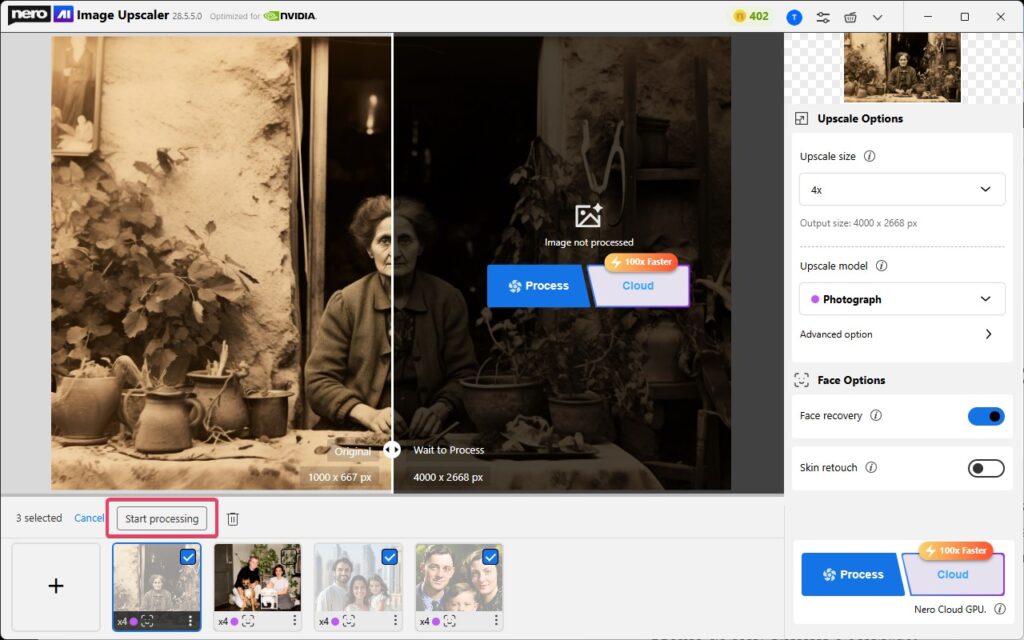
    Klicken Sie auf [Verarbeitung starten], um die Stapelvergrößerung zu beginnen. Jedes Bild wird der Reihe nach entsprechend seinem zugewiesenen Modell und den Einstellungen verarbeitet.

  9. Fortschritt überwachen und Ergebnisse prüfen
    Verfolgen Sie den Fortschritt in Echtzeit. Nach Abschluss können Sie jedes Ergebnis überprüfen und Ihre optimierten Bilder exportieren.
✅ Bewährte Tipps

  • Vor der Stapelverarbeitung Vorschau prüfen: Testen Sie die Einstellungen immer an einem Bild, bevor Sie sie auf alle anwenden.

  • Verschiedene Modelle mischen: Verwenden Sie unterschiedliche KI-Modelle für Porträts, Kunstwerke oder Architektur, um optimale Ergebnisse zu erzielen.

  • Qualität und Geschwindigkeit ausbalancieren: Höhere Vergrößerungsraten und große Originalbilder verlängern die Verarbeitungszeit.

  • Cloud-Verarbeitung für anspruchsvolle Aufgaben nutzen: Wenn Ihr PC langsam ist oder wenig GPU-/CPU-Speicher hat, wechseln Sie zur Cloud-Verarbeitung für höhere Geschwindigkeit. (Erfordert Pro-Plan und verbraucht Nero Credits.)


🛠️ Fehlerbehebung

  • Gesichtswiederherstellung nicht verfügbar
    Diese Funktion erfordert ein Pro- oder höheres Abonnement. Führen Sie ein Upgrade durch, um die erweiterte Gesichtsverbesserung freizuschalten.

  • Aufgabe fehlgeschlagen oder Verarbeitung gestoppt

    • Überprüfen Sie Ihre Internetverbindung und stellen Sie sicher, dass der Stapel nicht mehr als 20 Bilder enthält.

    • Wenn Ihr PC stark ausgelastet ist oder keine ausreichenden GPU-Ressourcen besitzt, verwenden Sie den Cloud-Verarbeitungsmodus für stabilere und schnellere Ergebnisse. (Verfügbar für Pro-Nutzer; jedes Bild verbraucht Nero Credits.)

  • Uneinheitliche Ergebnisse zwischen Bildern
    Überprüfen Sie, ob das richtige KI-Modell und die richtigen Einstellungen über [Auf alle anwenden] übernommen wurden, oder passen Sie diese individuell an.

  • Langsame Leistung
    Schließen Sie andere rechenintensive Programme oder Hintergrundprozesse. Für maximale Geschwindigkeit verwenden Sie die Cloud-Verarbeitung oder verringern Sie die Stapelgröße.
Jetzt upgraden 🛒

Wie man Nero BurningROM und NeroExpress-Protokollereignisse in Windows-Protokollen aktiviert

Hinweis: Diese Funktion ist nur in Nero Volumenlizenzprodukten verfügbar.

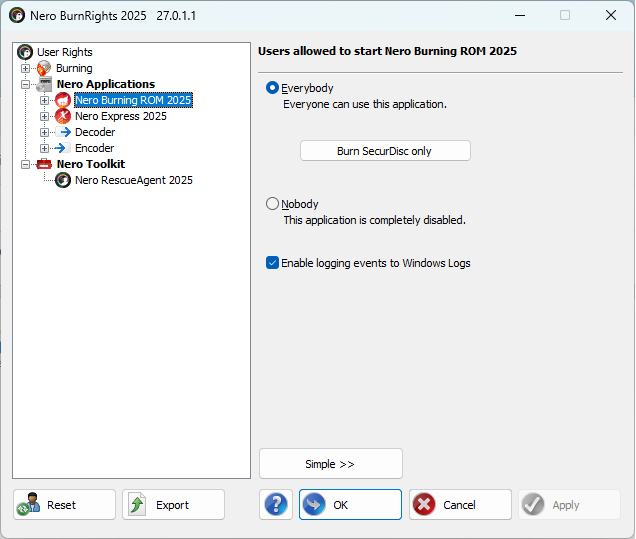
  1. Öffnen Sie Nero BurnRights auf Ihrem PC.
  2. Klicken Sie im linken Bereich auf Nero Burning ROM oder Nero Express und aktivieren Sie die Option „Ereignisse in Windows-Protokolle protokollieren“ (oder „Enable logging events to Windows Logs“).

Diese Option wird gleichzeitig sowohl für Nero Burning ROM als auch für Nero Express angewendet.
Nachdem die Disc gebrannt wurde, überprüfen Sie das Windows-Protokoll an der folgenden Position im Programm Computerverwaltung:
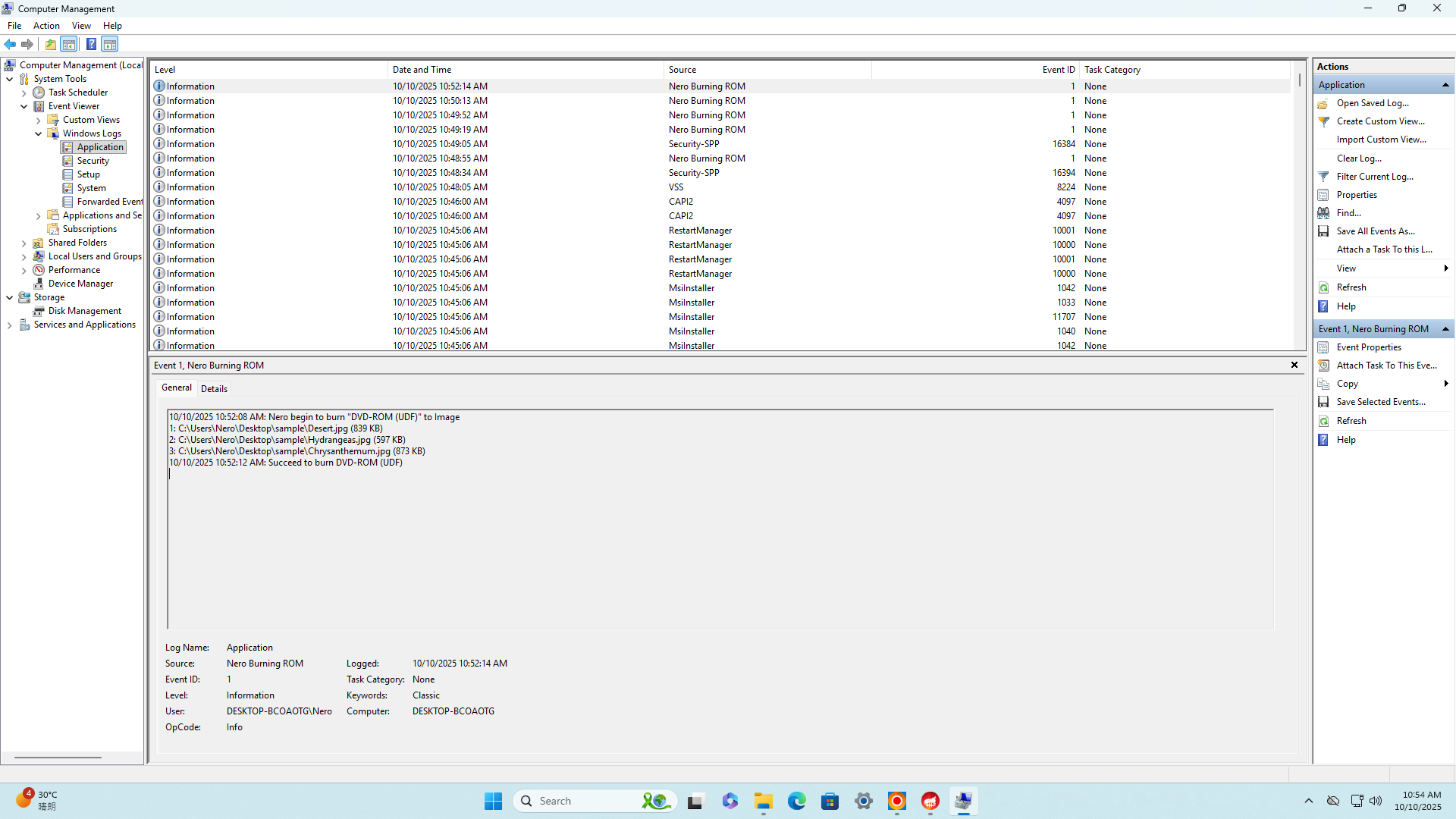
  • Ereignisanzeige → Windows-Protokolle → Anwendung

FAQ – Zeit sparen, wenn die Verarbeitung zu lange dauert

1. Welches KI-Modell sollte ich für eine schnellere Verarbeitung wählen?

Verwenden Sie das Schnell-Modell, wann immer es möglich ist. Es wurde speziell für eine zügige Hochskalierung entwickelt und bietet einen guten Kompromiss zwischen Geschwindigkeit und Qualität.


2. Wie kann ich vermeiden, mehr als nötig hochzuskalieren?

  • Nutzen Sie die Clip-Auswahl, um nur bestimmte Abschnitte eines Videos statt die gesamte Datei zu bearbeiten. Das reduziert die Verarbeitungszeit erheblich.
  • Führen Sie immer zuerst eine Vorschau auf einem kurzen Segment (1–3 Sekunden) durch, um die Einstellungen zu optimieren, bevor Sie das komplette Video verarbeiten.

3. Kann ich mehrere Videos effizient hintereinander verarbeiten?

Ja – nutzen Sie die Stapelverarbeitung, um mehrere Videos in eine Warteschlange zu legen. So kann die Software im Hintergrund oder sogar über Nacht arbeiten und spart aktive Arbeitszeit.


4. Wie kann ich die Hardware optimal nutzen, um Zeit zu sparen?

  • Stellen Sie sicher, dass Ihr System die empfohlene Hardware-Spezifikation erfüllt oder übertrifft, insbesondere eine moderne GPU mit ausreichend VRAM (z. B. NVIDIA RTX 3060 oder AMD RX 6700 XT mit 12 GB VRAM für 4K–8K-Hochskalierung).
  • Schließen Sie alle unnötigen Programme, um Speicher freizugeben und die Systemlast zu verringern. Tipp: Starten Sie den PC neu, bevor Sie ein großes Upscaling-Projekt beginnen.
  • Achten Sie darauf, dass Ihre GPU-Treiber und DirectX 11 (oder höher) auf dem neuesten Stand sind, um Flaschenhälse zu vermeiden.
  • Aktivieren Sie die Hardwarebeschleunigung (GPU), wenn verfügbar – Nutzer berichten von deutlich kürzeren Verarbeitungszeiten mit kompatiblen NVIDIA-/AMD-Grafikkarten.

5. Wie sollte ich meinen Workflow für die schnellste Bearbeitung strukturieren?

  1. Video importieren
  2. Mit Clip-Auswahl den relevanten Abschnitt festlegen
  3. Das Schnell-Modell auswählen
  4. Gewünschte Ausgabeauflösung festlegen
  5. Eine Vorschau durchführen, um die Einstellungen zu prüfen
  6. In die Stapelwarteschlange legen und im Hintergrund verarbeiten lassen

Kurzübersicht

Strategie Vorgehensweise
Schnell-Modell wählen Geschwindigkeit priorisieren, wenn höchste Detailstufe nicht notwendig ist
Clip-Auswahl nutzen Nur benötigte Abschnitte hochskalieren, nicht das ganze Video
Vorschau durchführen Einstellungen an kurzem Segment testen, bevor das ganze Video verarbeitet wird
Stapelverarbeitung nutzen Jobs in Warteschlange legen und im Hintergrund/über Nacht laufen lassen
Hardware optimieren GPU-Beschleunigung aktivieren, empfohlene Hardware nutzen, unnötige Apps schließen

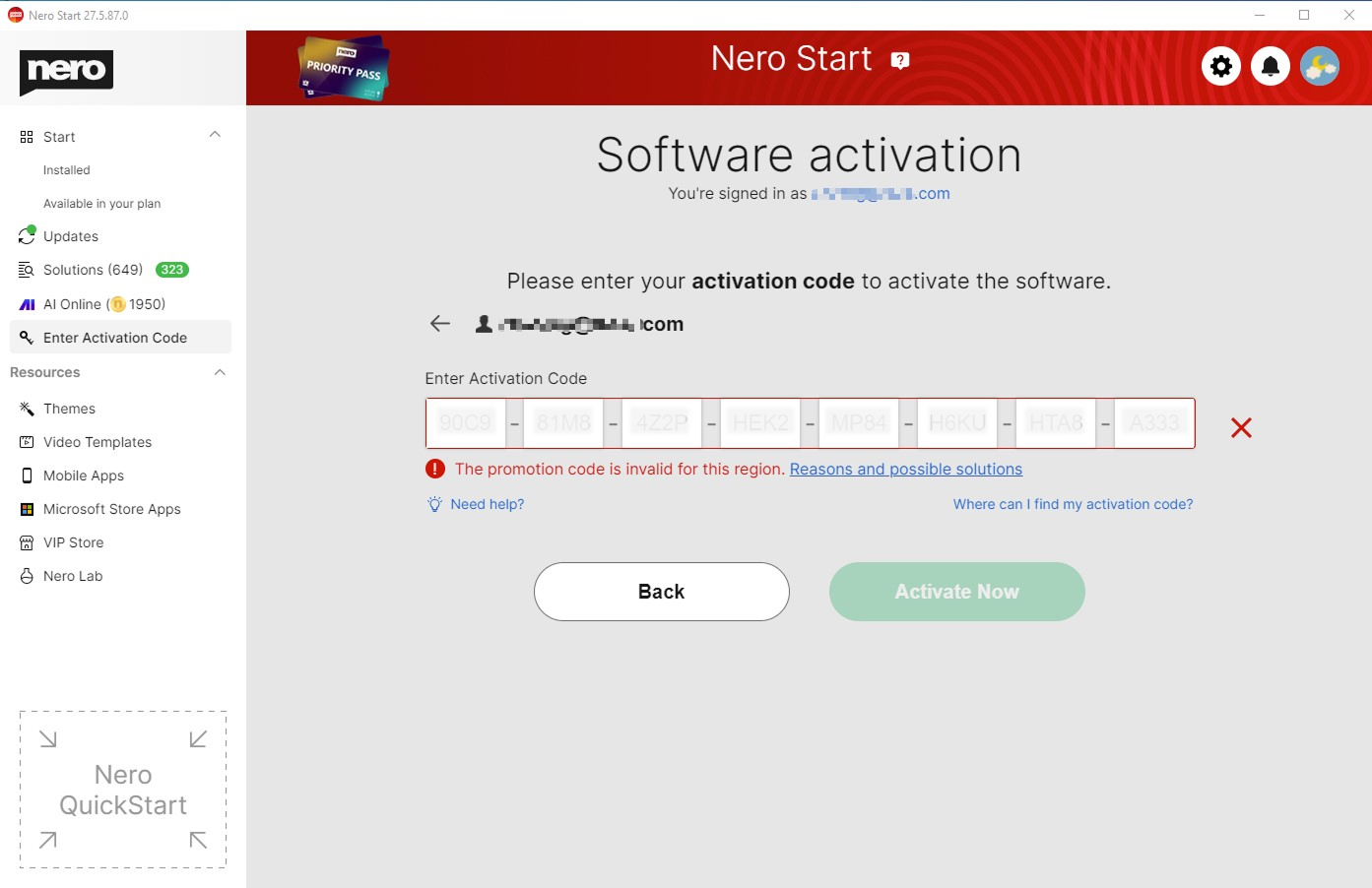
Warum sehe ich „Der Aktionscode ist in dieser Region ungültig“?

Nachricht:

„Der Aktionscode ist für diese Region ungültig.“


Warum erhalte ich diese Fehlermeldung?

Dieser Fehler tritt auf, wenn Sie versuchen, einen Promotion-Code in einem Land oder einer Region zu aktivieren, für die er nicht vorgesehen ist. Promotion-Codes sind oft regional beschränkt und können nur in bestimmten Ländern eingelöst werden.

Mögliche Lösungen:

  1. Aktivieren Sie das Produkt in der richtigen Region

    • Stellen Sie sicher, dass Sie sich in dem Land befinden, für das der Promotion-Code ausgestellt wurde, bevor Sie die Aktivierung versuchen.

    • Falls Sie unterwegs sind oder ein VPN nutzen, deaktivieren Sie es und versuchen Sie es erneut.

  2. Kontaktieren Sie die Promotionsquelle oder den Anbieter

Promotion-Codes werden oft kostenlos über Medien wie Zeitschriften oder Websites bereitgestellt.

    • Wenden Sie sich an die jeweilige Werbekampagne oder den Anbieter des Codes. Möglicherweise erhalten Sie einen regionskompatiblen Code oder weitere Unterstützung.

  1. Überprüfen Sie die AGB der Promotion

    • Lesen Sie die Details der Promotion, um regionale Einschränkungen zu bestätigen.

Benötigen Sie weitere Hilfe?

Falls das Problem weiterhin besteht, kontaktieren Sie bitte den Nero-Support mit folgenden Angaben:

  • Den Promotion-Code, den Sie verwenden möchten.

  • Die Werbekampagne oder Quelle, von der Sie den Code erhalten haben.

  • Das Land oder die Region, in der Sie den Code eingelöst haben.

  • Das Land, in dem Sie die Aktivierung versuchen.