How to keep music volume consistent in Nero MediaHome?

Audio normalization is a feature that balances the playback volume of different music tracks so they sound more consistent.

Audio normalization can be used in two different scenarios, depending on how you listen to or export your music.

1. Music Normalization During Music List Playback

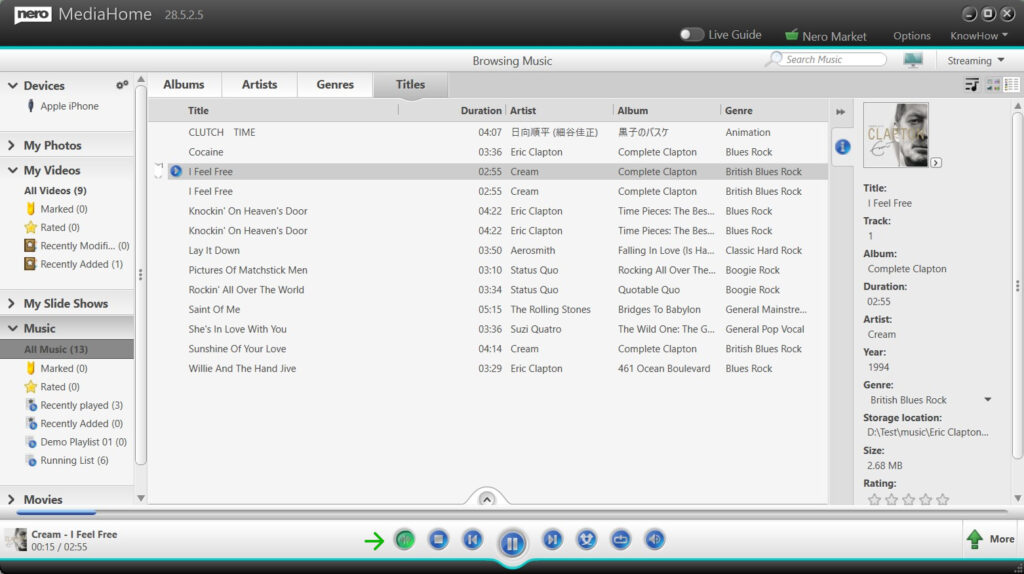
turn on audio normalization
Example: turn on audio normalization

If you listen to music directly in Nero MediaHome:

  1. Open your music list.

  2. Locate the Audio Normalization on/off button in the playback controls.

  3. Turn Audio Normalization ON.

Once enabled, music normalization will be applied automatically during music list playback, helping to keep volume levels balanced between tracks.

You can turn this option off at any time.


2. Music Normalization When Exporting Music to External Devices

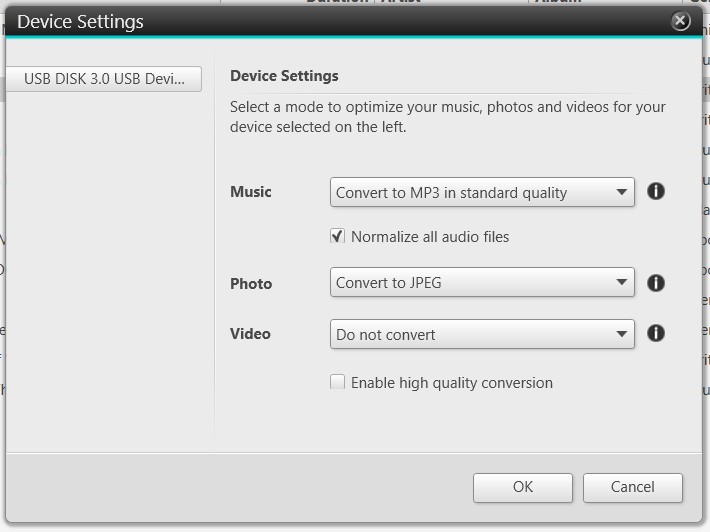
Normalize all audio files in Device Settings
Example: Normalize all audio files in Device Settings

If you copy or export music from your Nero MediaHome library to an external device (for example, a USB stick or SD card for use in your car):

  1. Connect the external device to your computer.

  2. Open Device Settings in Nero MediaHome.

  3. Enable the option Normalize all audio files.

  4. (Optional) Select your preferred output music format, such as MP3.

  5. OK to start the process.

During export, Nero MediaHome will balance the volume of all music files as they are written to the external device, ensuring a more consistent listening experience on other players.


Additional Notes

  • Music normalization is optional and user-controlled.

  • Original music files in your library remain unchanged.

  • The feature is especially useful for mixed playlists, older music collections, and in-car listening.

Nero MediaHome – Versionshinweise v.28.5.2.5 / v.28.0.1.5

Nero MediaHome – New Year Update 2026 – Versionshinweise

Mit dem New Year Update 2026 erhält Nero MediaHome mehrere funktionale Erweiterungen mit Fokus auf Benutzerfreundlichkeit, Medienorganisation und erweiterte Verarbeitungsmöglichkeiten.
Ein Großteil dieser Verbesserungen basiert auf langjährigen Kundenwünschen.


Verbesserungen für Fotos und Metadaten

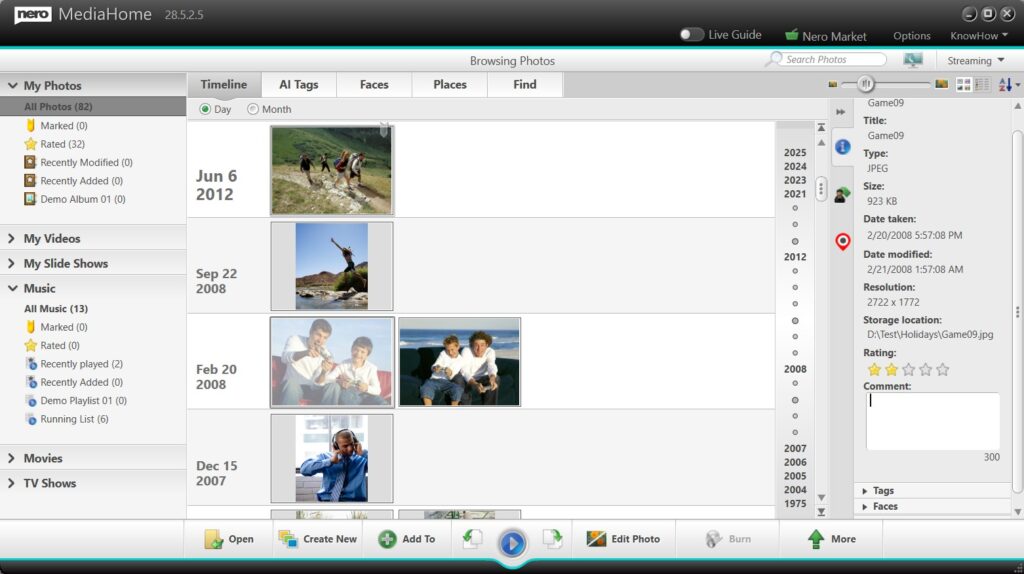
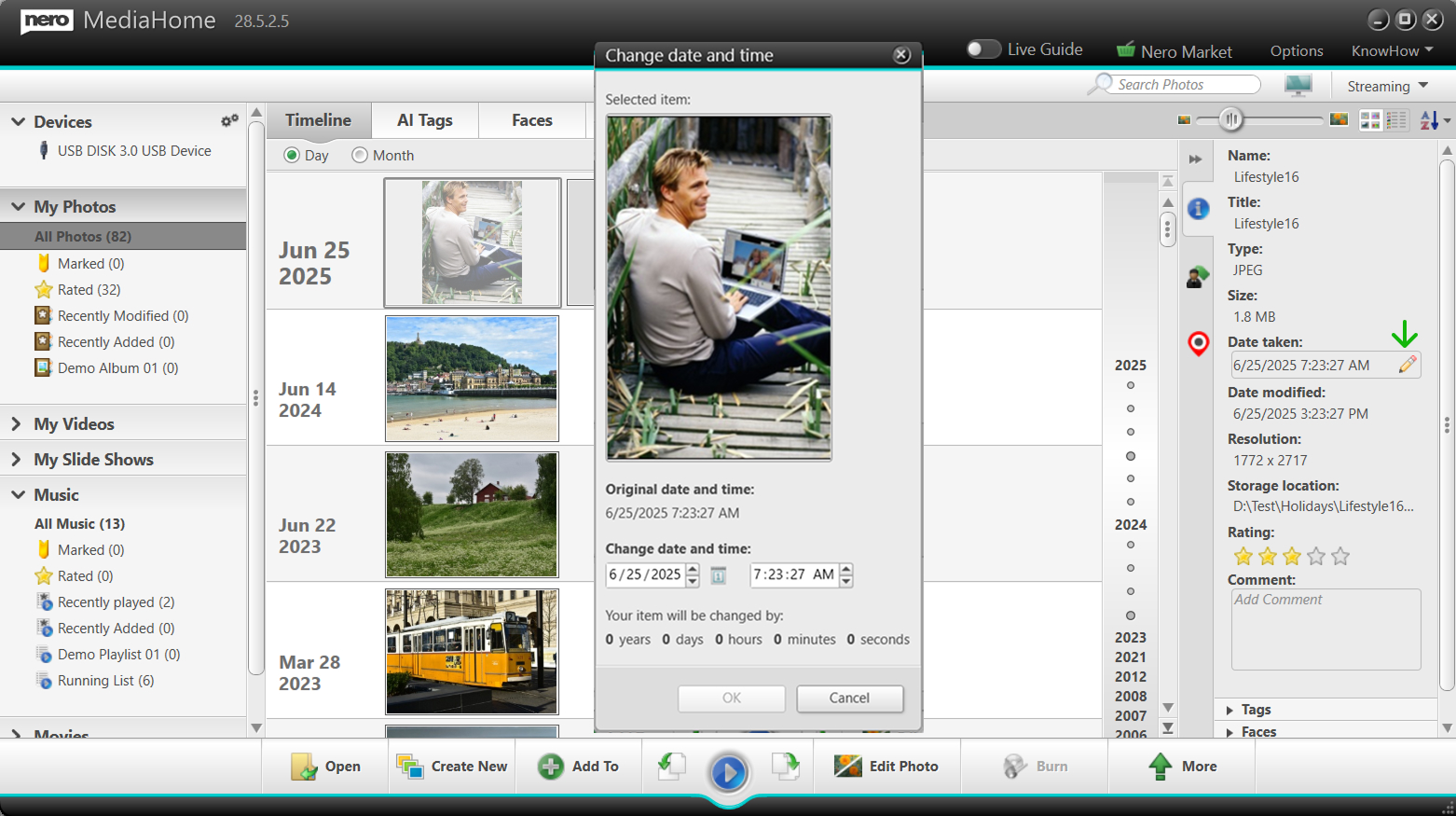
1-Klick-Bearbeitung des Aufnahmedatums („Date Taken“)

Das Aufnahmedatum von Fotos kann nun direkt über das Info-Panel bearbeitet werden.

Edit "Date taken" for photo from Info Panel
Beispiel: Bearbeiten Sie das „Aufnahmedatum“ eines Fotos aus dem Infobereich.
    • Schnellere Korrektur falscher oder fehlender Datumsangaben

    • Besonders geeignet für gescannte Fotos und importierte Bildsammlungen


Neues Kommentarfeld im Info-Panel

Im Info-Panel wurde ein neues Kommentarfeld hinzugefügt.

Add comment for photo from Info Panel
Beispiel: Kommentar zum Foto aus dem Infobereich hinzufügen
    • Ermöglicht das Hinzufügen persönlicher Notizen, Geschichten oder Beschreibungen

    • Unterstützt die langfristige Dokumentation von Fotosammlungen


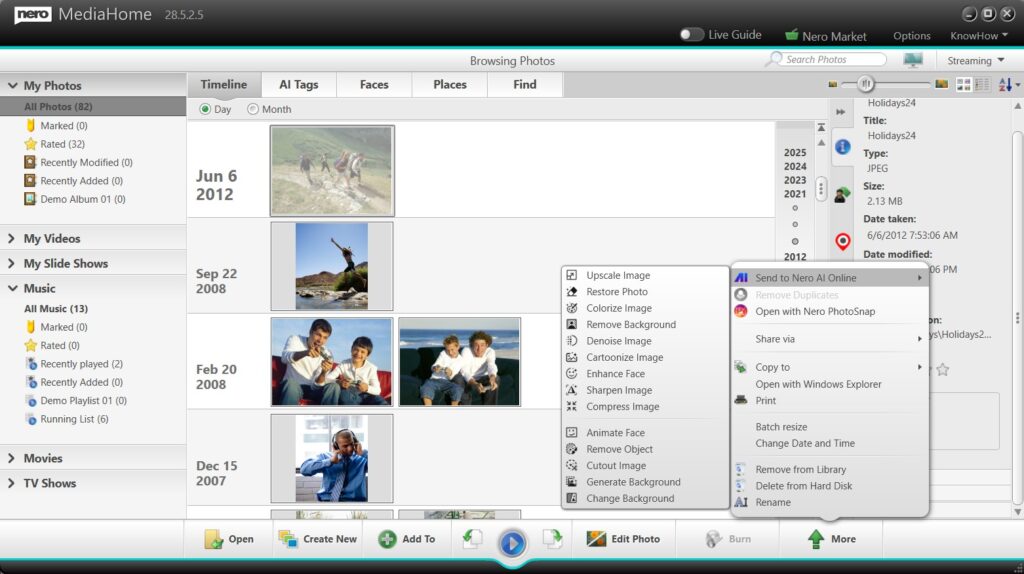
1-Klick-Übergabe an Nero AI Online-Dienste

Fotos können nun mit einem Klick an die Nero AI Online-Dienste übergeben werden.

Send to Nero AI online to enhace photos
Beispiel: Fotos online an Nero AI senden, um sie zu verbessern
    • Unterstützung für Einzelfoto-Verbesserung

    • Unterstützung für Stapelverarbeitung mehrerer Fotos

    • Zugriff auf leistungsstarke KI-basierte Bildverbesserung

    Diese Integration ermöglicht es Ihnen, moderne KI-Technologie zu nutzen und Ihre Medien weiterhin zentral in Nero MediaHome zu verwalten.


Verbesserungen für Diashows

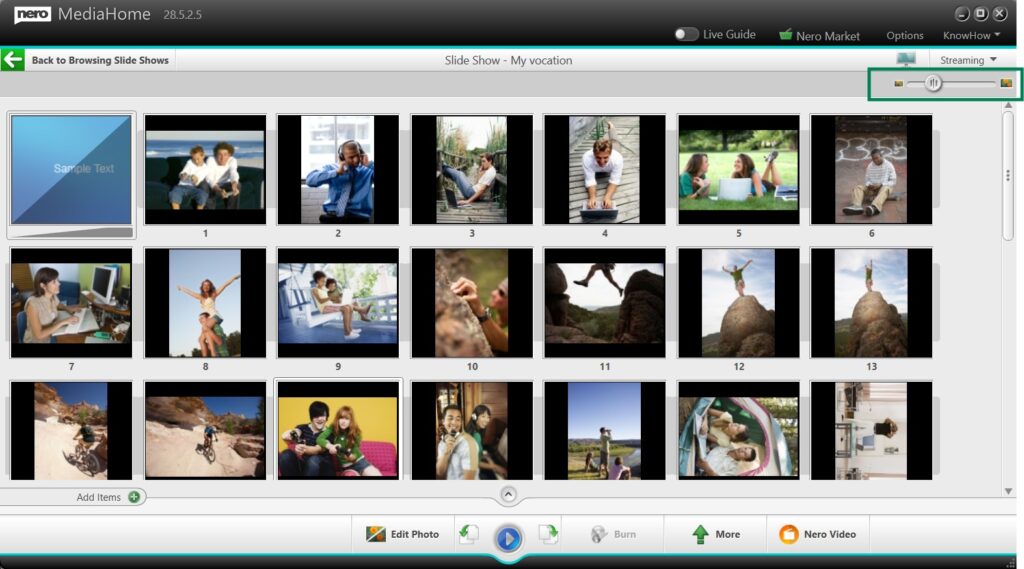
Zoom-Steuerung für Diashow-Miniaturen

In der Miniaturansicht von Diashows wurde ein Zoom-Regler ergänzt.

Slideshow Thumbnail Zoom Control
Beispiel: Zoomsteuerung für Miniaturansichten in der Diashow

  • Anpassung der Miniaturgröße für bessere Übersicht

  • Erleichtert Auswahl und Reihenfolge von Bildern

  • Besonders hilfreich bei großen oder hochauflösenden Fotosammlungen


Musikwiedergabe und Export

Lautstärke-Normalisierung für Musik

Nero MediaHome unterstützt jetzt die Lautstärke-Normalisierung für Musik.

turn on audio normalization
Beispiel: Audionormalisierung aktivieren
Normalize all audio files in Device Settings
Beispiel: Alle Audiodateien in den Geräteeinstellungen normalisieren
    • Verfügbar bei der Wiedergabe von Musiklisten

    • Unterstützt beim Export von Musik auf externe Geräte

Diese optionale Funktion sorgt für gleichmäßigere Lautstärkepegel zwischen verschiedenen Titeln.


Verfügbarkeit

Alle oben genannten Funktionen sind Bestandteil des Nero MediaHome New Year Updates 2026 und stehen für Nero MediaHome 2026, Nero Platinum 2026 sowie für Nero Platinum Abonnenten zur Verfügung.

Freischalten von Medienfunktionen: Ein Leitfaden zu Windows-N-Editionen und Media Feature Packs


In der sich ständig weiterentwickelnden Landschaft der Windows-Betriebssysteme kann die Vielzahl unterschiedlicher Funktionsumfänge Nutzer manchmal ratlos zurücklassen – besonders, wenn es um die Windows-N-Editionen geht. Dieser Artikel bietet einen umfassenden Einblick in die kürzlich aktualisierte Liste der Media Feature Packs, die speziell für Windows-N-Editionen entwickelt wurden. Er erklärt, was diese Pakete sind, warum sie wichtig sind und wie Nutzer die notwendigen Medientechnologien effektiv auf ihren Systemen neu installieren können.

Was sind Windows-N-Editionen?

Windows-N-Editionen sind angepasste Versionen von Microsoft Windows, die für Märkte im Europäischen Wirtschaftsraum entwickelt wurden. Aufgrund gesetzlicher Vorgaben muss Microsoft eine Version von Windows bereitstellen, die ohne integrierte Medienfunktionen auskommt. Das bedeutet, dass Tools wie Windows Media Player, Groove, Filme & TV sowie Skype standardmäßig nicht enthalten sind.
Aber keine Sorge! Hier kommt das Media Feature Pack ins Spiel, das als Lösung für Nutzer dient, die diese entfernten Funktionen wiederherstellen möchten.

Das Media Feature Pack erklärt

Das Media Feature Pack ist ein herunterladbares Zusatzpaket, das die fehlenden Funktionen in Windows-N-Editionen wiederherstellt. Durch die Installation dieses Pakets erhalten Nutzer erneut Zugriff auf:

  • Windows Media Player: Der klassische Medienplayer für Windows zum Abspielen von Bildern, Musik und Videos.
  • Groove und Filme & TV: Dienste, die Medienbibliotheken integrieren und Streaming-Optionen bieten.
  • Sprachrekorder und Skype: Werkzeuge für Audioaufnahmen bzw. Videokonferenzen.

Hinweise zur Kompatibilität

Die neuesten Informationen zum Media Feature Pack finden sich auf der Support-Seite von Microsoft, die sorgfältig jedes verfügbare Paket von den Windows 8.1 N-Editionen bis zu den aktuellen Windows 11 N-Editionen auflistet.

So installieren Sie das Media Feature Pack

Für Windows 10 N:

  1. Auf die Start-Schaltfläche klicken.
  2. Zu Einstellungen > Apps navigieren.
  3. Suchen Sie nach „Optionale Features“.
  4. Auf Feature hinzufügen klicken und das Media Feature Pack aus der Liste der optionalen Features auswählen.

Für Windows 11 N:

  1. Auf die Start-Schaltfläche klicken.
  2. Zu Einstellungen > Apps gehen.
  3. Suchen Sie nach „Optionale Features“.
  4. Features anzeigen neben Optionales Feature hinzufügen wählen und nach dem Media Feature Pack suchen.

Hinweis zu älteren Versionen

Während für einige frühe Windows-10-Versionen das Media Feature Pack als separater Download angeboten wurde, ist es ab Version 1909 nur noch als optionales Feature verfügbar.

Liste der Media Feature Packs

Nachfolgend finden Sie eine übersichtliche Aufstellung der Media Feature Packs, geordnet nach Veröffentlichungszeitraum:

Windows-Version Veröffentlichungsdatum des Media Feature Packs
Windows 8 N Originalversion
Windows 8.1 N April 2014
Windows 10, Version 1508 November 2015
Windows 10, Version 1607 August 2016
Windows 10, Version 1703 April 2017
Windows 10, Version 1803 April 2018
Windows 10, Version 1903 Mai 2019
Windows 10, Version 21H1 Mai 2021
Windows 11 N Neueste Updates verfügbar

Hinweis: Ab Version 1909 wird das Media Feature Pack als optionales Feature bereitgestellt und nicht mehr als separates Installationspaket.

Warum ist das wichtig?

Für Nutzer verbessert der Zugriff auf ein vollständiges Set an Multimedia-Technologien das gesamte Nutzungserlebnis des Betriebssystems erheblich. Ob beim entspannten Medienkonsum, professionellen Arbeiten mit Audio/Video oder beim Kontakt mit Freunden über Skype – diese Funktionen sind unverzichtbar.
Ohne das Media Feature Pack fühlt es sich an, als würde man ein neues Auto ohne Radio aus dem Showroom fahren – funktionsfähig, aber seltsam unvollständig.

Fazit: Zurück ins Medienvergnügen

Das Media Feature Pack ist entscheidend für alle, die Windows-N-Editionen nutzen und ein ebenso nahtloses Erlebnis wie bei den Standardversionen wünschen. Wenn Sie zu diesen Nutzern gehören, installieren Sie das passende Media Feature Pack für Ihre Windows-Version und holen Sie sich die Multimedia-Funktionen zurück, die Sie verdienen.
Mit Updates und Anleitungen wie dieser bleiben Sie informiert, verbessern Ihr Nutzererlebnis und vermeiden mögliche Probleme durch fehlende Funktionen. Tauchen Sie also ein, genießen Sie Ihre Medieninhalte und entdecken Sie weiterhin die vielfältigen Möglichkeiten, die Windows zu bieten hat!

Quelle: Microsoft Support – Liste der Media Feature Packs für Windows-N-Editionen.
Was ist neu im Nero DuplicateManager 2026?

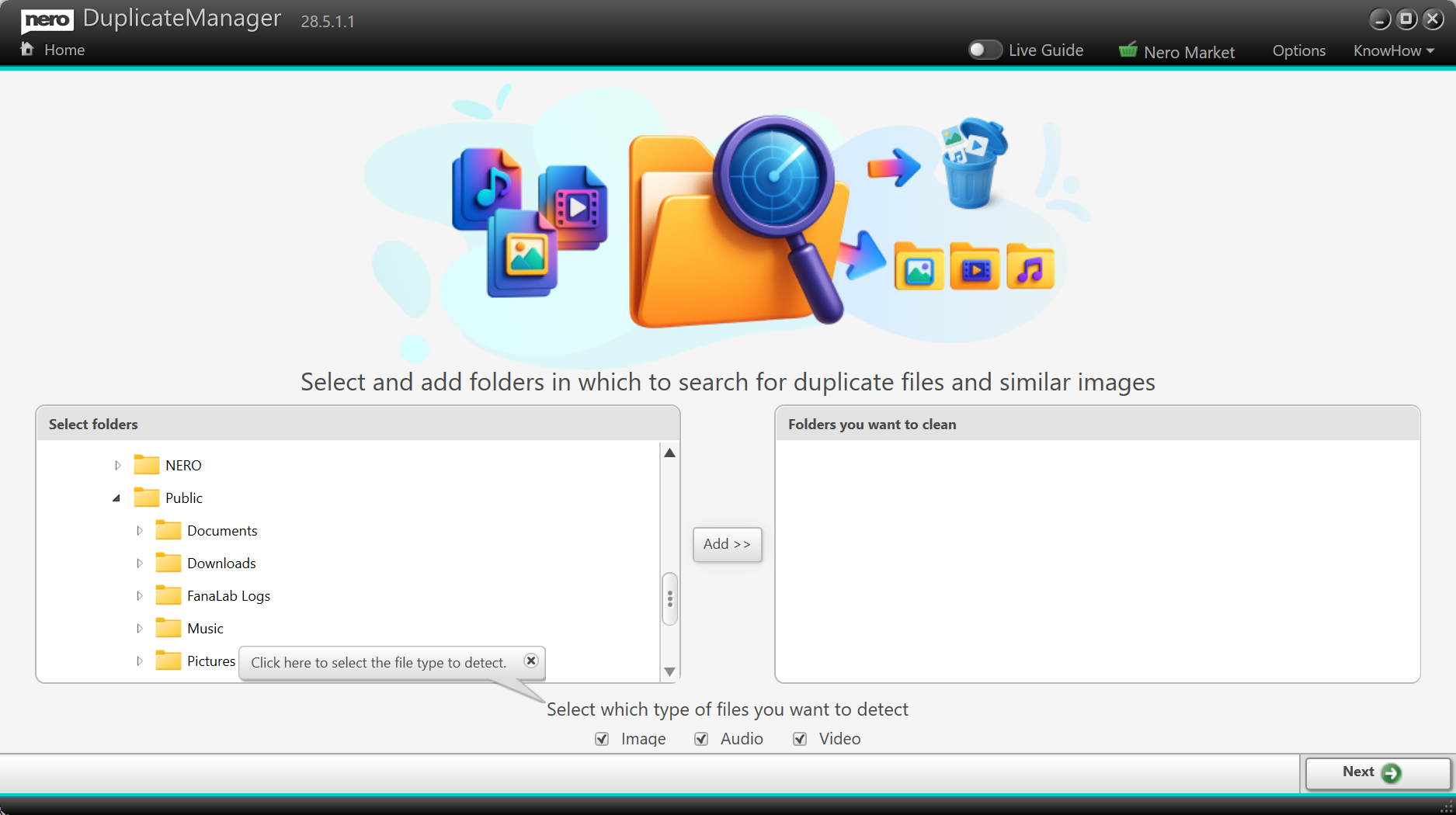
Ihre Mediensammlung zu organisieren war noch nie so einfach. Mit dem 2026 Update von Nero DuplicateManager haben wir die leistungsstarken Erkennungsfunktionen für Duplikate erweitert – über Bilder hinaus – und machen das Tool zur ultimativen Lösung für die Bereinigung und Verwaltung Ihrer digitalen Bibliothek.


🎵 Exakte Duplikate von Audiodateien erkennen

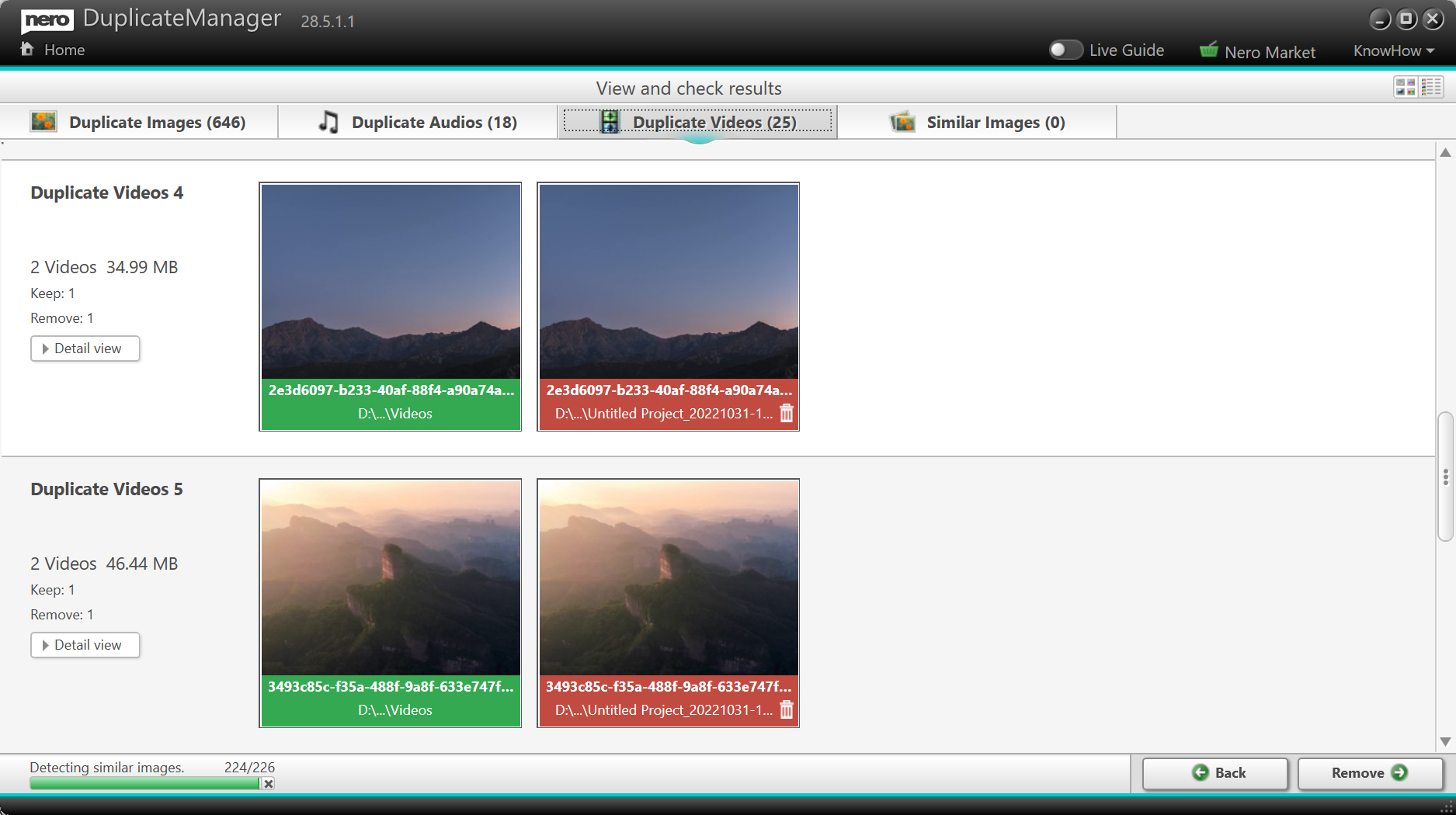
Dasselbe Lied mehrfach in verschiedenen Ordnern gespeichert? Mit der neuen Funktion zur Erkennung exakter Audio-Duplikate findet Nero DuplicateManager identische Audiodateien auf Ihren Laufwerken. Ob doppelte Musiktitel in Playlists oder Sicherungskopien, die Sie längst vergessen haben – Sie können unnötige Kopien schnell aufspüren und entfernen, um Speicherplatz freizugeben und Ihre Bibliothek übersichtlich zu halten.


🎬 Exakte Duplikate von Videodateien erkennen

Videos beanspruchen oft den meisten Speicherplatz – und jetzt behalten Sie sie besser unter Kontrolle. Das neue Update bringt die Erkennung exakter Video-Duplikate, sodass Nero DuplicateManager identische Videodateien auf Ihrem System findet. Von alten Projekt-Exporten bis zu mehrfach heruntergeladenen Clips können Sie Ihre Laufwerke sicher und effizient bereinigen.


🖼️ Aufbauend auf bewährter Bilderkennung

Nero DuplicateManager 2026 knüpft an seine bisherigen Stärken an. Die Vorgängerversion konnte bereits exakte und ähnliche Bildduplikate zuverlässig erkennen und so Foto-Sammlungen organisieren. Mit der Unterstützung für Audio- und Video-Duplikate wird das Tool nun zur Komplettlösung für alle Arten von Mediendateien.


🚀 Bestandteil der Nero Platinum Suite

Der neue Nero DuplicateManager 2026 ist im aktuellen Update der Nero Platinum Suite enthalten. Wie immer erhalten Sie die neuesten Funktionen automatisch und stellen so sicher, dass Ihre Tools stets auf dem neuesten Stand sind.

👉 Aktualisieren Sie jetzt auf die Nero Platinum Suite 2026 und erleben Sie ein noch intelligenteres Medienmanagement mit Nero DuplicateManager.

Jetzt upgraden 🛒

Was ist neu im Nero AI Video Upscaler 2026?

Das Warten hat ein Ende – Nero AI Video Upscaler 2026 ist da und bringt leistungsstarke neue Funktionen, die Ihren Workflow für die Videoverbesserung schneller, intelligenter und flexibler machen. Egal ob Content Creator, Filmemacher oder einfach jemand, der das Beste aus seinen Videos herausholen möchte – dieses Update ist für Sie gemacht.


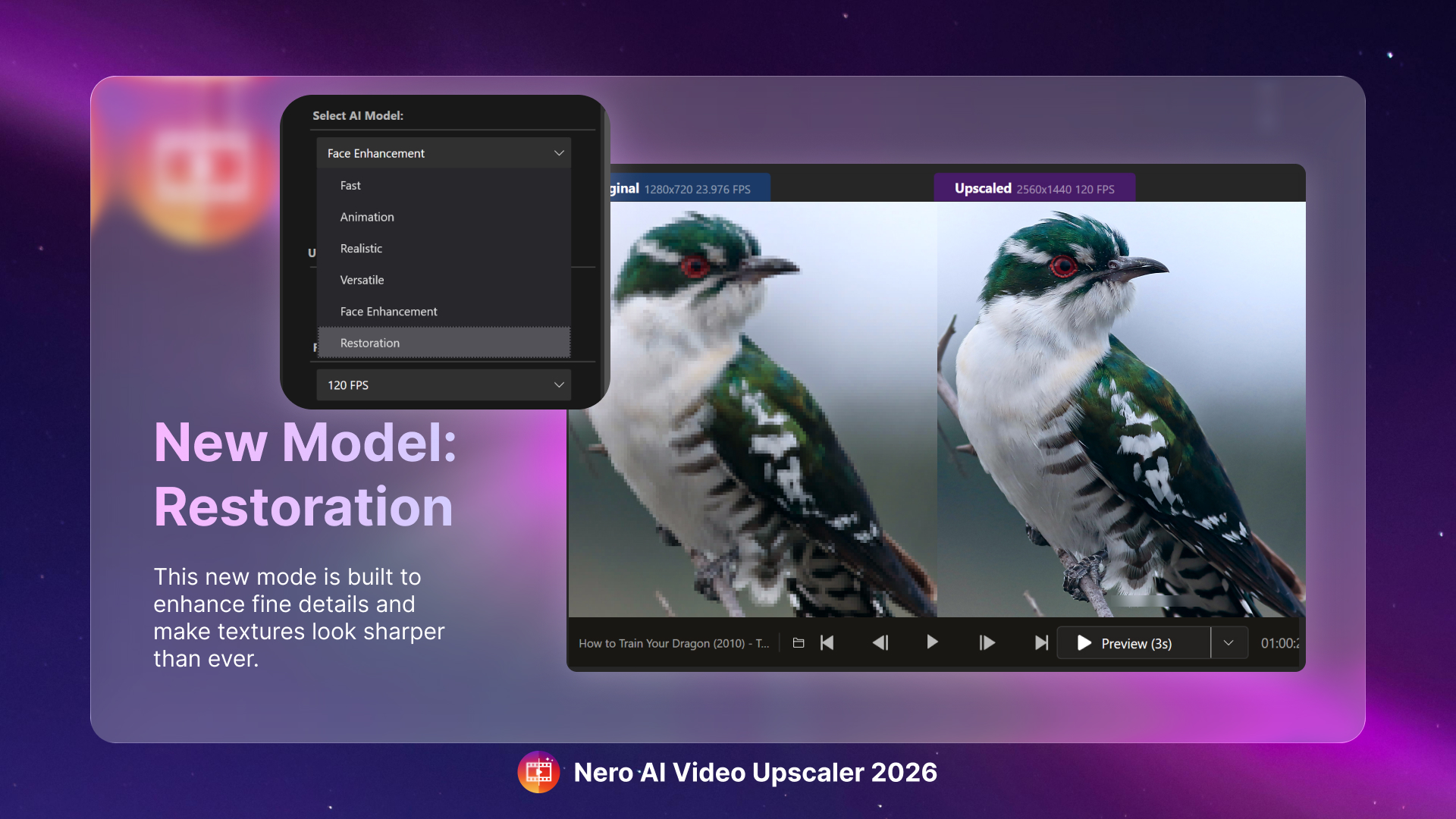
✨ Neues Enhance Detail Modell

Holen Sie jedes Detail aus Ihrem Filmmaterial heraus – mit dem brandneuen Enhance Detail Modell. Entwickelt für Anwender, die maximale Schärfe und Textur wünschen, geht dieses KI-Modell über die reine Hochskalierung hinaus und stellt intelligent feine Details wieder her. So wirken alte oder niedrig aufgelöste Videos schärfer als je zuvor. Ideal für Archivmaterial, Familienvideos oder professionelle Projekte, bei denen Klarheit zählt.


📂 Batch-Videoimport

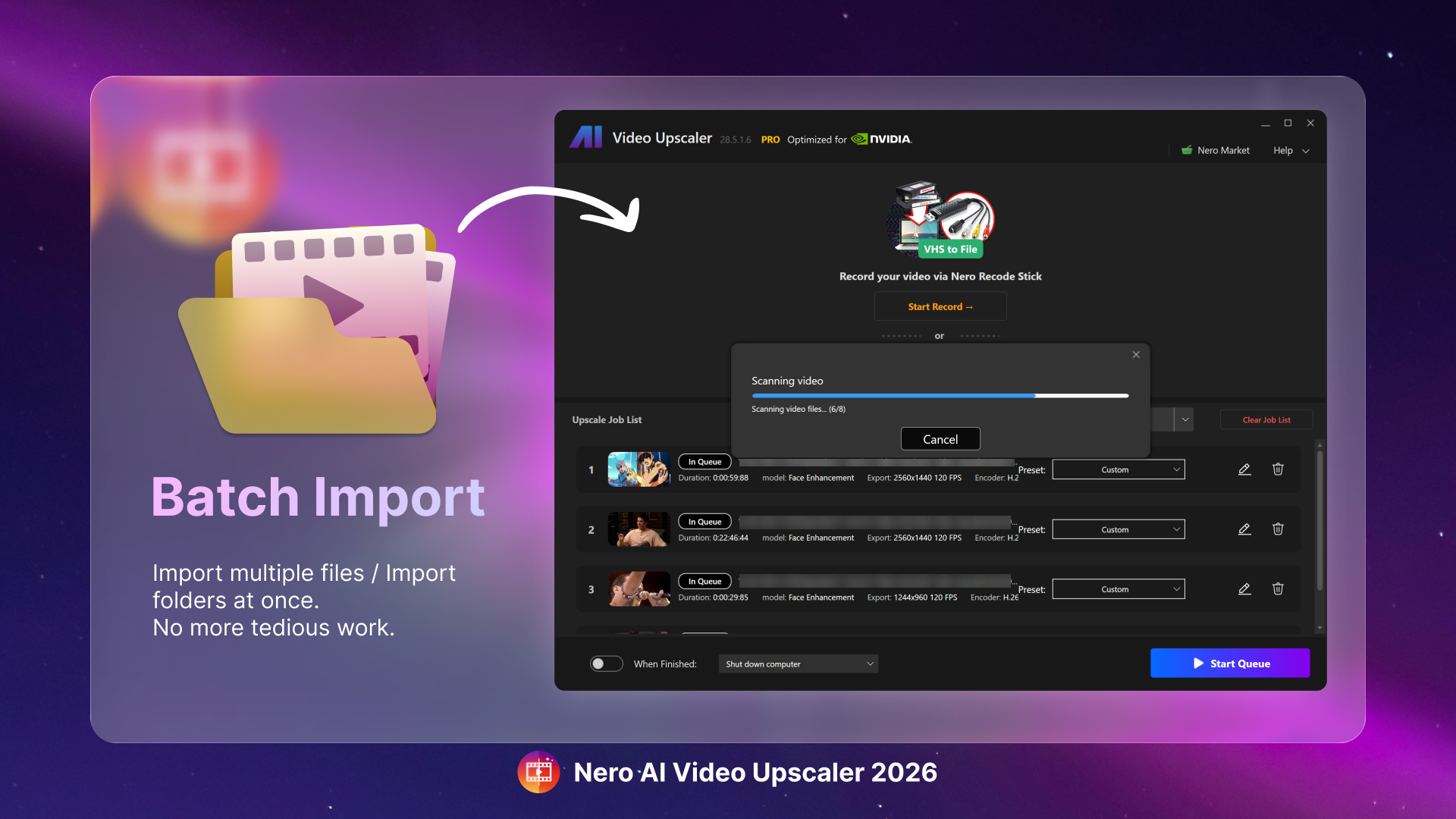
Schluss mit dem mühsamen Laden einzelner Dateien: Mit dem neuen Batch-Videoimport können Sie mehrere Videos gleichzeitig hinzufügen. Einfach ganze Ordner per Drag & Drop ins Programm ziehen, und Nero AI Video Upscaler bereitet sie automatisch für die Verarbeitung vor. Weniger Dateiverwaltung – mehr Fokus auf die Ergebnisse.


⚙️ Presets speichern & laden für Stapelverarbeitung

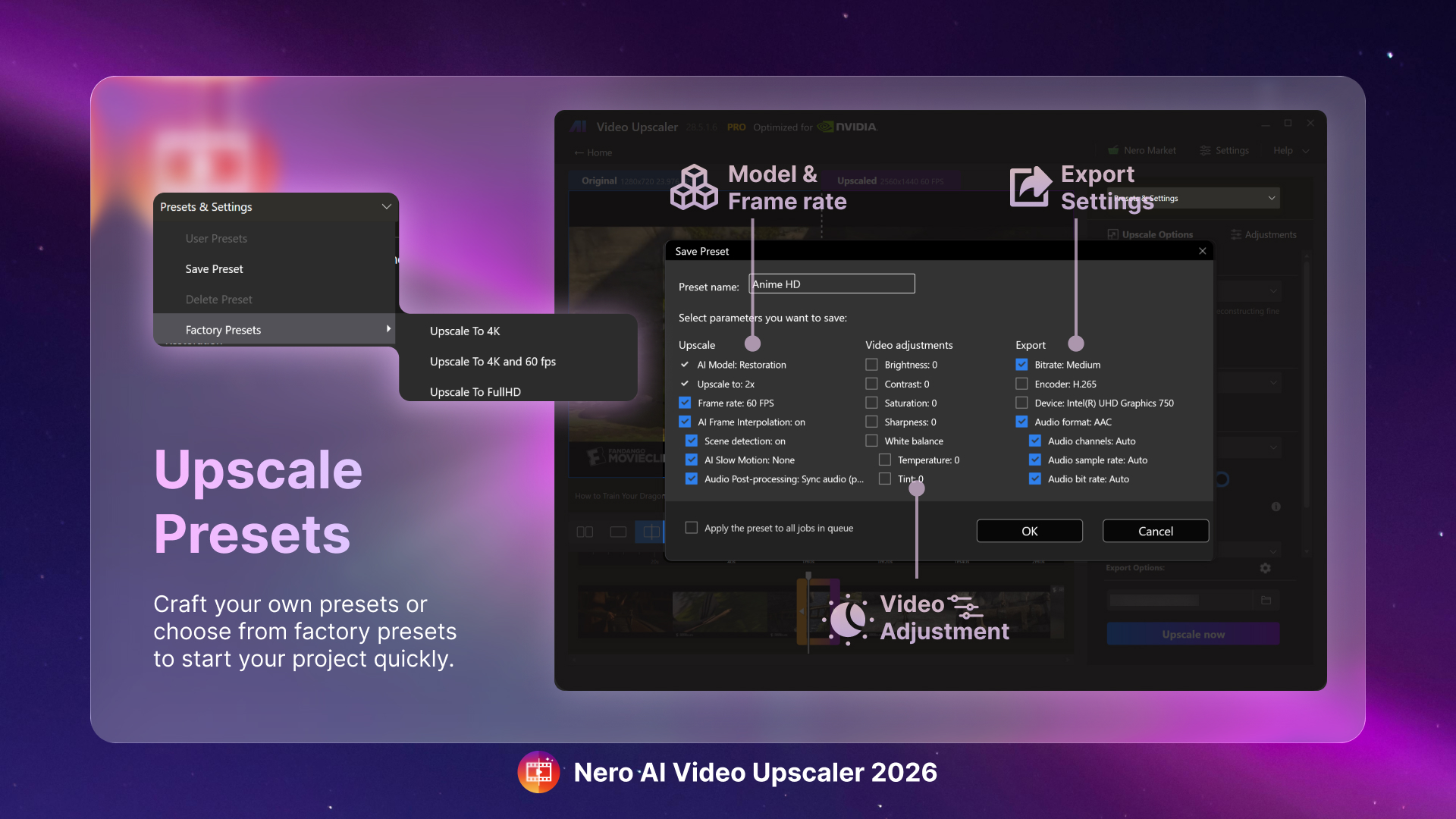
Effizienz auf dem nächsten Level: Mit der neuen Funktion Presets speichern & laden sichern Sie Ihre bevorzugten Einstellungen – KI-Modell, Auflösung, Ausgabeformat – und wenden sie sofort auf zukünftige Projekte an. In Kombination mit der Stapelverarbeitung ist das ein echter Gamechanger für alle, die regelmäßig große Mengen an Videos bearbeiten.


🚀 Entwickelt für Geschwindigkeit und Flexibilität

Diese neuen Tools bieten nicht nur Komfort, sondern passen sich auch an Ihre individuellen Anforderungen an. Ob ein einzelner Clip mit maximalem Detail oder gleich Dutzende Videos über Nacht – Nero AI Video Upscaler 2026 sorgt für ein nahtloses Bearbeitungserlebnis.


✅ Verfügbarkeit

Die neuen Funktionen im Nero AI Video Upscaler 2026 sind exklusiv erhältlich für:

  • Aktive Abonnements

  • Nero AI Video Upscaler 2026 Lifetime-Version

  • Nero AI Video Upscaler (neueste Version aus dem Microsoft Store und Steam)

Wenn Sie eine frühere Lifetime-Version nutzen, aktualisieren Sie jetzt, um Zugang zu den neuen Features Enhance Detail Modell, Batch-Videoimport und Presets für die Stapelverarbeitung zu erhalten.

👉 Jetzt upgraden und die volle Leistung der KI-gestützten Videohochskalierung erleben.

Jetzt upgraden 🛒