Heutzutage werden die meisten Videos und Fotos auf dem Smartphone hochkant aufgenommen und auch in diesem Format geteilt und angeschaut. Diesem Trend folgend sind Social-Media Plattformen wie YouTube und Facebook dazu übergegangen, das Hochkant Video-Format als neues Standardformat mit abzudecken.
Nero Video hat jetzt komfortable Funktionen, damit Sie dieses Format in allen Bearbeitungsschritten direkt nutzen können.
Mit dem Vertikal Video-Modus können Hochkant-Videos und -Fotos im nativen vertikalen Video-Format importiert, bearbeitet und ausgegeben werden.
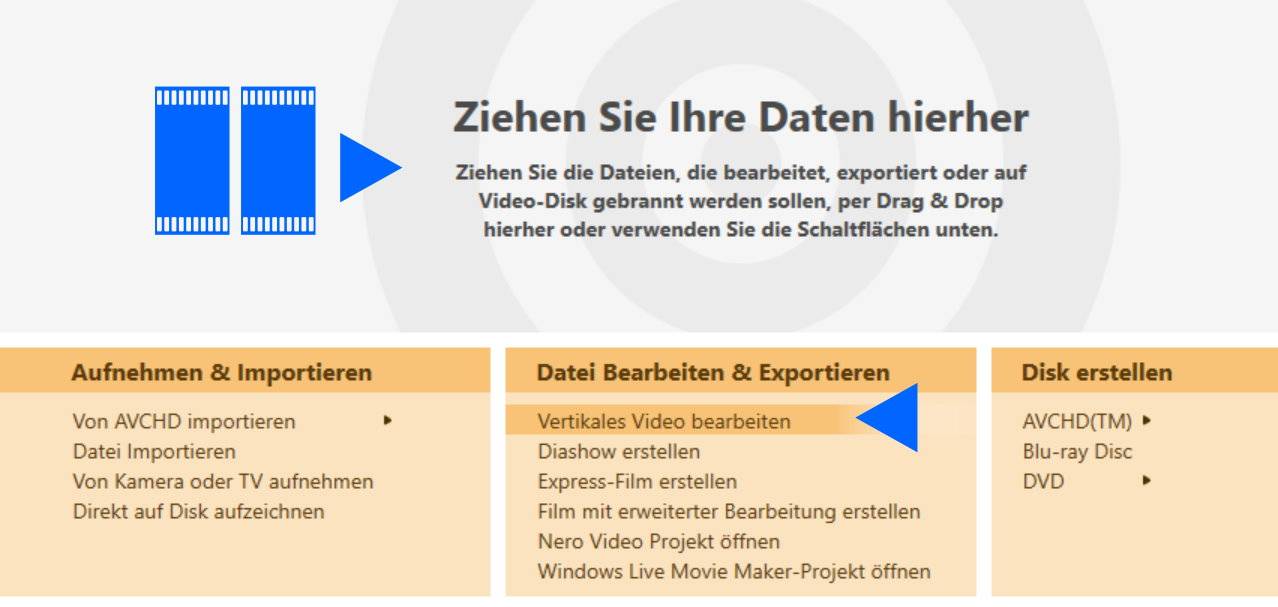
Sie gelangen zum Vertikal-Video Modus in Nero Video über den Startbildschirm entweder, indem Sie Ihre Dateien aus dem Windows Explorer in die Drop-Zone legen (wenn Sie 9:16 Hochkant-Videos einfügen, öffnet sich automatisch ein Vertikal-Video Projekt) oder über Klick auf ‚Vertikales Video bearbeiten‘.
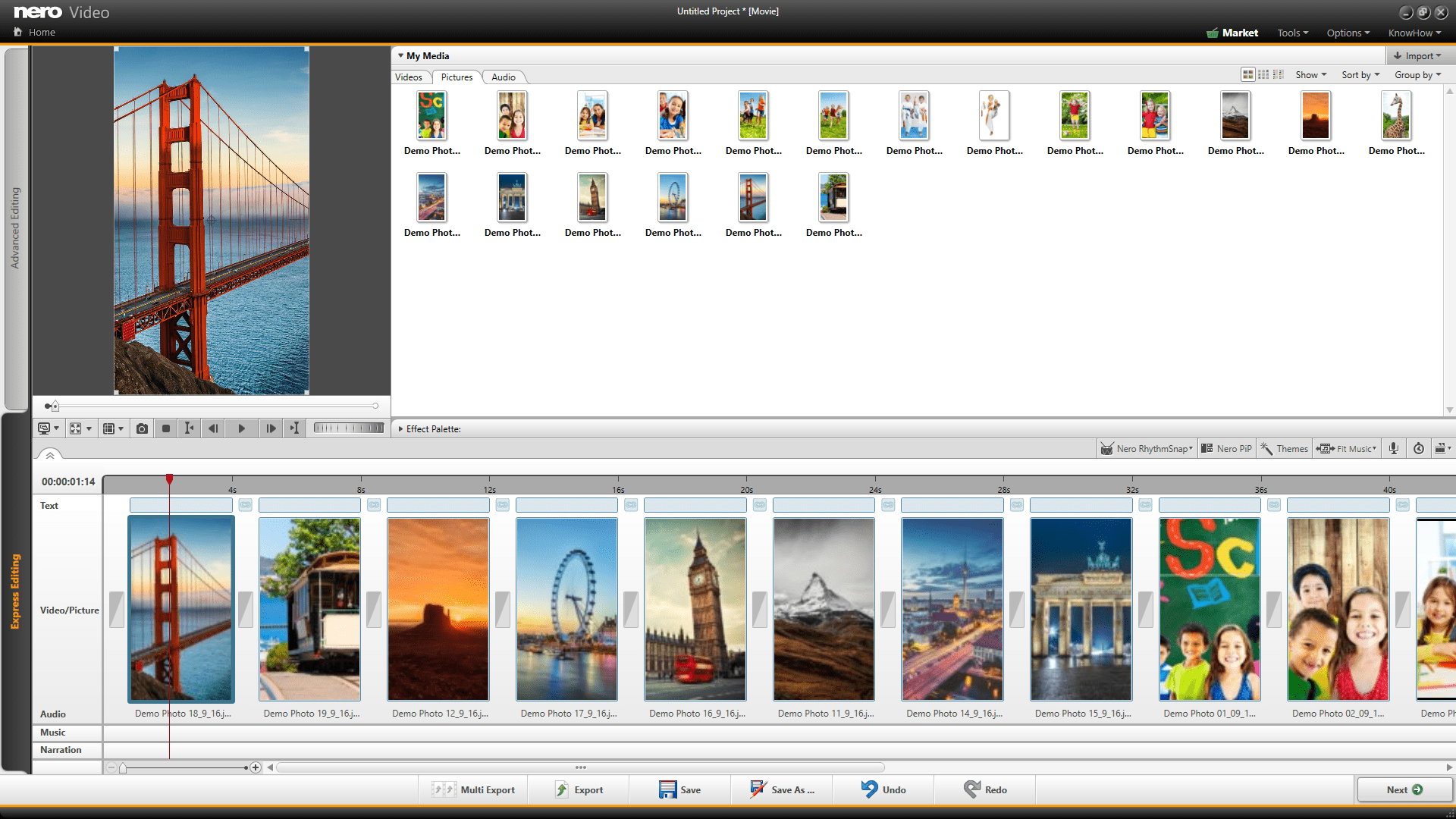
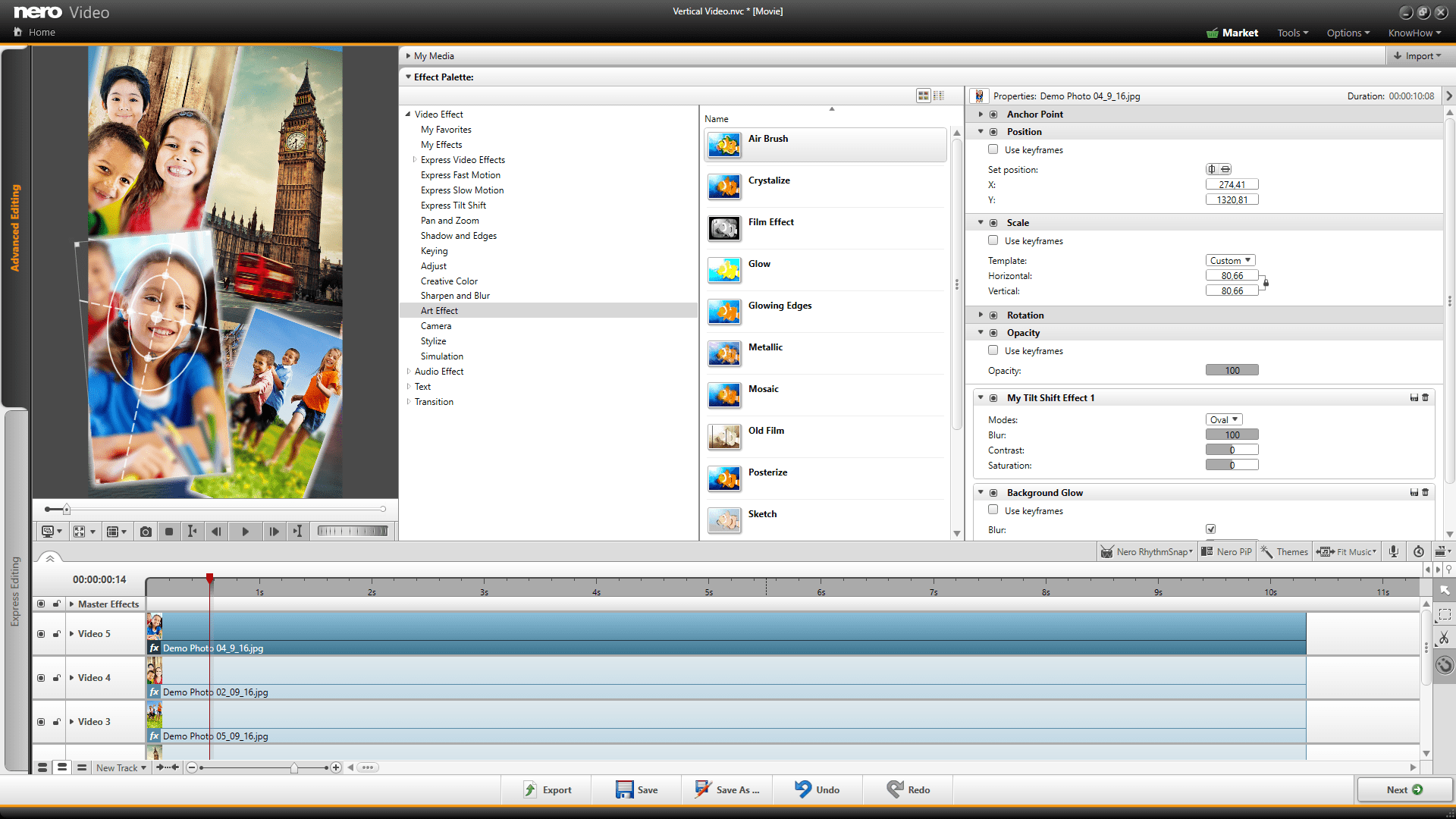
‚Express-Modus‘ & ‚Erweiterter Modus‘ funktionieren weitgehend wie in den regulären Querformat Video-Schnittmodi von Nero Video.
Vertikal-Video Expressbearbeitung
Vertikal-Video – Erweiterte Bearbeitung
Mit den ebenfalls neuen Hochkant-Filmvorlagen fügen Sie in Ihren Film automatisch Intro & Outro sowie visuelle Effekte und passende Musik ein. So können Sie Ihren Smartphone-Content ruckzuck zu eindrucksvollen Hochkant-Videos zusammenstellen, diese teilen oder vertikal auf dem Smartphone anschauen.
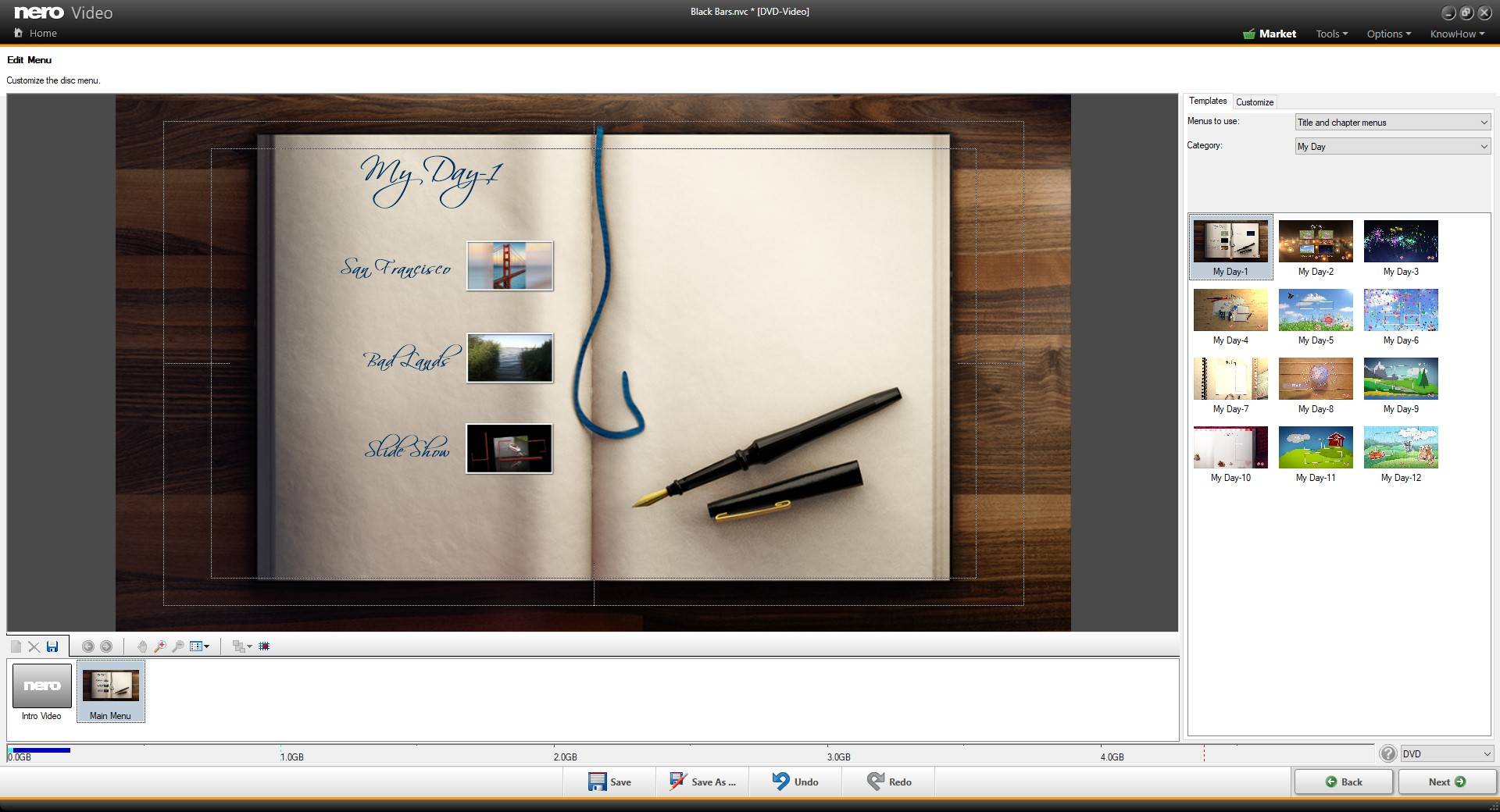
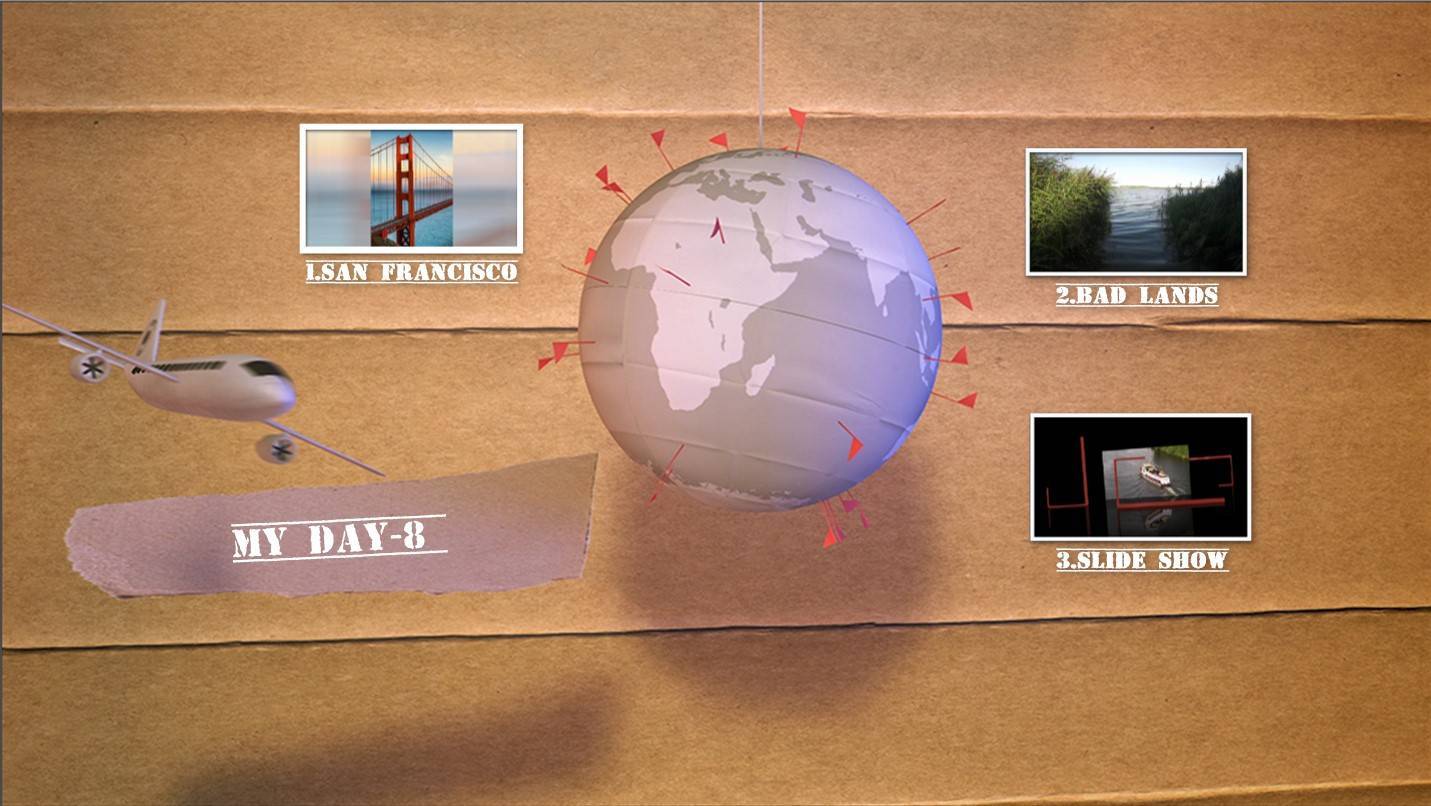
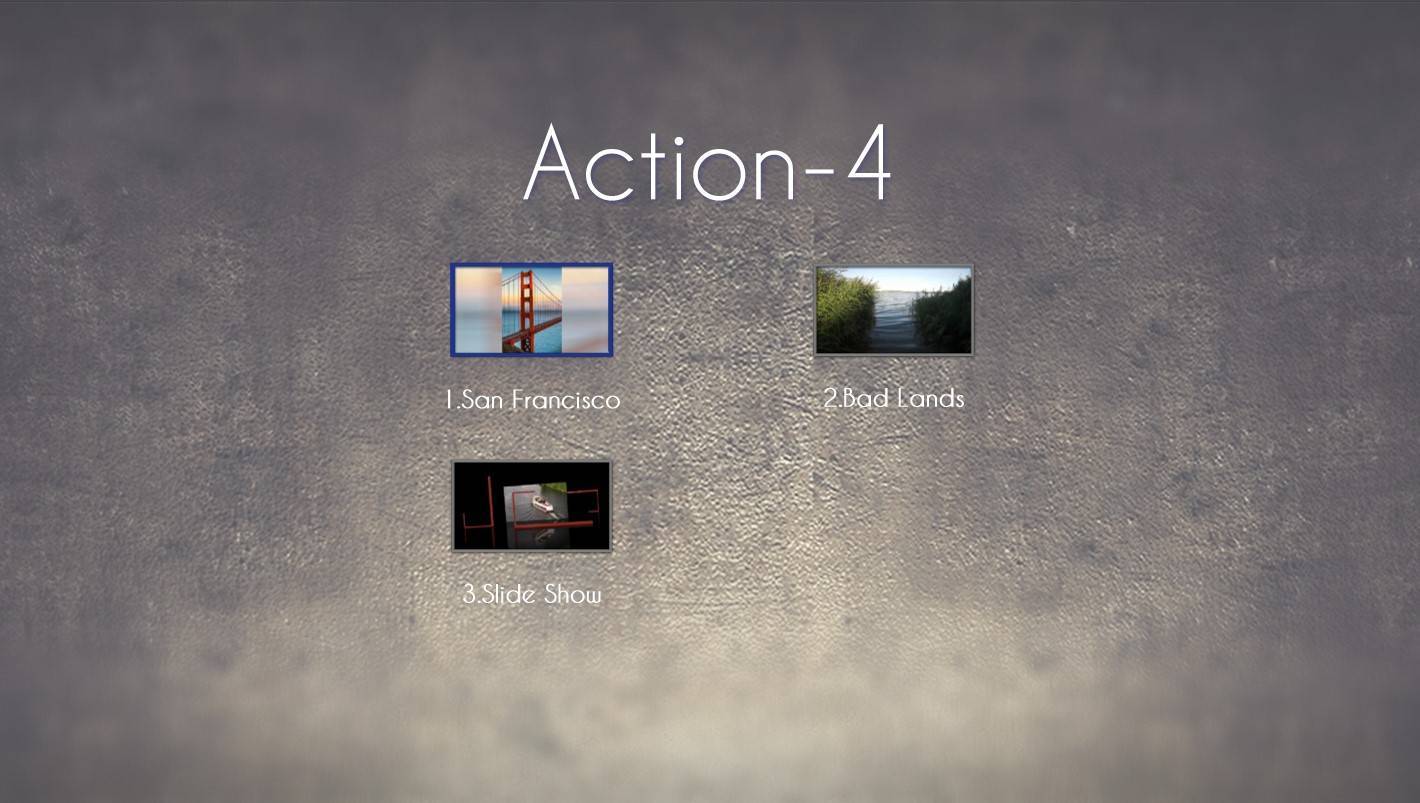
Mit den Produktversionen Nero Platinum 2018 und Nero Video 2018, bietet Nero in der Tat eine ganze Palette neuer Videodisk-Menüvorlagen zur Auswahl an.
Die Designs der Vorlagen orientieren sich thematisch an den ebenfalls neu eingeführten Filmdesign-Vorlagen. Disk-Vorlagen in der Kategorie ‚Mein Tag‘ decken die Themen Familie, Reisen, Ereignisse, sowie Tiere ab und die zweite Kategorie ‚Action‘ beinhaltet Outdoor-Themen.
Die Diskmenüs können natürlich auch völlig unabhängig von den Filmdesign-Vorlagen individuell genutzt werden.
Mit den Diskmenü-Vorlagen erstellen Sie im Handumdrehen hochwertige Diskmenüs für Video-DVDs, AVCHD und Blu-ray Discs™ mit Abspielmenüs. Dann rufen Sie die Abspielpunkte ihrer Video-Disk ganz bequem über die Fernbedienung Ihres DVD- oder Blu-Ray Players ab.
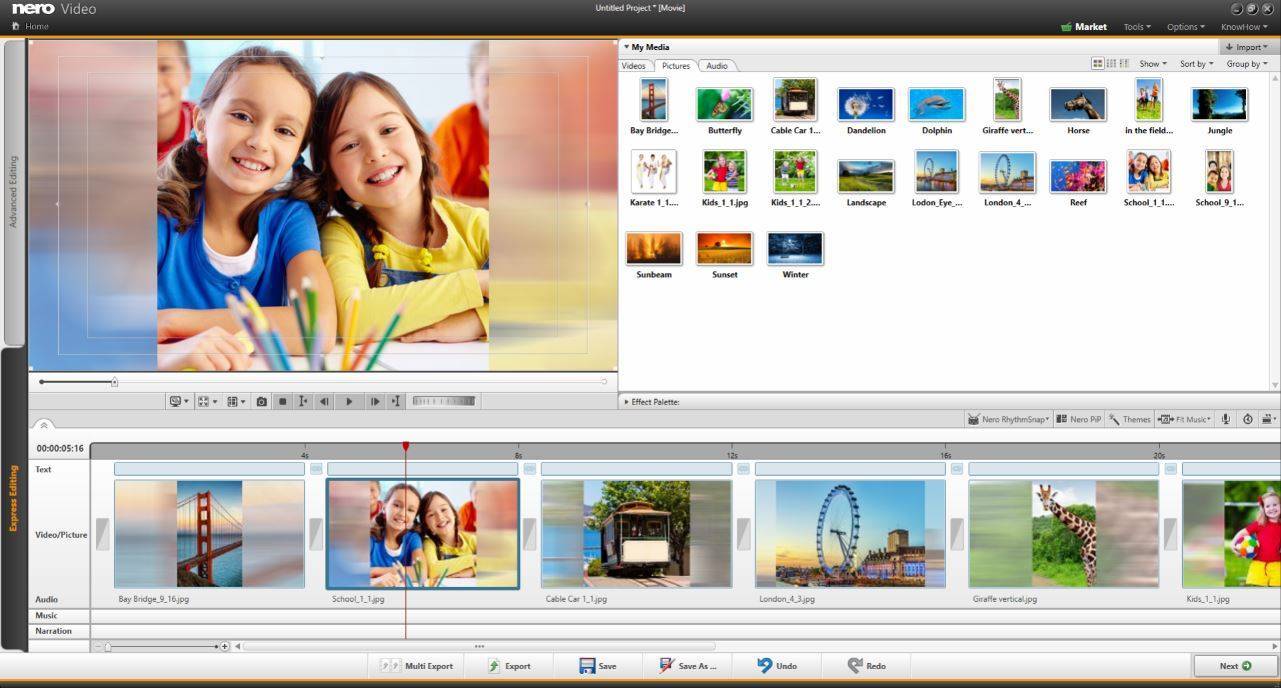
In der Tat kommt es häufig vor, dass verschiedene Bild- und Videoformate in einem 16:9 Breitbildvideo zusammengefügt werden, die nicht die volle Breite des Videobildes bedecken. So entstehen die unschönen, vertikalen schwarzen Balken links und rechts im Videobild.
Wenn Sie Quellclips in ein 16:9 Nero Video-Projekt importieren, die nicht im 16:9 Seitenverhältnis vorliegen – Bildformate wie 4:3, 3:2, 1:1, 9:16 von Ihrem Smartphone oder Ihrer Digitalkamera – und diese auf die Zeitleiste ziehen, werden die schwarzen Balken jetzt automatisch mit einer Maske versehen, die dem Bildinhalt entnommen wurde. Diese großartige Neuerung findet sich bei Nero ab der Version 2018.
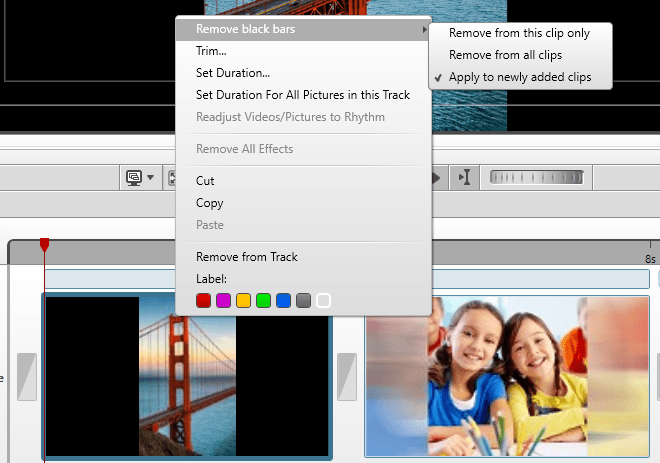
Damit entsteht ein ästhetisch einheitlicher Eindruck für alle Clips in Ihrem Projekt. In den Kontextoptionen (rechte Maustaste) können Sie bestimmen, ob schwarze Balken immer für alle Clips entfernt werden sollen oder nur für einzelne Clips. Sie können die entfernten schwarzen Balken pro Clip auch wieder rückgängig machen (Button oder Kontextmenü).
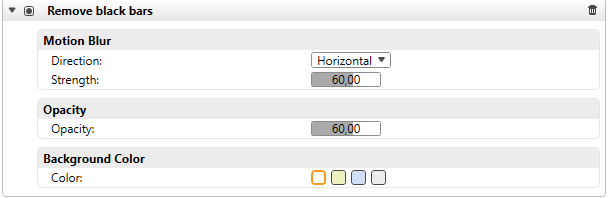
In der erweiterten Bearbeitung haben Sie die Möglichkeit, Form und Farbe der Maske pro Clip zu verändern. Dazu selektieren Sie einen Clip, setzen den Timeline-Cursor über den gewünschten Clip und gehen zu den Einstellungen. Dort öffnen Sie den gelisteten Effekt ‚Schwarze Balken entfernen‘. Im Fenster benutzen Sie die entsprechenden erweiterten Einstellungen.
Nero Video ist eine der beliebtesten Applikationen in der Nero Suite. Besonderer Beliebtheit erfreuen sich dabei die Filmdesign-Vorlagen zum automatischen Erstellen von Filmen und Diashows. Nero erhält immer wieder Anfragen nach neuen Vorlagen und neuen Themen.
Diesem Wunsch ist Nero in Nero Platinum 2018 und Nero Video 2018 auf vielfältige Weise nachgekommen.
Nicht nur für übliche Breitbild Video- und Disk-Projekte sondern auch für den brandneuen Vertikal-Video Modus gibt es jede Menge Neues. In diesem Beitrag fokussieren wir uns auf die Filmdesign-Vorlagen für Breitbildvideos. In weiteren Nero KnowHow FAQs werden die anderen Neuigkeiten vorgestellt. Also bleiben Sie am Ball!
Wie bekannt beinhalten die Filmdesign-Vorlagen in Nero Video alle kreativen Zutaten für den fertigen Film: Intro, Outro, den Hauptteil des Films/der Diashow mit Übergangseffekten sowie Pan & Zoom und passende Musik für den Film.
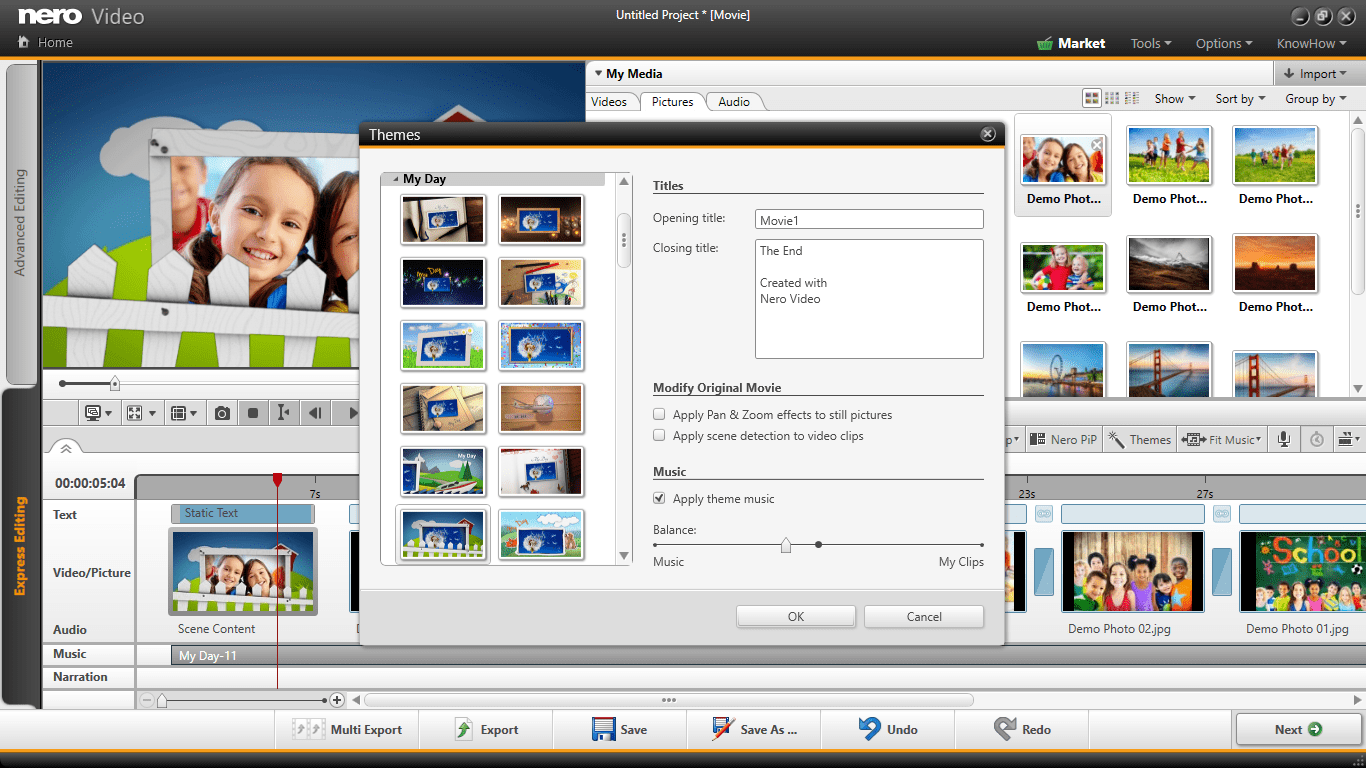
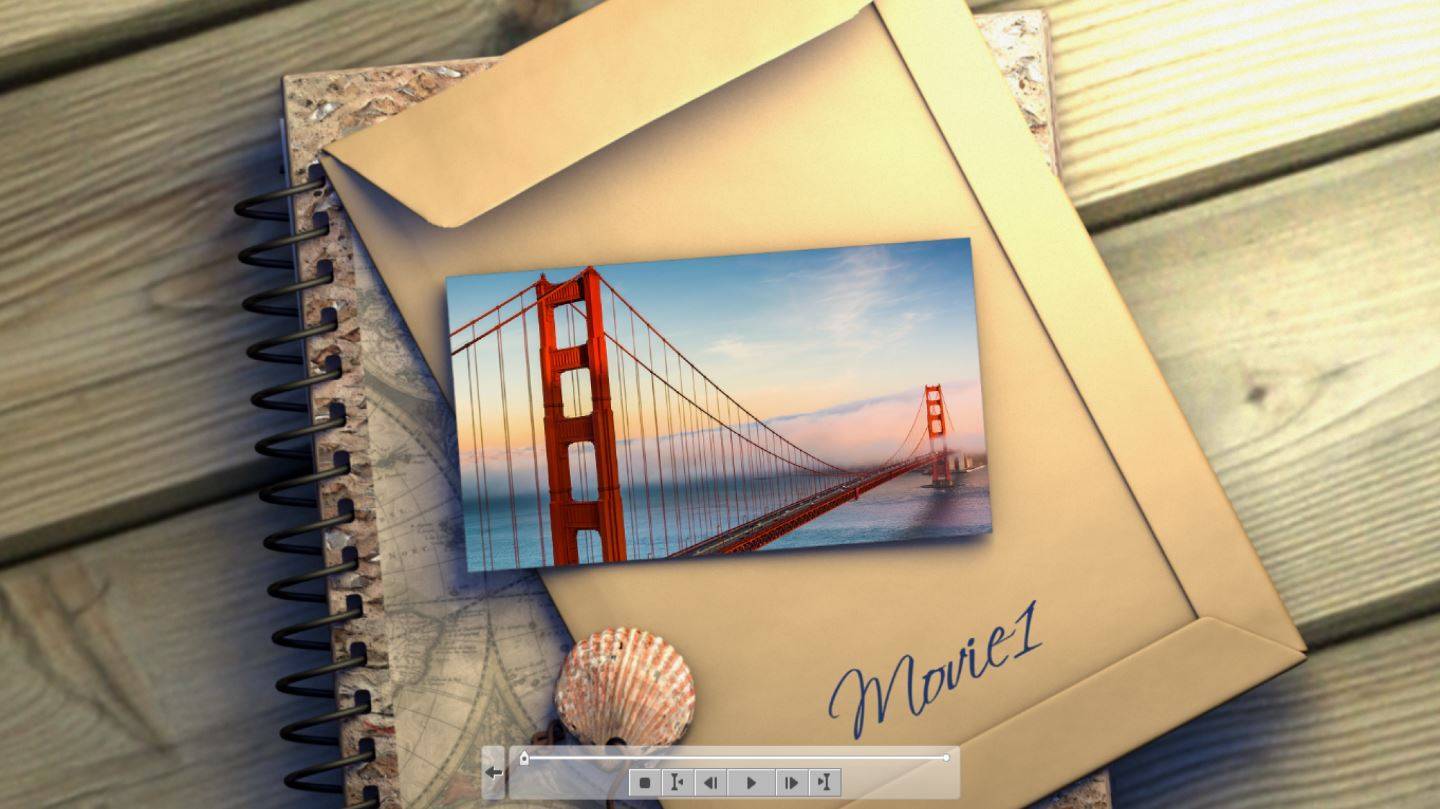
All das ist bei den neuen Designvorlagen erhalten geblieben. Aufgewertet wurden Intro und Outro sowie der Hauptteil des Films, bei dem nun dezidierte Video-Effekte pro Vorlage, z.B. Schärfe/Unschärfe-Effekte (Tilt-Shift), nostalgische Effekte oder auch Zeitlupe zur Anwendung kommen. Jede neue Filmvorlage erhielt eine eigenständig komponierte Musik, die sich automatisch der Länge des Projektes anpasst. Der besondere Clou ist die neue ‚Effekt-Drop-Zone‘. Im Intro und Outro können Sie Ihre Filme jetzt noch besser personalisieren, indem Sie eigene Fotos oder Videos ganz einfach in das Vorschaufenster oder in die Zeitleiste ziehen. Dabei wird das gewählte Objekt automatisch in die Animation der Vorlage eingebunden.
Mit diesen Detailverbesserungen wurde es möglich, die einzelnen Designs stilistisch harmonischer auf die Grundaussage der jeweiligen Filmvorlage abzustimmen, so dass Ihre Filme nun eine stärker eigenständige und künstlerische Wirkung erhalten.
Die neuen Design-Vorlagen teilen sich auf in zwei Kategorien. ‚Mein Tag‘ beinhaltet Vorlagen zu den Themen Familie, Reisen, Ereignisse, Tiere und die zweite Kategorie ‚Action‘ kommt mit diversen Outdoor-Themenvorlagen.
Wenn Sie die Nero Filmdesign-Vorlagen verwenden, brauchen Sie keine besonderen Kenntnisse vom Videoschnitt. Nur die Auswahl der besten Szenen und die besten Schnittpunkte müssen Sie selbst vornehmen, den Rest macht Nero Video mit seinen neuen Designvorlagen automatisch.
Ach übrigens: die 18 Musikstücke der neuen Designvorlagen sind auch eigenständig nutzbar und unter ‚Meine Medien‘ > ‚Audio‘ > ‚Mein Tag‘ oder ‚Action‘ abrufbar.
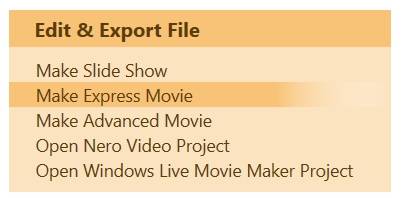
Seit Nero 11 Suite beinhaltet Nero Video einen sehr einfach zu bedienenden und dennoch sehr mächtigen Schnittmodus: die ‚Express-Bearbeitung‘. Der Mehrspur-Schnittmodus wurde zeitgleich zur ‚Erweiterten Bearbeitung‘ umbenannt. Beide Schnitt-Modi können innerhalb eines Projektes benutzt werden.
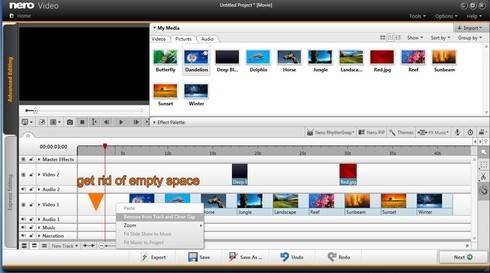
In der vorliegenden Frage und dem damit beschriebenen Projekt wurde die erweitere Bearbeitung genutzt. Die Erweiterte Bearbeitung mit der Mehrspur-Zeitleiste ist ein wirklich vielseitiger manueller Schnittmodus in Nero Video. Wenn Sie hier die Länge eines Clips, der an erster Stelle eines Projektes in der Zeitleiste ohne Lücken eingebunden ist, verkürzen – sagen wir von 7 auf 4 Sekunden – wird eine Lücke rechts vom neuen Mark-Out-Punkt angezeigt. D.h. zwischen dem neuen Ende des gekürzten Clips und dem nächsten Clip rechts in der Zeitleiste Ihres Projektes besteht nun eine Lücke von 3 Sekunden.
Ein einfacher Weg die Lücke loszuwerden, ist mit der Benutzung des Standard-Auwahlwerkzeugs, einem Klick auf die weiße Lücke und dem Kontextmenü (Mausklick rechts) gegeben: ‚Von Spur entfernen und Lücke schließen‘. Mit dem Ausführen dieses Tools werden alle assoziierten Clips rechts der Lücke mit dem Ende des gekürzten Clips verbunden (Ihrem neuen Mark-Out) oder, wenn keine weiteren Clips links im Projekt vorhanden sind, an den Start des Projektes gelegt. Ich empfehle, dieses Tool mit Vorsicht zu verwenden, da diese Aktion alles von jeder Spur innerhalb der existierenden Lücke entfernt.
Es gibt auch weitere übliche Wege, Lücken mit Mehrfachauswahl und einfachem Verschieben zu schließen.
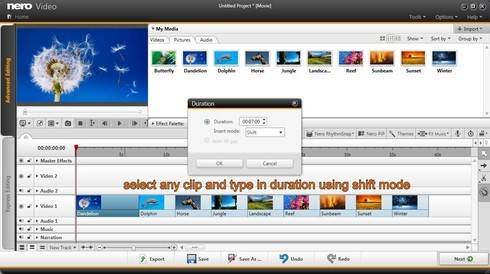
In der erweiterten Bearbeitung ist auch die Veränderung der Dauer eines Clips innerhalb eines bereits vorliegenden Arrangements einfach über das Kontextmenü auszuführen.
Selektieren Sie einen Clip und klicken Sie rechts auf ihn. Im Kontextmenü wählen Sie ‚Dauer einstellen…‘. Ein Fenster öffnet sich, in dem Sie die Dauer einfach per Tastatureingabe oder Pfeil nach oben/unten eingeben können (z.B. um von 7 auf 9 Sekunden zu verlängern). Wenn ‚Shift‘ ausgewählt ist (Standard), sorgt dies dafür, dass Ihre vorhandenen Clips nicht verändert oder überschrieben werden. Dann wird Ihr Gesamtprojekt genau um die 2 Sekunden länger, um die Sie den einen Clip verlängert haben. Wählen Sie stattdessen ‚Überschreiben‘, werden Teile des Clips rechts von Ihrem verlängertem Clip überschrieben. Dabei wird dann die Gesamt-Länge Ihres Projektes nicht verändert.
Express-Bearbeitung
Zugunsten von besonders einfacher Handhabung ist die Express-Bearbeitung in vielen Bereichen automatisiert. Obwohl Sie weniger Schnitt-Optionen und nur eine Videospur zur Verfügung haben, können Sie alle regulären Schnittfunktionen ausführen und zusätzlich auch einige automatisierte erweiterte Optionen nutzen.
In der Express-Bearbeitung müssen Sie sich keine Gedanken über Lücken in Ihrem Schnittprojekt machen. Nero Video nimmt sich dem an, löscht Lücken, wenn Sie Clips löschen oder Teile eines Clips kürzen, automatisch. Es fügt Ihre Clips automatisch bruchlos an, wenn Sie Clips ins Projekt einfügen und verschiebt Ihr Projekt automatisch, wenn Sie Clips innerhalb Ihres Projektes verlängern.
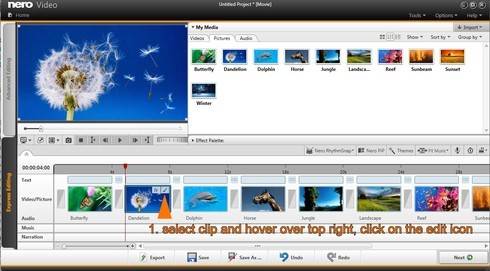
Wählen Sie den Clip im Storyboard aus, den Sie verlängern oder kürzen wollen. Fahren Sie mit der Maus über den Clip und es erscheinen oben zwei Symbole. Wählen Sie das Trimm-Symbol oben rechts aus.
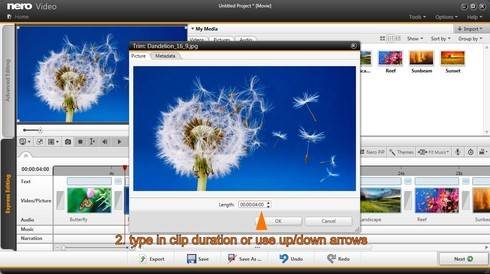
Ein Fenster öffnet sich, in dem Sie einfach die Cliplänge durch Tastatureingabe oder Pfeil nach unten/oben verändern können.
Sie können selbst die Länge für einzelne Frames eingeben und damit Stoptrick-Animationsfilme erstellen.
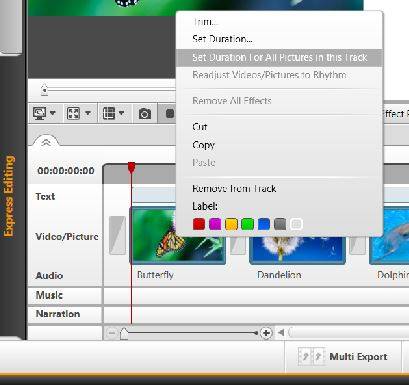
Wenn Sie mehrere Bilder und Fotos in Ihrem Projekt haben und planen daraus eine Stoptrick-Animation zu machen, selektieren Sie einfach einen beliebigen einzelnen Bild-Clip und setzen Sie die Länge mittels obiger Methode auf 1 oder 2 Frames.
Dann ändern Sie einfach die Länge für alle Clips in einem Rutsch mit dem Kontext-Menu.
Im Beispiel unten wurden 5 Fotos auf eine Dauer von jeweils einem Frame eingestellt. Das Gesamtprojekt beträgt entsprechend 5 Frames.
Beachten Sie bitte, dass ein Umschalten von ‚Erweiterter Bearbeitung‘ auf ‚Express-Bearbeitung‘ für Sie keine Option darstellt, wenn Sie bereits ein Projekt in der erweiterten Bearbeitung angelegt oder fertig gestellt haben. Von Hause aus hat die erweiterte Bearbeitung wesentlich mehr Schnittfunktionen, die mit der Express-Bearbeitung nicht kompatibel sind.
Der übliche und konzeptionell angedachte Weg bei der der Verwendung von Express- und erweiterter Bearbeitung ist es in Express (1) zu starten und dann in die erweiterte Bearbeitung (2) umzuschalten. Dabei werden alle Schnittpunkte und Effekte automatisch in die erweiterte Bearbeitung übernommen. Wenn Sie von der erweiterten Bearbeitung umschalten in die Express-Bearbeitung oder umgekehrt, geht Ihr jeweiliges Projekt nicht verloren. Es wird automatisch abspeichert und ist für die spätere Weiterbearbeitung verfügbar.
Tipp: geben Sie ‚Nero KnowHow 00027‘ in das Suchfeld Ihrer Nero KnowHow App ein und Sie sehen eine komplette Beschreibung und Auflistung der Unterschiede zwischen beiden Berarbeitungs-Modi.