Warum werden meine Bilder in einem Nero Video-Projekt nicht alle nach links verschoben, wenn ich die Cliplänge verkürze?

Seit Nero 11 Suite beinhaltet Nero Video einen sehr einfach zu bedienenden und dennoch sehr mächtigen Schnittmodus: die ‚Express-Bearbeitung‘. Der Mehrspur-Schnittmodus wurde zeitgleich zur ‚Erweiterten Bearbeitung‘ umbenannt. Beide Schnitt-Modi können innerhalb eines Projektes benutzt werden.

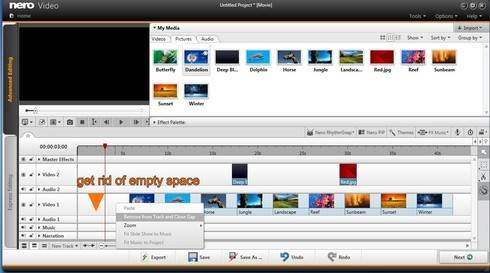
In der vorliegenden Frage und dem damit beschriebenen Projekt wurde die erweitere Bearbeitung genutzt. Die Erweiterte Bearbeitung mit der Mehrspur-Zeitleiste ist ein wirklich vielseitiger manueller Schnittmodus in Nero Video. Wenn Sie hier die Länge eines Clips, der an erster Stelle eines Projektes in der Zeitleiste ohne Lücken eingebunden ist, verkürzen – sagen wir von 7 auf 4 Sekunden – wird eine Lücke rechts vom neuen Mark-Out-Punkt angezeigt. D.h. zwischen dem neuen Ende des gekürzten Clips und dem nächsten Clip rechts in der Zeitleiste Ihres Projektes besteht nun eine Lücke von 3 Sekunden.

Ein einfacher Weg die Lücke loszuwerden, ist mit der Benutzung des Standard-Auwahlwerkzeugs, einem Klick auf die weiße Lücke und dem Kontextmenü (Mausklick rechts) gegeben: ‚Von Spur entfernen und Lücke schließen‘. Mit dem Ausführen dieses Tools werden alle assoziierten Clips rechts der Lücke mit dem Ende des gekürzten Clips verbunden (Ihrem neuen Mark-Out) oder, wenn keine weiteren Clips links im Projekt vorhanden sind, an den Start des Projektes gelegt. Ich empfehle, dieses Tool mit Vorsicht zu verwenden, da diese Aktion alles von jeder Spur innerhalb der existierenden Lücke entfernt.

Es gibt auch weitere übliche Wege, Lücken mit Mehrfachauswahl und einfachem Verschieben zu schließen.
NV emtpy space_1

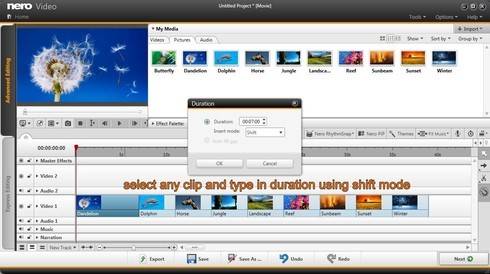
In der erweiterten Bearbeitung ist auch die Veränderung der Dauer eines Clips innerhalb eines bereits vorliegenden Arrangements einfach über das Kontextmenü auszuführen.

Selektieren Sie einen Clip und klicken Sie rechts auf ihn. Im Kontextmenü wählen Sie ‚Dauer einstellen…‘. Ein Fenster öffnet sich, in dem Sie die Dauer einfach per Tastatureingabe oder Pfeil nach oben/unten eingeben können (z.B. um von 7 auf 9 Sekunden zu verlängern). Wenn ‚Shift‘ ausgewählt ist (Standard), sorgt dies dafür, dass Ihre vorhandenen Clips nicht verändert oder überschrieben werden. Dann wird Ihr Gesamtprojekt genau um die 2 Sekunden länger, um die Sie den einen Clip verlängert haben. Wählen Sie stattdessen ‚Überschreiben‘, werden Teile des Clips rechts von Ihrem verlängertem Clip überschrieben. Dabei wird dann die Gesamt-Länge Ihres Projektes nicht verändert.
NV emtpy space_2


Express-Bearbeitung

Express Editing

Zugunsten von besonders einfacher Handhabung ist die Express-Bearbeitung in vielen Bereichen automatisiert. Obwohl Sie weniger Schnitt-Optionen und nur eine Videospur zur Verfügung haben, können Sie alle regulären Schnittfunktionen ausführen und zusätzlich auch einige automatisierte erweiterte Optionen nutzen.

In der Express-Bearbeitung müssen Sie sich keine Gedanken über Lücken in Ihrem Schnittprojekt machen. Nero Video nimmt sich dem an, löscht Lücken, wenn Sie Clips löschen oder Teile eines Clips kürzen, automatisch. Es fügt Ihre Clips automatisch bruchlos an, wenn Sie Clips ins Projekt einfügen und verschiebt Ihr Projekt automatisch, wenn Sie Clips innerhalb Ihres Projektes verlängern.

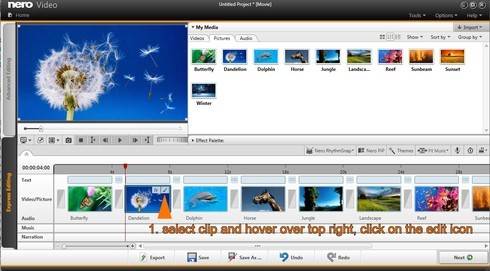
Wählen Sie den Clip im Storyboard aus, den Sie verlängern oder kürzen wollen. Fahren Sie mit der Maus über den Clip und es erscheinen oben zwei Symbole. Wählen Sie das Trimm-Symbol oben rechts aus.
NV emtpy space_3

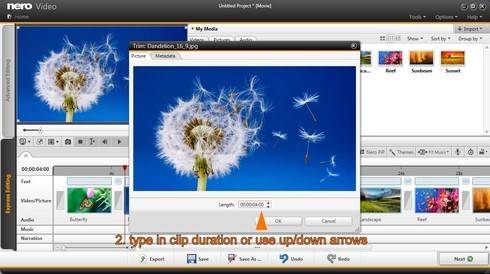
Ein Fenster öffnet sich, in dem Sie einfach die Cliplänge durch Tastatureingabe oder Pfeil nach unten/oben verändern können.
NV emtpy space_4

Sie können selbst die Länge für einzelne Frames eingeben und damit Stoptrick-Animationsfilme erstellen.

Wenn Sie mehrere Bilder und Fotos in Ihrem Projekt haben und planen daraus eine Stoptrick-Animation zu machen, selektieren Sie einfach einen beliebigen einzelnen Bild-Clip und setzen Sie die Länge mittels obiger Methode auf 1 oder 2 Frames.

Dann ändern Sie einfach die Länge für alle Clips in einem Rutsch mit dem Kontext-Menu.
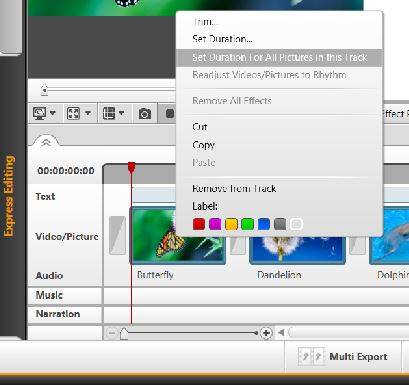
set duration express

Im Beispiel unten wurden 5 Fotos auf eine Dauer von jeweils einem Frame eingestellt. Das Gesamtprojekt beträgt entsprechend 5 Frames.

set duration stop frame

Beachten Sie bitte, dass ein Umschalten von ‚Erweiterter Bearbeitung‘ auf ‚Express-Bearbeitung‘ für Sie keine Option darstellt, wenn Sie bereits ein Projekt in der erweiterten Bearbeitung angelegt oder fertig gestellt haben. Von Hause aus hat die erweiterte Bearbeitung wesentlich mehr Schnittfunktionen, die mit der Express-Bearbeitung nicht kompatibel sind.

Der übliche und konzeptionell angedachte Weg bei der der Verwendung von Express- und erweiterter Bearbeitung ist es in Express (1) zu starten und dann in die erweiterte Bearbeitung (2) umzuschalten. Dabei werden alle Schnittpunkte und Effekte automatisch in die erweiterte Bearbeitung übernommen. Wenn Sie von der erweiterten Bearbeitung umschalten in die Express-Bearbeitung oder umgekehrt, geht Ihr jeweiliges Projekt nicht verloren. Es wird automatisch abspeichert und ist für die spätere Weiterbearbeitung verfügbar.

Tipp: geben Sie ‚Nero KnowHow 00027‘ in das Suchfeld Ihrer Nero KnowHow App ein und Sie sehen eine komplette Beschreibung und Auflistung der Unterschiede zwischen beiden Berarbeitungs-Modi.

Tipp: weitere Details zu Express-Bearbeitung und erweiterer Bearbeitung in Nero Video in ‚Nero KnowHow 00027‘ 

Nero KnowHow 00073

Was ist der Unterschied zwischen ‚Express Bearbeitung‘ und ‚erweiterter Bearbeitung‘ in Nero Video? Wann nutze ich was?

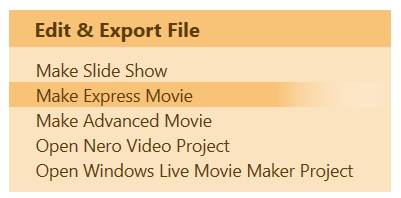
Sie können sowohl im ‘Nero Video Startbildschirm‘ als auch im Projekt selbst wählen zwischen ‘Express-Film erstellen‘ und ‘Film mit erweiterter Bearbeitung erstellen‘.

Home_de

Die ‘Express Bearbeitung‘ ist optimiert für schnelle Ergebnisse. Dennoch haben Sie damit gut 90% aller Funktion von Nero Video abrufbar. Es fehlen: Mehrspur-Bearbeitung mit erweiterten Trimm-Möglichkeiten, Schlüsselbild-Steuerung, einige fortgeschrittene Video-Effekte und einige Audio-Optionen.

Der Express-Modus  ist auch für Nutzer mit höheren Ambitionen eine gute Wahl, wenn es um den Rohschnitt und schnelles Trimmen geht. Es gibt hier auch die speziellen ‘Nero Video Express-Effekte‘. Dahinter verbirgt sich eine große Auswahl an fertigen Vorlagen, die Sie einfach auf Ihren Clip im Projekt ziehen.

Express Project_de

Ab Nero 2017 haben Sie mit der Funktion ‘Multi Export‘ in der ‘Express Bearbeitung‘ nun auch die tolle Möglichkeit,  mehrere Clips in einem Rutsch als Einzel-Clips aus Ihrem Projekt heraus zu exportieren. Damit sparen Sie eine Menge Zeit.

Die ‘Erweiterte Bearbeitung‘ in Nero Video nutzen Sie dann, wenn Sie Ihren Filmen einen echten Profi-Look geben wollen. Hier haben sie volle Mehrspur-Bearbeitung auf bis zu 99 Spuren zur Verfügung, nutzen eine Vielzahl an Trimm-Werkzeugen  und eine Schlüsselbild-Steuerung für Überlagerungen sowie für nahezu jeden Videofilter. In der erweiterten Bearbeitung können Sie sogar Videofilter in eigenen Vorlagen abspeichern und diese dann auch in der ‘Express-Bearbeitung‘ immer wieder verwenden.

Advanced Project_de

Wenn Sie Ihr Projekt im Express-Modus gestartet haben, können Sie sogar im Projekt direkt umschalten zur ‚Erweiterten Bearbeitung‘, um Ihr Projekt anschließend mit professionellen Werkzeugen zu verfeinern.

Schauen Sie sich die Tabelle mit den Details an.
NV Compare_DE

Tipp: Weitere Details zur Anwendung von Express-Bearbeitung und erweiterter Bearbeitung in Nero Video gibt es in ‚Nero KnowHow 00073‘ 

Nero KnowHow 00027

Warum kann ich Nero nvc-Dateien nicht abspielen?

Es gibt grundsätzliche Unterschiede zwischen einer ‚Nero Video‘-Projektdatei (nvc) und einer Mediendatei (Video, Foto, Audio).

00027 nvc_100027 nvc_2

Immer wenn Sie ein Projekt in ‚Nero Video‘ öffnen und abspeichern, erstellt ‚Nero Video‘ eine Projektdatei (nvc). In Ihr Projekt importierte Mediendateien, sind im ‚Nero Video‘-Projekt nur als Verknüpfungen zu den Speicherorten in Ihrem Rechner vorhanden.

Wenn Sie nun Mediendateien in ‚Nero Video‘ schneiden, bleiben Ihre Originaldateien unberührt. Nero Video merkt sich lediglich die in der Zeitleiste festgelegten Schnittpunkte als verknüpfte Abspielpunkte zur Originaldatei auf der Festplatte.

Die ‚Nero Video‘ nvc-Datei enthält entsprechend nur die Daten zu den Verknüpfungen der Video-, Foto- und Musikdateien sowie die Daten aller eingefügten Effekte, etc. Diese Daten werden als Metadaten in einer Datenbank abgespeichert.

Eine ‚Nero Video‘ nvc-Projektdatei ist also keine Mediendatei sondern eine Datenbank-Datei und kann entsprechend auch nicht mit einem Medienplayer abgespielt werden. Um das Ergbenis Ihres Projektes als eigenständige Mediendatei abspielen zu können, müssen Sie Ihr Projekt in Nero Video zunächst als Videoformat exportieren (enkodieren) –  z.B. als  MP4, AVC, etc.

Tipp:  Achten Sie darauf, dass alle externen Datenträger angeschlossen sind, deren Inhalt Sie ein einem ‚Nero Video‘-Projekt benutzt haben. Stellen Sie auch sicher, dass Sie Originaldateien nicht löschen oder an andere Orte auf Ihrem PC verschieben. Sonst  geht nämlich die Medien-Verknüpfung im ‚Nero Video‘-Projekt verloren. ‚Nero Video‘ fragt bei Projektstart nach, wenn Mediendateien im Projekt fehlen.

NV Re-Link DE

Schließen Sie das externe Laufwerk wieder an und gehen per ‚Windows Explorer‘ zum Dateinamen, den Ihnen ‚Nero Video‘ anzeigt. Haben sie den Ordner mit Ihrem Quellmaterial verschoben, suchen Sie ebenfalls den angegebenen Dateinamen und klicken auf ‚ok‘. Nero Video verknüpft dann alle dort vorhandenen Dateien wieder automatisch.

Haben Sie den Ordner aus Versehen gelöscht, ist Ihr Projekt zerstört. Hier hilft gegebenenfalls Nero RescueAgent, die Quelldateien zu reparieren.

Nero KnowHow 00029

Wie kann ich Nero Video Schnittprojekte mit einem zweiten Monitor vorschauen?

Wenn Sie den Videoschnitt auf einem Notebook ausführen, ist es ratsam einen zweiten größeren Videomonitor für Ihre Projektvorschau anzuschließen. Gleichzeitig können Sie dann die Arbeitsfläche auf dem Notebook vergrößern.

Stellen Sie sicher, dass Sie einen zweiten Monitor angeschlossen haben. Dann klicken Sie in Nero Video auf die Doppelmonitor-Auswahl. Nun wird ihre Vorschau gleichzeitig auf den zweiten Monitor übertragen.

EN 00031 NV Multi_2

Um die Vorschauqualität anzupassen, klicken auf den entsprechenden Knopf links in der Navigationsleiste unterhalb des Vorschaufensters und benutzen dann den Schieberegler für die Qualitätseinstellung. Wählen Sie ganz rechts beste Vorschau, wenn Sie Full-HD Qualität sehen wollen.

EN 00031 NV Multi_1

Bei einem weniger leistungsstarken System können Sie einfach die Vorschauqualität reduzieren, um die vorhandene Rechenleistung für eine Echtzeitvorschau zu nutzen.

Nun passen Sie noch das Layout auf dem Hauptmonitor an, um eine größere Arbeitsfläche für Ihr Projekt  zu erhalten.

EN 00031 NV Multi_3

Ihre Einstellungen werden automatisch gespeichert und beim nächsten Start wieder abgerufen.

Schauen Sie auch das Videotutorial an.

Nero KnowHow 00031

Was bedeutet Background Rendering? Wann sollte ich es anwenden?

Wenn Sie ein Full HD-Projekt mit vielen Spuren und einer Reihe angewandter Video-Effekte ausführen, kann es vorkommen, dass Ihr System an seine Leistungsgrenze gerät und eine Echtzeitvorschau nicht mehr möglich ist. Gerade auch auch bei 4K-Videoprojekten kann das System mit einer Echtzeitvorschau schnell überfordert sein.

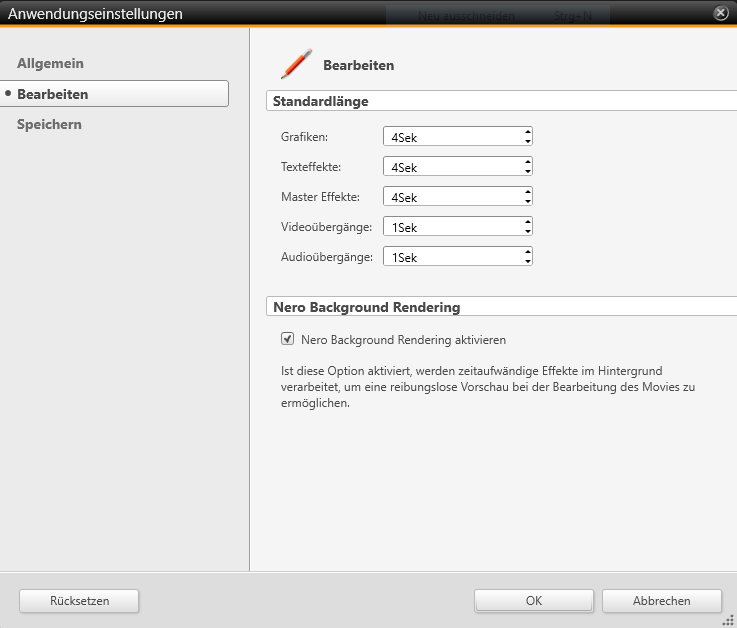
In solchen Fällen hilft ‘Background Rendering‘, das in ‚Nero Video‘ verfügbar ist. Wenn diese Funktion selektiert ist, berechnet ‚Nero Video‘ Ihr Projekt im Hintergrund immer dann, wenn es gerade inaktiv ist. Auf diese Weise können Sie auch komplexe Projekte in Echtzeit vorschauen.

BR set DE_00030_1

Schalten Sie  ‘Background Rendering‘ in ‚Nero Video‘ an über ‚Optionen > Anwendungseinstellungen > Bearbeiten‘.

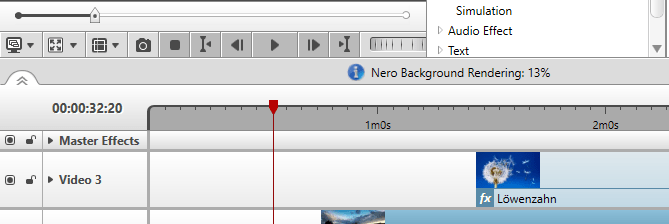
BR live EN_00029_2

‚Nero Video‘ zeigt eine Prozentangabe an. Wenn diese beendet ist (100%), ist ‚Nero Video‘ bereit für die Echtzeitvorschau.

Nero KnowHow 00030