Warum erhalte ich die Fehlermeldung “Die Datei C:\Users\….mp4 (oder ähnlich) wird in Ihrem Projekt verwiesen, aber es kann nicht in der vorherigen Position gefunden werden…”

Beim Öffnen eines gespeicherten Projekts in Nero Video prüft die Anwendung, ob alle Dateien, die mit Ihrem Projekt in der Zeitleiste verknüpft sind, verfügbar sind. Das bedeutet: Alle Dateien (Video, Foto, Audio), die Sie in Ihr Projekt importiert und innerhalb Ihrer Projektzeitleiste verwendet haben, bevor Sie es das letzte Mal gespeichert und geschlossen hatten, werden beim Öffnen des Projektes  überprüft.

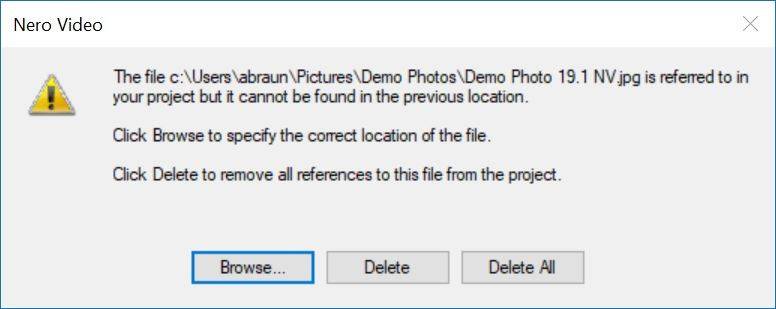
Wenn Nero Video die folgende Meldung mit der einen oder anderen Dateireferenz anzeigt, gelten die folgenden Problemszenarien und mögliche Lösungen.
NGST-443


Problem 1

Einige oder alle Medien, die Sie in der Projektzeitleiste verwendet haben, befinden sich auf einem externen Laufwerk, das Sie in der Zwischenzeit getrennt haben.

Lösungen

  • Schließen Sie Ihr Laufwerk mit den entsprechenden Medien, die in Ihrem Projekt verwendet werden, erneut an, klicken Sie auf “Durchsuchen” und navigieren Sie zu dem Ordner, der die Datei mit dem Namen enthält, der im Dialogfeld von Nero Video erwähnt wird. Wählen Sie die Datei aus und klicken Sie auf “Öffnen”. Nero Video verknüpft alle Dateien, die sich am selben Speicherort befinden, automatisch neu
  • Wenn Sie einzelne Dateien in andere Ordner verschoben haben, zeigt Nero Video erneut das gleiche Dialogfeld an und fragt nach einem anderen entsprechenden Dateinamen. Wenn Sie einzelne Dateien absichtlich am angegebenen Speicherort gelöscht haben, klicken Sie auf “Löschen”, und fahren Sie Schritt für Schritt fort.
  • Wenn Sie alle anderen Dateien gelöscht haben oder das Projekt trotzdem starten möchten, klicken Sie auf “Alle löschen”.

Beachten Sie: Wenn Sie verknüpfte Dateien im Quellverzeichnis dauerhaft gelöscht haben, kann Nero Video diese Dateien nicht innerhalb eines Projekts wiederherstellen. Seien Sie also vorsichtig, wenn Sie Quelldateien, die einem Projekt zugeordnet sind, dauerhaft löschen.

Tipp 1: Beim Bearbeiten von Projekten wird empfohlen, alle Mediendateien immer von extern angeschlossenen Laufwerken oder Geräten lokal auf den PC zu importieren. Zum einen erhöhen Sie daurch die Leistung im Videoprojekt (verringerte Zugriffszeiten von internen Festplatten) zum anderen besteht das Risiko, dass diese Dateien für immer verloren gehen, z. B. durch Löschen auf dem externen Laufwerk. In diesem Fall ist Nero Video nicht in der Lage, Ihr Projekt wiederherzustellen, d. h. Ihre Dateien neu zu verknüpfen.

Tipp 2: Weitere Informationen zu einem Projekt und zu den Projektdateien finden Sie unter Nero KnowHow 00029.


Problem 2

Einige oder alle Medien, die Sie in der Projektzeitleiste verwendet haben, befinden sich in einem Ordner, den Sie in einen anderen Ordnerpfad innerhalb des PCs oder in ein externes Laufwerk verschoben haben.

Lösungen

  • Klicken Sie im Nero Video-Dialogfeld auf “Durchsuchen” und navigieren Sie zu dem entsprechenden Ordner auf Ihrem PC, der die Datei mit dem im Nero Video-Meldungsfeld erwähnten Namen enthält. Wählen Sie die Datei aus und klicken Sie auf “Öffnen”.
  • Bezieht sich dies auf ein externes Laufwerk, oder andere Schritte und Prozesse, überprüfen Sie bitte ihre Situation wie oben erklärt.


Nero KnowHow  00120
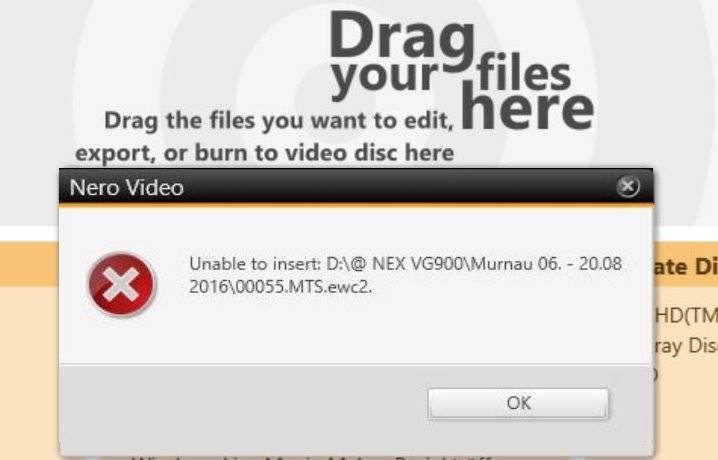
Warum erhalte ich die Fehlermeldung, dass Nero Video Dateien nicht importieren kann?

Per Definition kann Nero Video nur Medienformate importieren, wenn Sie in einem Format als Videodatei, Bild- oder Audiodatei vorliegen, welches von Nero Video unterstützt wird.

Nero Video hat eine hohe Kompatibilität zu zahlreichen Medien-Formaten. Es kann dennoch vorkommen, dass Sie bei Formaten, die Sie importieren wollen, eine Fehlermeldung erhalten.

Die folgende Übersicht  zeigt, was geht und was per Definition nicht funktionieren kann.


Import von Videodatei-Formaten

  • Nero Video hat eine hohe Kompatibilität zu Videodatei-Formaten. Bitte schauen Sie Sich die detaillierten Systemvoraussetzungen an

Import von Bilddatei-Formaten 

  • Nero Video hat eine gute Kompatibilität zu Bilddatei-Formaten. Bitte schauen Sie Sich die detaillierten Systemvoraussetzungen an
  • Bitte beachten Sie, dass Sie Bilder nur im Schnittmodul von Nero Video importieren können
  • Im Disk-Bearbeitungsmodul von Nero Video können Bilder nicht importiert werden

Import von Audiodatei-Formaten

  • Nero Video hat eine hohe Kompatibilität zu Audiodatei-Formaten. Bitte schauen Sie Sich die detaillierten Systemvoraussetzungen an

Kein Import von Projektdatei-Formaten

Import failed_2

  • Projektdatei-Formate sind keine Mediendateien. Hier handelt es sich um Datenbank-Dateien der Metadaten eines gegebenen Projektes
  • Nero Video kann Video-Projekte nicht als Mediendateien importieren
  • Wenn Sie ein existierendes Nero Video-Projekt starten wollen, gehen Sie auf die Startseite von Nero Video und wählen Sie ‚Nero Videoprojekt öffnen‘
  • Weitere Details finden SIe auch in Nero KnowHow 00029.

Projekt-Metatdaten  Datei-Formate

  • Viele Video-, Foto- und Audio-Bearbeitungsprogramme erstellen Metatdaten-Dateien von im Projekt verwendeten Mediendateien und speichern diese als einzelne Dateien mit gleichem Namen aber anderer Dateiendung im selben Ordner ab
  • Solche Dateien werden in Nero Video nicht benötigt und werden entsprechend auch nicht unterstützt
  • TIPP: Bevor Sie aus einem solchen Ordner Videodateien in Nero Video importieren, wählen Sie bei den Ansichtsoptionen unter Windows Explorer ‚nach Dateiendung sortieren‘ und importieren Sie dann nur die echten Mediendateien
  • Wenn Sie aus Versehen ein paar solcher Metadaten-Dateien für den Import ausgewählt haben, klicken Sie jeweils ‚ok’. Nero Video importiert kompatible Dateien in jedem Fall

  • Kein Import von Dokumentendatei-Formaten

Import failed

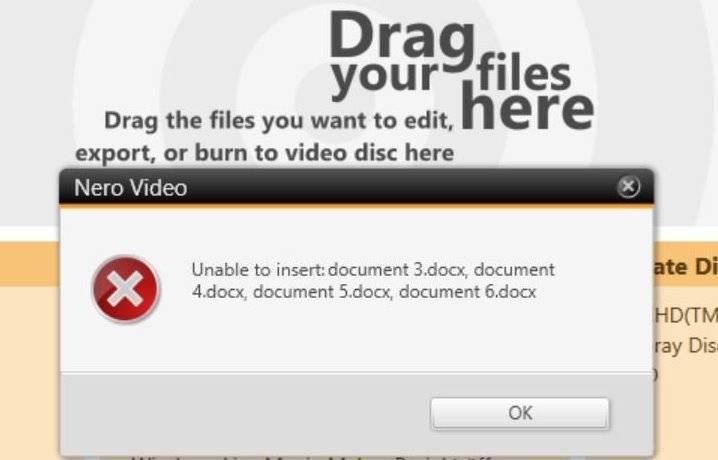
  • In diesem Falle wollte ein Nutzer Dokumentendatei-Formate (Word, Text, etc.) per Drag & Drop importieren. Solche nicht-Mediendatei-Formate werden von Nero Video nicht unterstützt

TIPP: Wenn Sie die Importfunktion innerhalb des Editier- oder Diskerstellungs-Moduls in Nero Video verwenden, werden nicht importierbare Formate erst gar nicht angezeigt.  Das kann helfen, wenn Sie unsicher sind was geht und was nicht geht


Nero Know How 00122

If I have active Nero Volume Licenses, can I upgrade the number of seats (even to the latest product version)? What do I need to do?

Yes, you can upgrade existing Nero Volume Licenses for a special price, and additional conditions for new seats can be discussed.

Please refer to the two examples below that relate to the different scenarios of your question.

Example 1

I have Nero Volume Licenses for one thousand seats, which I am using on one thousand PCs.

Now I have bought five hundred new PCs and want to extend the given Nero product licenses to one thousand five hundred seats.

Please contact your Nero sales representative and he will offer you a special price for your individual scenario.

Example 2

I have Nero Volume Licenses for one thousand seats, which I am using on one thousand PCs.

Now, I have bought five hundred new PCs and want to extend the given Nero product licenses to one thousand five hundred seats with the latest Nero product version.

Please contact your Nero sales representative and he will offer you a special price for your individual scenario.

Nero KnowHow 00114

Do Nero Volume Licenses end? What do I have to know about Nero Volume Licenses?

Nero Volume Licenses are available in two different components:

  • The license itself, i.e. the regular Nero Volume Licenses per seat
  • An optional Maintenance License per seat on top of a regular Nero Volume License
  1. Regular Nero Volume Licenses per seat

Nero Volume Licenses are perpetual, i.e. they continue without limitation or termination, and allow you to use your product as long as you want under the two conditions below:

  • You can only use it for the specified Nero product
  • The licenses are only valid for the given number of seats as specified on your certificate (see example)

Example:

I have Nero Volume Licenses for one hundred seats, which I am using on one hundred PCs.

Now, I have bought twenty new PCs. How can I handle this without buying a new license?

If you do not intend to upgrade your Volume Licenses and just use it as normal, you could uninstall your Nero Volume License software product on twenty of your old PCs and install your Nero Volume License software product on the twenty new PCs, instead. This way the number of active seats will not change and you will comply with your purchased licenses.

General rule for this case: please make sure that the number of active PCs running Nero software never exceeds the bought number of seats per Nero Volume License.

  1. Nero Maintenance License per seat on top of a regular Volume License

In addition to a given regular Nero Volume License, you can buy an optional Maintenance License for the duration of one, two, or three years. The selected Maintenance ends on the expiry date shown on your Maintenance Certificate. A Maintenance Certificate is not auto-extended.

A Nero Maintenance License includes the following services and benefits:

  • VIP-Level Technical Assistance
  • 1 Free Version Upgrade
  • Guarantees system compatibility and security


Nero KnowHow 00113

Wie erstelle und brenne ich ISO Images mit Nero Burning ROM?

Nero Burning ROM gibt Ihnen die Möglichkeit, zwei verschiedene Arten von Disc Images zu erstellen.

‚Nero Imagedateien (*.nrg)’ bestehen aus einem Nero-eigenen Disc Image Format, welches für alle Typen von Kompilationen genutzt werden kann einschließlich Audio CD, Bootable CDs, Mixed Mode CD usw. Das ‚ISO Imagedatei-Format (*.iso)‘ unterstützt nur die Standard-Diskformate für CD, DVD, Blu-ray Disc und kann für die oben genannten Formate nicht genutzt werden.

Dennoch ist die Erstellung eines ISO Images eine komfortable Möglichkeit, virtuelle Disk-Laufwerke in PCs einzubinden, die keinen Disk-Brenner/-Player haben. M­­­it einem ‚ISO Image‘ oder einem ‚Nero Disc Image‘ kann man auch sehr schnell und einfach mehrere identische Kopien einer Disk auf mehrere physische Disks brennen.

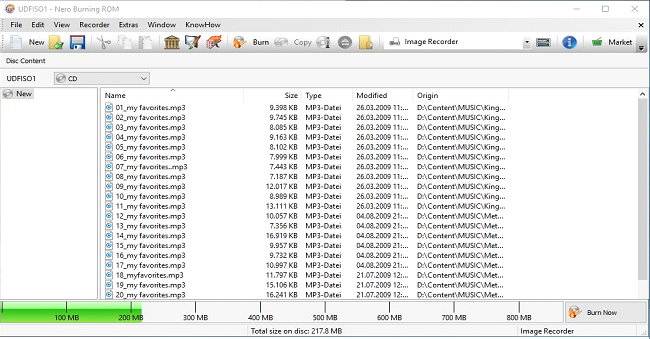
Stellen Sie sich vor, Sie wollen mehrere MP3 Disk-Kopien aus einem ‚ISO Image‘ erstellen.

MP3 compilation

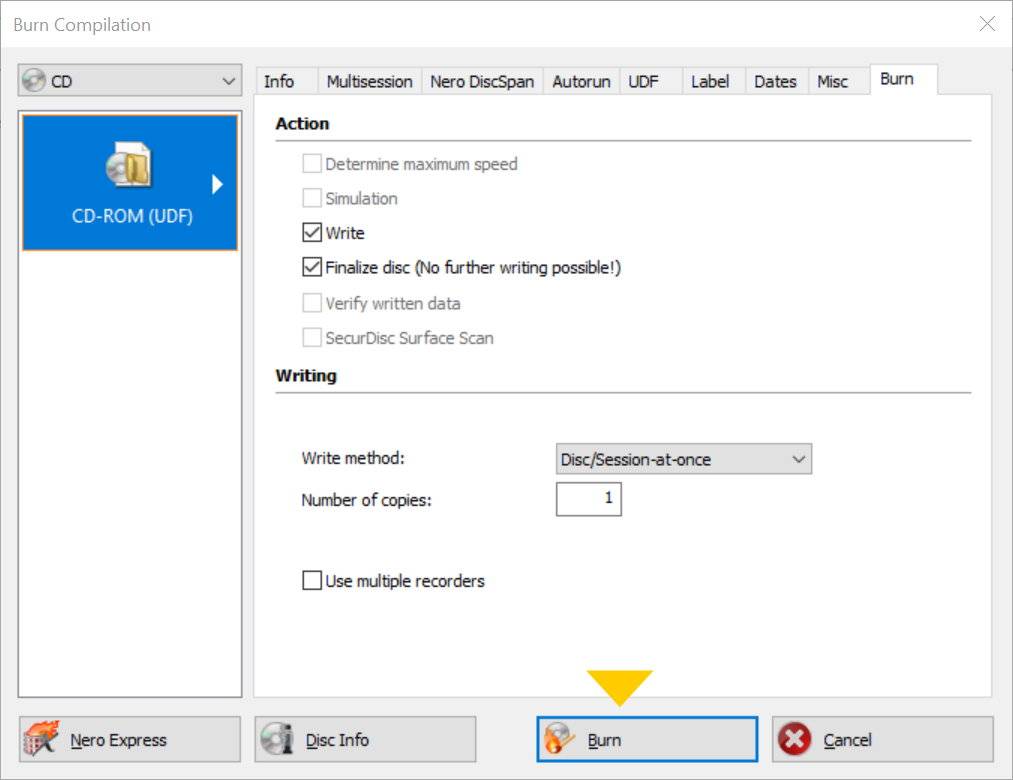
Um ein Disc Image zu brennen, wählen Sie den ‚Image Rekorder‘ oben im Menü aus. Klicken Sie auf ‚Brennen‘ oben im Menü und es öffnet sich Fenster ‚Zusammenstellung brennen‘. Hier klicken Sie unten auf ‚Brennen‘.

click burn_2

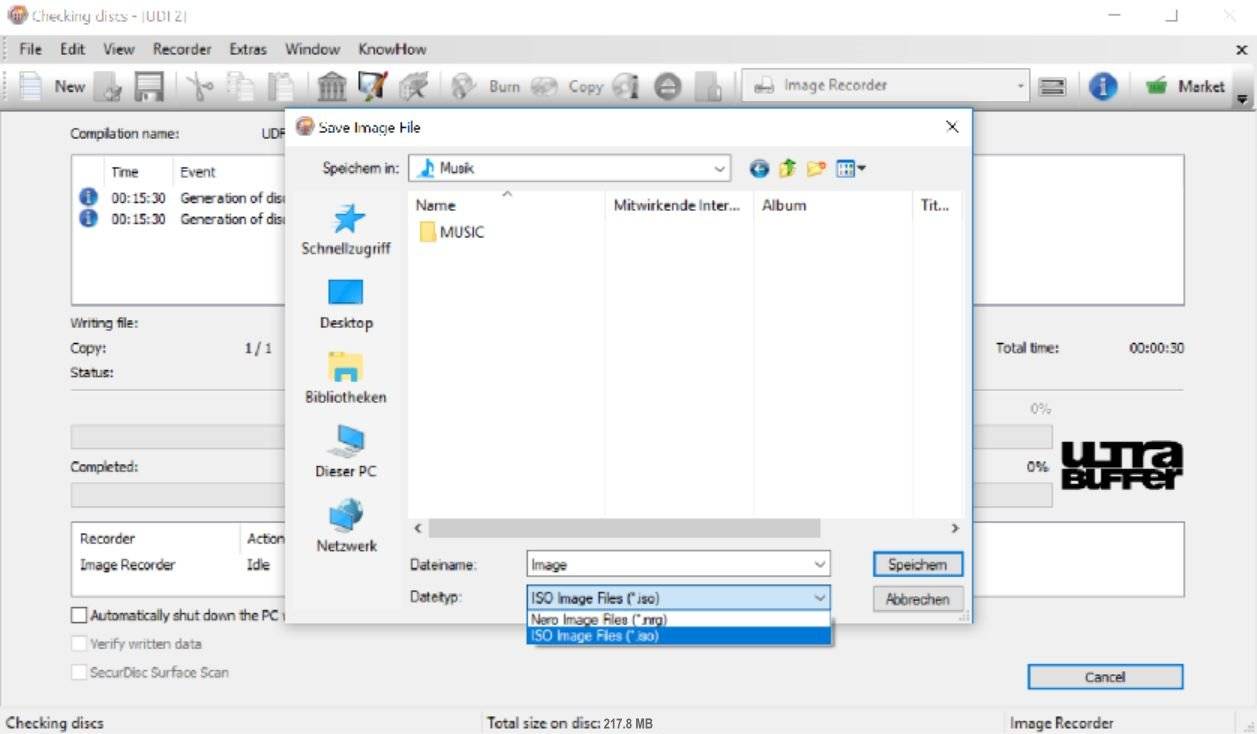
Zum Speichern als ISO Image wählen Sie ‚ISO Imagedatei (*.iso)’ in den Speicheroptionen unten im Bildschirm und geben dort auch den Speicherort auf Ihrem PC oder einem externen Laufwerk an, sowie den Namen Ihres Disc Image.

Save as ISO

Ein Disc Image besteht aus der identischen Dateistruktur einer optischen Disk. Wenn Sie Windows 10 oder Windows 8.1 verwenden, können Sie Ihr ISO Image für CDs, DVDs, oder Blu-ray Discs als ein virtuelles Disk-Laufwerk im Windows Explorer verwenden.

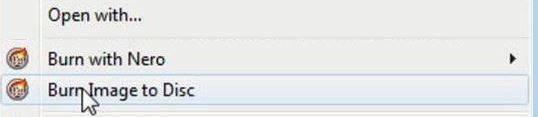
Um mehrere identische MP3 Disks zu erstellen, gehen Sie einfach zum Speicherort Ihres ISO Image und wählen mit der rechten Maustaste ‘Image auf Disk brennen‘. Nero Burning ROM öffnet sich automatisch.

Burn from Image_2

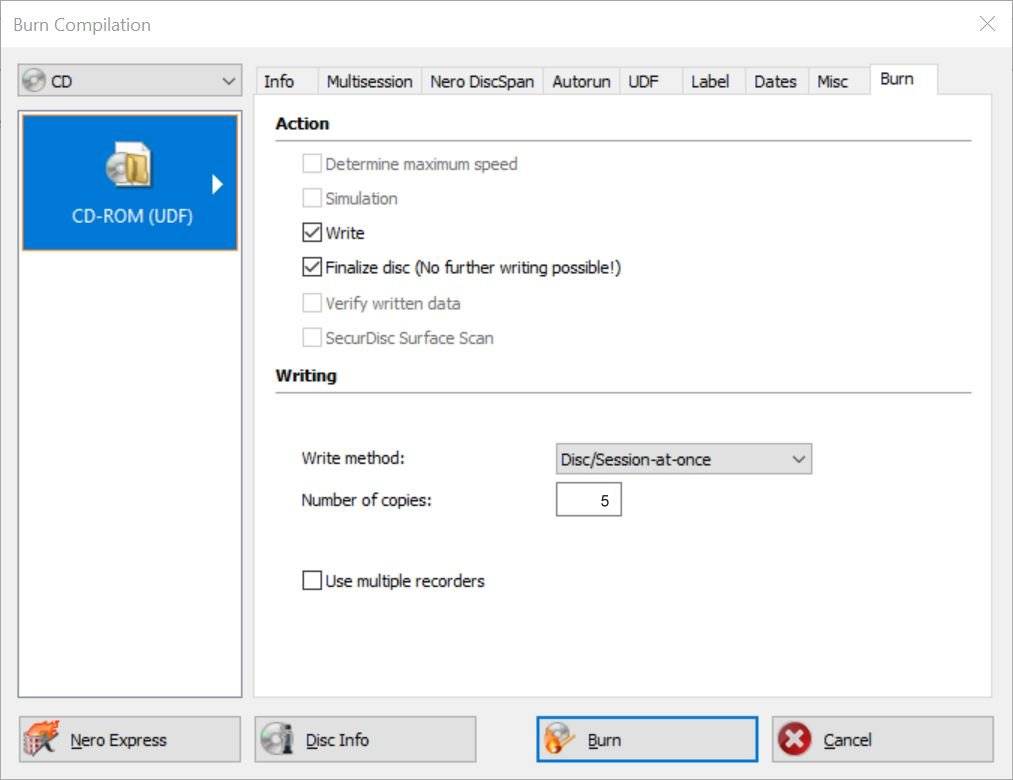
In Fenster ‚Zusammenstellung brennen‘ geben Sie die Anzahl der Disks an, die Sie brennen wollen. Stellen Sie sicher, dass Ihr Brenner als Gerät ausgewählt ist und klicken Sie auf ‘Brennen’. Das Disc Image wird jetzt auf Disk gebrannt.

click burn

Nero Burning ROM fordert Sie auf, weitere Disks einzulegen und brennt automatisch weiter, bis die Anzahl Ihrer zu brennenden Disks erreicht ist. Das macht das Brennen mehrerer Disks von einem Disc Image sehr bequem.

Nero KnowHow 00052