Neue Versionen des Nero Streaming Player sind verfügbar für iOS und Android. Bitte installieren Sie diese Versionen über die App-Stores oder führen Sie ein Update Ihrer bereits installierten App auf dem Gerät aus.
Neu in iOS-Version 1.2.2
unterstützt iOS 11
prüfen Sie die in Ihrem Netzwerk unterstützen Geräte (siehe unten)
einige Fehlerbehebungen
Neu in Android- Version 1.1
prüfen Sie die in Ihrem Netzwerk unterstützen Geräte (siehe unten)
Sie können Ordner auf dem PC, die Filme oder TV-Serien enthalten, über die ‚Optionen‘ von Nero MediaHome der Medienbibliothek als ‚Filme‘ oder als ‚TV-Serien‘ hinzufügen. Anschließend werden die Ordner und Dateien durchsucht, eingelesen und in den Kategorien ‚Filme‘ und ‚TV-Serien‘ in Nero MediaHome abgebildet.
Für optimale Ergebnisse ruft Nero MediaHome – wenn vorhanden – auch zusätzliche Metadaten ab. Für eine optimierte Darstellung Ihrer Filme und TV-Serien samt Filmpostern in Nero MediaHome ist es notwendig, einige Regeln bei der Benennung von Ordnern und Dateien zu befolgen.
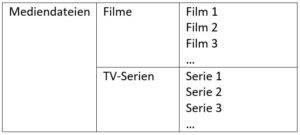
Es empfiehlt sich, Filme und TV-Serien grundsätzlich in eigenen Ordnern abzulegen. Das könnte typisiert so aussehen:
Um die korrekte Auflisung Ihrer TV-Serien in Nero MediaHome zu erreichen, befolgen Sie bitte folgende Namenskonventionen.
Staffel und Folge einer TV-Serie
Um Serien nach Staffel und Folgen zu benennen, gehen Sie bitte wie folgt vor [Season = Staffel, Episode = Folge].
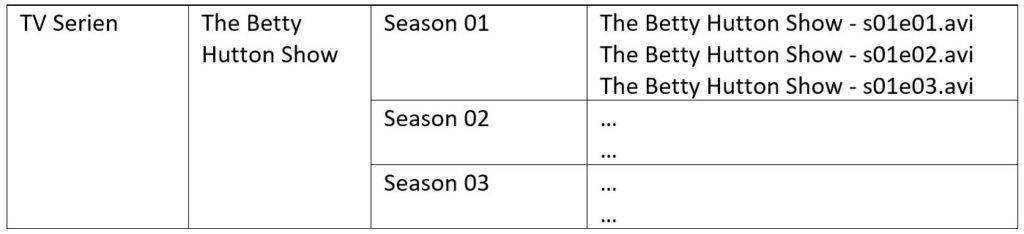
TV Shows/ShowName/Season xx/ShowName – sXXeYY – Optional_Info.ext
Beispiel
Benennung von Dateien mit Mehrfach-Folgen
Wenn eine einzelne Videodatei mehr als eine Folge enthält, bitte folgendermaßen vorgehen.
TV Shows/ShowName/Season xx/ShowName – sXXeYY-eZZ – Optional_Info.ext
In diesem Fall beschreibt YY die erste Folge und ZZ die letzte Folge innerhalb der Datei.
Sie können Ordner auf dem PC, die Filme oder TV-Serien enthalten, über die ‚Optionen‘ von Nero MediaHome der Medienbibliothek als ‚Filme‘ oder als ‚TV-Serien‘ hinzufügen. Anschließend werden die Ordner und Dateien durchsucht, eingelesen und in den Kategorien ‚Filme‘ und ‚TV-Serien‘ in Nero MediaHome abgebildet.
Für optimale Ergebnisse ruft Nero MediaHome – wenn vorhanden – auch zusätzliche Metadaten ab. Für eine optimierte Darstellung Ihrer Filme und TV-Serien samt Filmpostern in Nero MediaHome ist es notwendig, einige Regeln bei der Benennung von Ordnern und Dateien zu befolgen.
Es empfiehlt sich, Filme und TV-Serien grundsätzlich in eigenen Ordnern abzulegen. Das könnte typisiert so aussehen:
Einzelne Videodateien
Für einzelne Videodateien ohne weitere Kontext-Dateien (s.u.) ist die Ordnerstruktur ohne Bedeutung.
Bennen Sie diese einfach nach folgendem Prinzip:
Filme/Filmname – Jahr.ext*
*[Jahr = Jahr der Veröffentlichung, ext = Datei-Endung]
Ordner, die Filmtitel und Untertitel enthalten
Ordner mit Filmen können verschiedene Dateien beinhalten. Dies tritt häufig auf, wenn Filme externe Untertitel haben. In diesem Fall benennen Sie alle Dateien mit unterschiedlicher Endung nach dem Namen des Films.
Diese Frage erreicht uns von vielen Nero Nutzern, die besonders gerne streamen. Mit dem Wechsel zur Nero 2018 Produkt-Generation ist es nun möglich, Filme und TV-Serien vom PC zum Smart TV zu streamen.
Bisher konnte Nero MediaHome nicht unterscheiden zwischen privaten Videos, Filmen und TV-Serien. Das ist ab Nero 2018 in allen Nero Produkten, die Nero MediaHome enthalten, anders: Nero Platinum 2018, Nero Standard 2018, Nero Video 2018, Nero MediaHome 2018.
Ebenso waren vor Nero 2018 Fotos und Videos in einer Kategorie zusammengefasst. Auch hier gab es zahlreiche Anfragen, dies getrennt anzuzeigen.
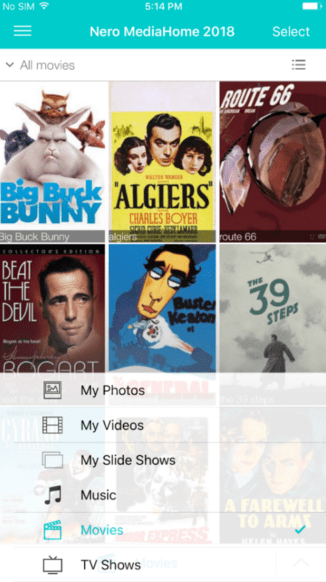
Um dies in Nero MediaHome zu realisieren, wurde die Medien-Kategorisierung komplett überarbeitet. Jetzt sind die folgenden individuellen Medienansichten abrufbar:
Eigene Fotos
Eigene Videos
Meine Diashows
Musik
Filme
TV-Serien
Mit der individuellen Kategorisierung nach allen Medientypen erhält Nero MediaHome eine übersichtlichere Bedienung und integriert gleichzeitig die neuen Kategorien für ‚Filme‘ und ‚TV-Serien‘.
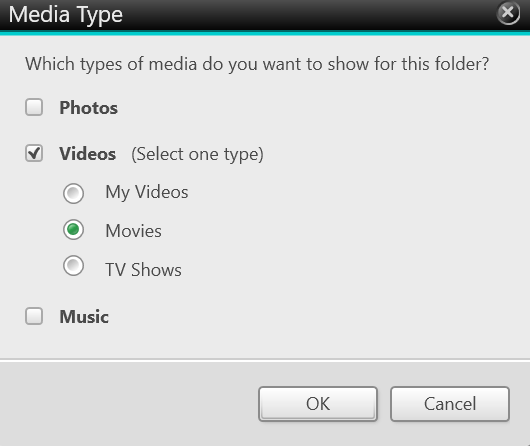
Über die Optionen von Nero MediaHome werden PC-Ordner mit Filmen und TV-Serien der Medienbibliothek hinzugefügt. Um ‚Filme‘ und ‚TV Serien‘ als solche in der Medienbibliothek anzeigen zu können, müssen die Ordner vorab einmal manuell als ‚Film‘ oder ‚TV-Serie‘ markiert und dann eingelesen werden. Dies entspricht der üblichen Vorgehensweise.
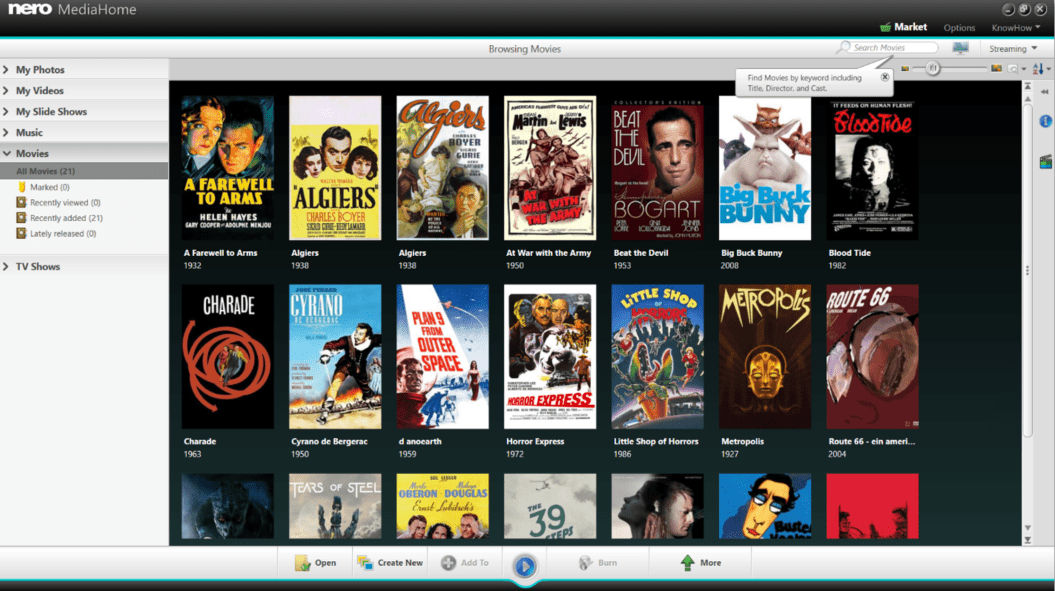
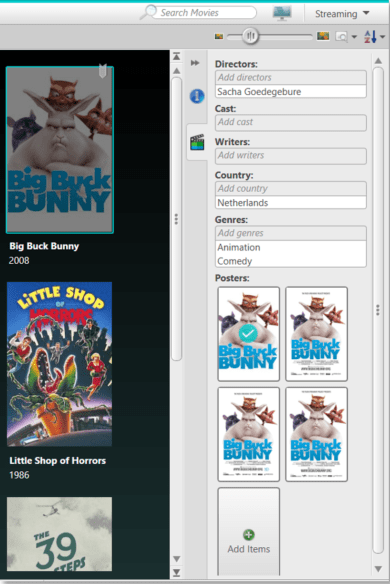
Ist dies geschehen, werden ‚Filme‘ und ‚TV-Serien‘ automatisch mit Klarnamen und den entsprechenden Movie-Postern versehen. Nach der Indexierung sind sie in der Ansicht ‚Filme‘ und ‚TV-Serien‘ in Nero MediaHome wie auch im Nero Streaming Player sofort abrufbar. Wenn vorhanden werden TV-Serien auch automatisch nach Staffel und Episode angezeigt. Nero MediaHome ermöglicht darüber hinaus mit der Metadaten-Übersicht in der jeweiligen Ansicht rechts, eine bequeme Möglichkeit, z.B. Filmnamen, Regisseur und Künstler individuell zu editieren sowie die Auswahl des Movie-Posters zu ändern oder auch eigene hinzufügen.
Nero Streaming Player macht alle Medientypen der Nero MediaHome Bibliothek einschließlich ‚Filme‘ und ‚TV-Serien‘ direkt verfügbar zum Abspielen auf dem im selben Netzwerk vorhandenen Smart TV. Dafür wählt man einfach im Nero Streaming Player auf der Startseite ‚vom PC abspielen‘ aus und beim jeweiligen Film den Fernseher als Abspielgerät. So hat man nun die volle Kontrolle zum Abspielen seiner Filme und TV-Serien auch direkt auf dem Smartphone oder Tablet.
Mit diesen Funktionen, die sowohl für das Sortieren und Abspielen der eigenen Filmbibliothek am PC wie auch für das Streamen besonders bequem sind, bekommen Nero MediaHome und Nero Streaming Player starke neue Features und wesentlich erweiterte Anwendungsbereiche. Wir sind überzeugt, dass diese Features bei unseren Kunden gut ankommen.
Wer seinen vertikalen Film in Nero Video erstellt hat, kann diesen mit ‚Nero MediaHome WiFi Sync‘ auch besonders einfach auf sein Smartphone zurück übertragen.
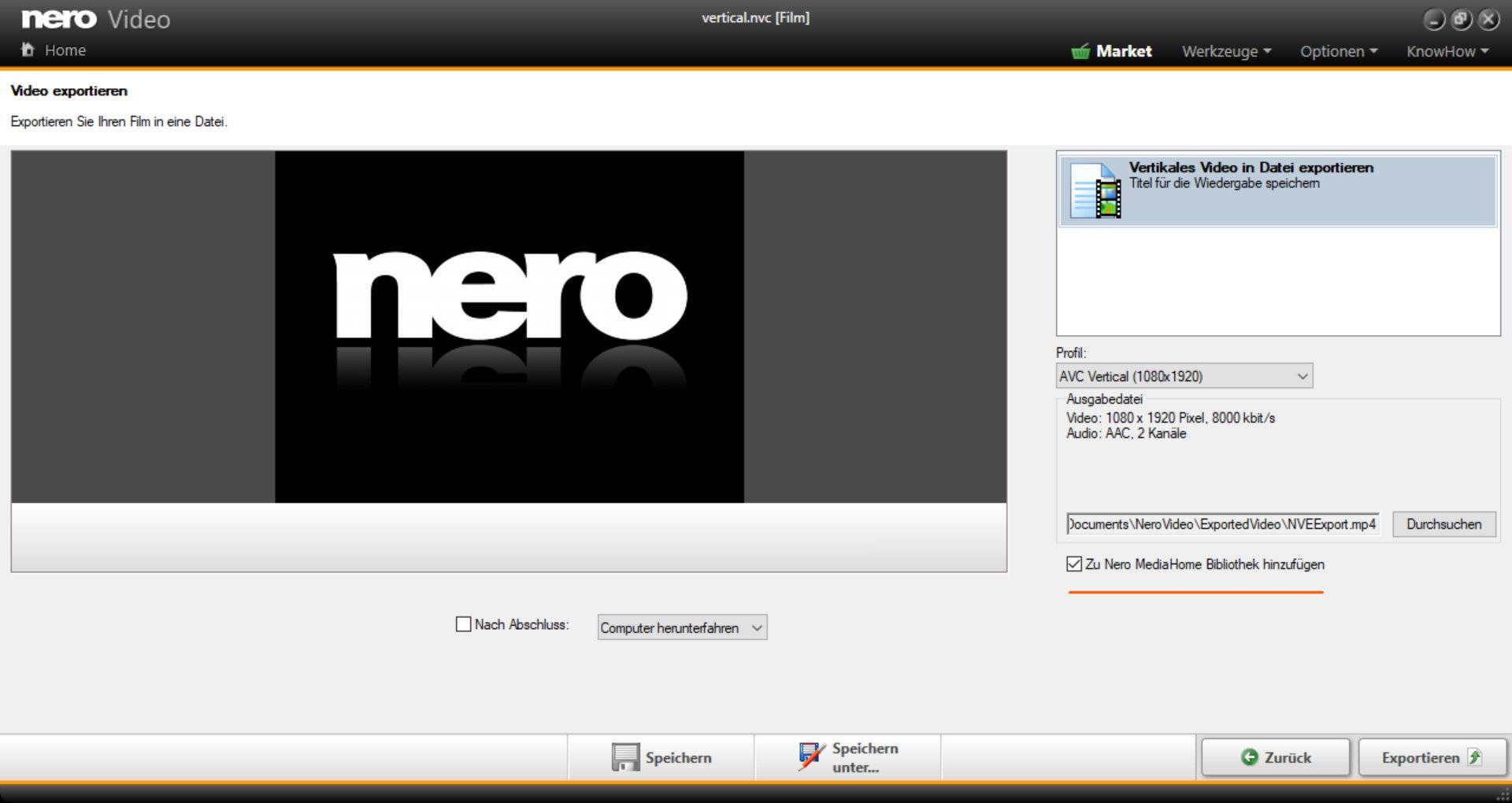
In ihrem vertikalen Projekt in Nero Video gehen Sie zur Exportfunktion. Im Bildschirm für den Export Ihres Vertikal-Videos markieren Sie die Option ‚zu NeroMedia Home Bibliothek hinzufügen‘. Nach dem Export öffnen Sie Nero MediaHome und Ihr vertikales Video ist nun hier aufgelistet (siehe weiter unten).
Installieren Sie die kostenlose App ‚Nero MediaHome WiFi Sync‘ über Google Play (Android) oder App Store (iOS) auf ihrem Smartphone.
Stellen Sie sicher, dass ‚Nero MediaHome‘ und ‚Nero MediaHome WiFi Sync‘ in selben Netzwerk angemeldet sind.
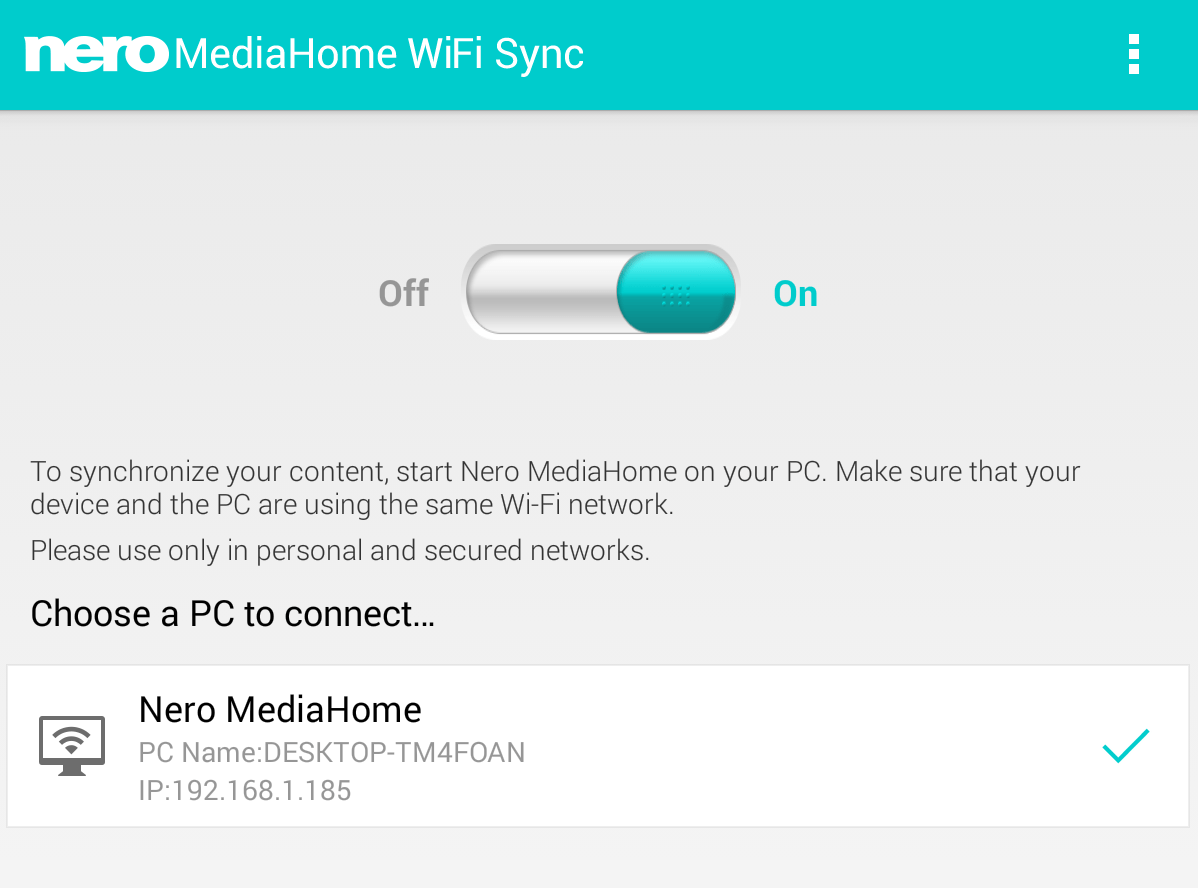
Öffnen Sie ‚Nero MediaHome‘ auf dem PC. Bei existierender Netzwerkverbindung öffnen Sie ‚Nero MediaHome WiFi Sync‘ auf dem Mobilgerät und schalten es ein. In ‚Nero MediaHome WiFi Sync‘ wird nun ‚Nero MediaHome‘ angezeigt. Wählen Sie dies auf dem Mobilgerät aus und die drahtlose Verbindung wird hergestellt.
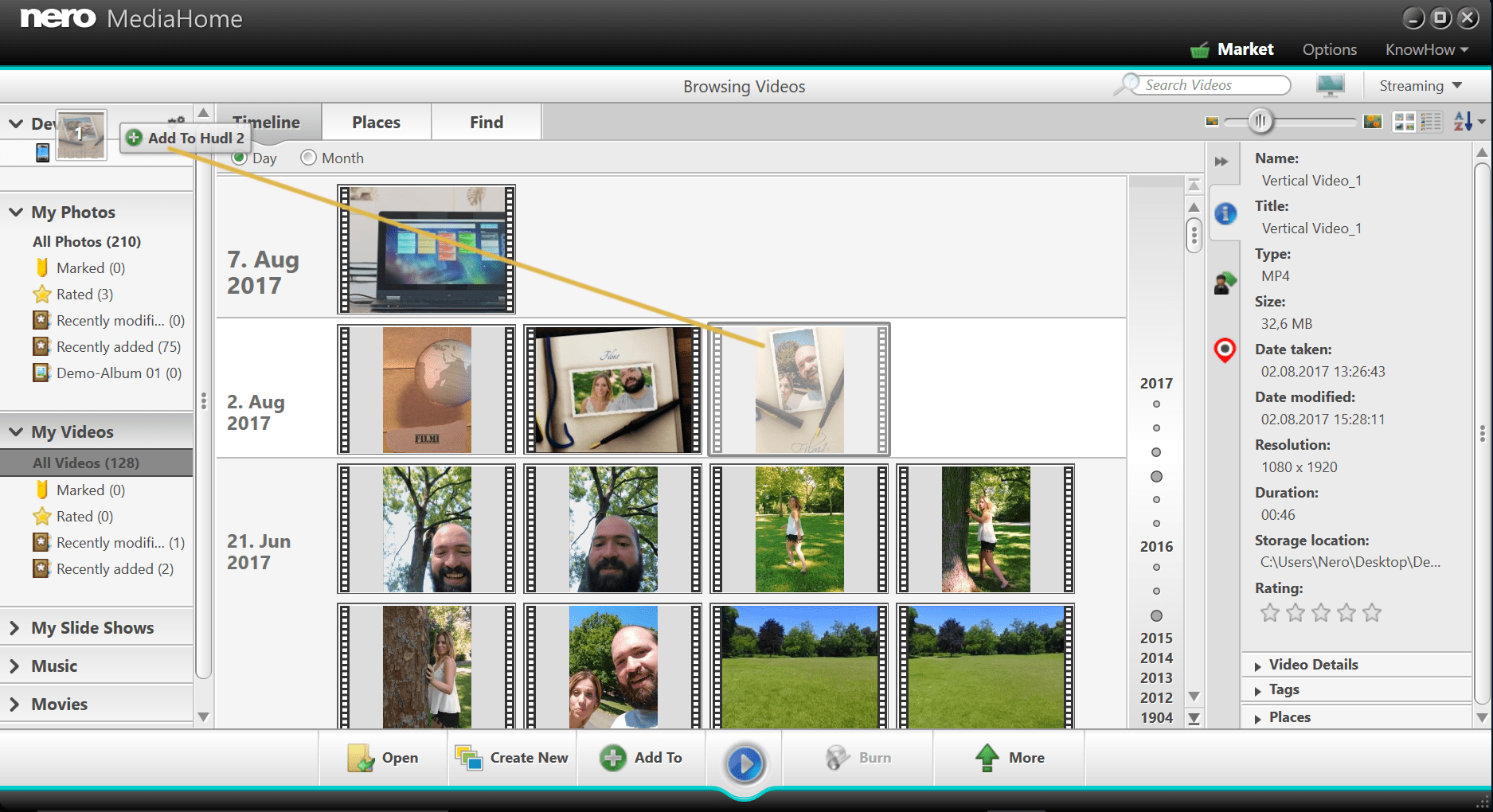
In Nero MediaHome erscheint nun Ihr Mobilgerät links oben in der Geräteansicht.
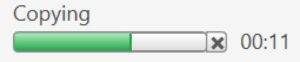
Selektieren Sie Ihr zuvor exportiertes Video in ‚Nero MediaHome‘ und ziehen Sie es auf Ihr links oben in der Geräteansicht angezeigtes Mobilgerät. Die Übertragung des Videos zu Ihrem Gerät beginnt sofort. Den Übertragungsstatus sehen Sie unten links.
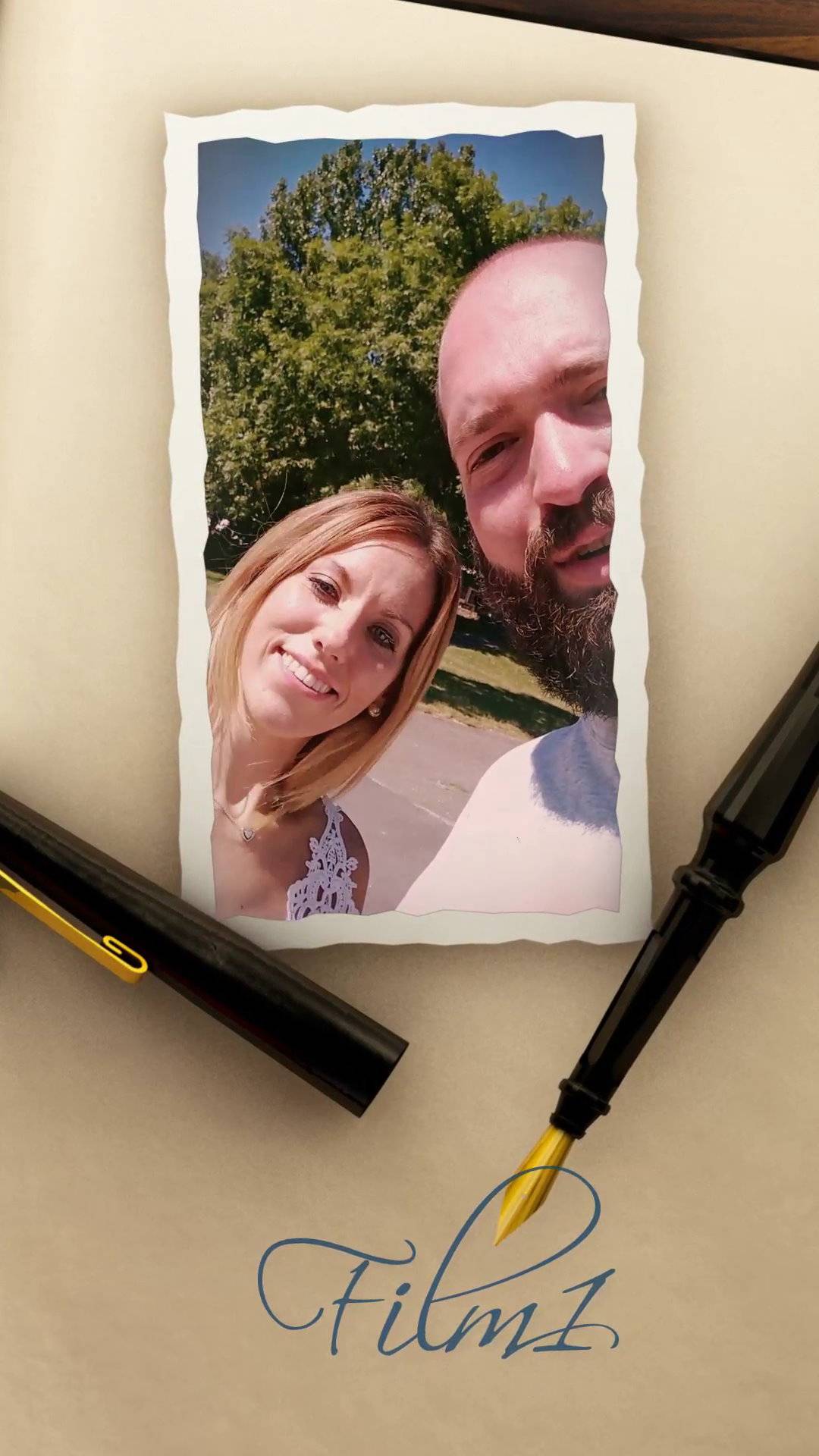
Auf Ihrem Mobilgerät öffnen Sie Ihren bevorzugten Videoplayer und spielen das Hochkant-Video ab.
Wenn Sie die kostenlose App ‚Nero Streaming Player‘ (Android/iOS) nutzen, können Sie Ihr Vertikalvideo auf dem Mobilgerät anschauen oder Ihr Video auch direkt auf dem Smart TV im Wohnzimmer abspielen.
Die hier beschriebenen Möglichkeiten gelten adäquat für die Übertragung Ihrer Breitbild-Videos zum Mobilgerät und für das Streamen zum TV.