Wie man Nero BurningROM und NeroExpress-Protokollereignisse in Windows-Protokollen aktiviert

Hinweis: Diese Funktion ist nur in Nero Volumenlizenzprodukten verfügbar.

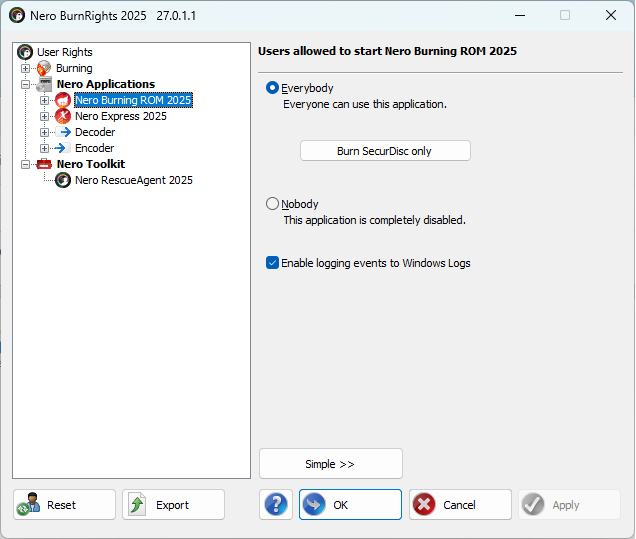
  1. Öffnen Sie Nero BurnRights auf Ihrem PC.
  2. Klicken Sie im linken Bereich auf Nero Burning ROM oder Nero Express und aktivieren Sie die Option „Ereignisse in Windows-Protokolle protokollieren“ (oder „Enable logging events to Windows Logs“).

Diese Option wird gleichzeitig sowohl für Nero Burning ROM als auch für Nero Express angewendet.
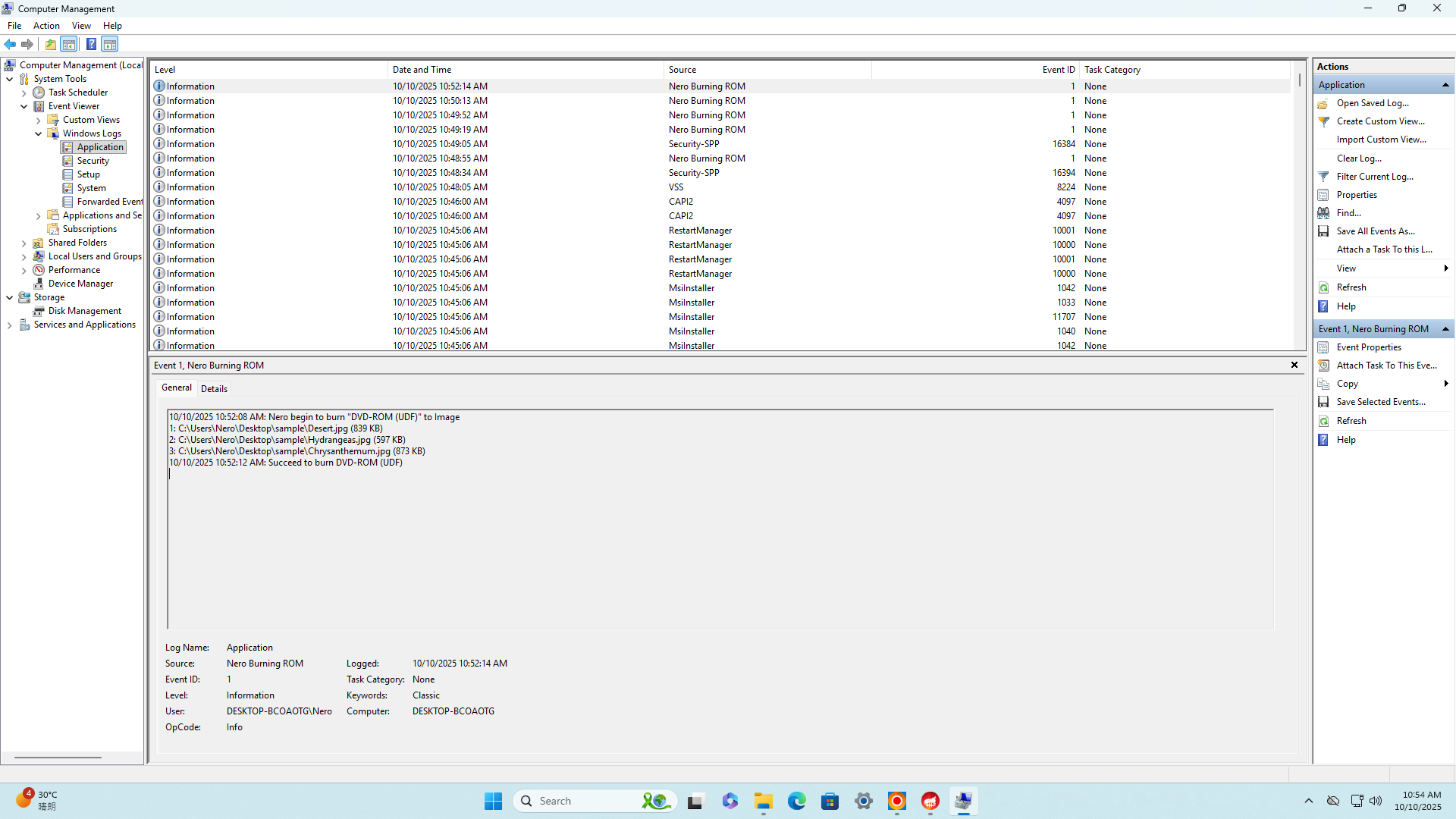
Nachdem die Disc gebrannt wurde, überprüfen Sie das Windows-Protokoll an der folgenden Position im Programm Computerverwaltung:

  • Ereignisanzeige → Windows-Protokolle → Anwendung

FAQ – Zeit sparen, wenn die Verarbeitung zu lange dauert

1. Welches KI-Modell sollte ich für eine schnellere Verarbeitung wählen?

Verwenden Sie das Schnell-Modell, wann immer es möglich ist. Es wurde speziell für eine zügige Hochskalierung entwickelt und bietet einen guten Kompromiss zwischen Geschwindigkeit und Qualität.


2. Wie kann ich vermeiden, mehr als nötig hochzuskalieren?

  • Nutzen Sie die Clip-Auswahl, um nur bestimmte Abschnitte eines Videos statt die gesamte Datei zu bearbeiten. Das reduziert die Verarbeitungszeit erheblich.
  • Führen Sie immer zuerst eine Vorschau auf einem kurzen Segment (1–3 Sekunden) durch, um die Einstellungen zu optimieren, bevor Sie das komplette Video verarbeiten.

3. Kann ich mehrere Videos effizient hintereinander verarbeiten?

Ja – nutzen Sie die Stapelverarbeitung, um mehrere Videos in eine Warteschlange zu legen. So kann die Software im Hintergrund oder sogar über Nacht arbeiten und spart aktive Arbeitszeit.


4. Wie kann ich die Hardware optimal nutzen, um Zeit zu sparen?

  • Stellen Sie sicher, dass Ihr System die empfohlene Hardware-Spezifikation erfüllt oder übertrifft, insbesondere eine moderne GPU mit ausreichend VRAM (z. B. NVIDIA RTX 3060 oder AMD RX 6700 XT mit 12 GB VRAM für 4K–8K-Hochskalierung).
  • Schließen Sie alle unnötigen Programme, um Speicher freizugeben und die Systemlast zu verringern. Tipp: Starten Sie den PC neu, bevor Sie ein großes Upscaling-Projekt beginnen.
  • Achten Sie darauf, dass Ihre GPU-Treiber und DirectX 11 (oder höher) auf dem neuesten Stand sind, um Flaschenhälse zu vermeiden.
  • Aktivieren Sie die Hardwarebeschleunigung (GPU), wenn verfügbar – Nutzer berichten von deutlich kürzeren Verarbeitungszeiten mit kompatiblen NVIDIA-/AMD-Grafikkarten.

5. Wie sollte ich meinen Workflow für die schnellste Bearbeitung strukturieren?

  1. Video importieren
  2. Mit Clip-Auswahl den relevanten Abschnitt festlegen
  3. Das Schnell-Modell auswählen
  4. Gewünschte Ausgabeauflösung festlegen
  5. Eine Vorschau durchführen, um die Einstellungen zu prüfen
  6. In die Stapelwarteschlange legen und im Hintergrund verarbeiten lassen

Kurzübersicht

Strategie Vorgehensweise
Schnell-Modell wählen Geschwindigkeit priorisieren, wenn höchste Detailstufe nicht notwendig ist
Clip-Auswahl nutzen Nur benötigte Abschnitte hochskalieren, nicht das ganze Video
Vorschau durchführen Einstellungen an kurzem Segment testen, bevor das ganze Video verarbeitet wird
Stapelverarbeitung nutzen Jobs in Warteschlange legen und im Hintergrund/über Nacht laufen lassen
Hardware optimieren GPU-Beschleunigung aktivieren, empfohlene Hardware nutzen, unnötige Apps schließen

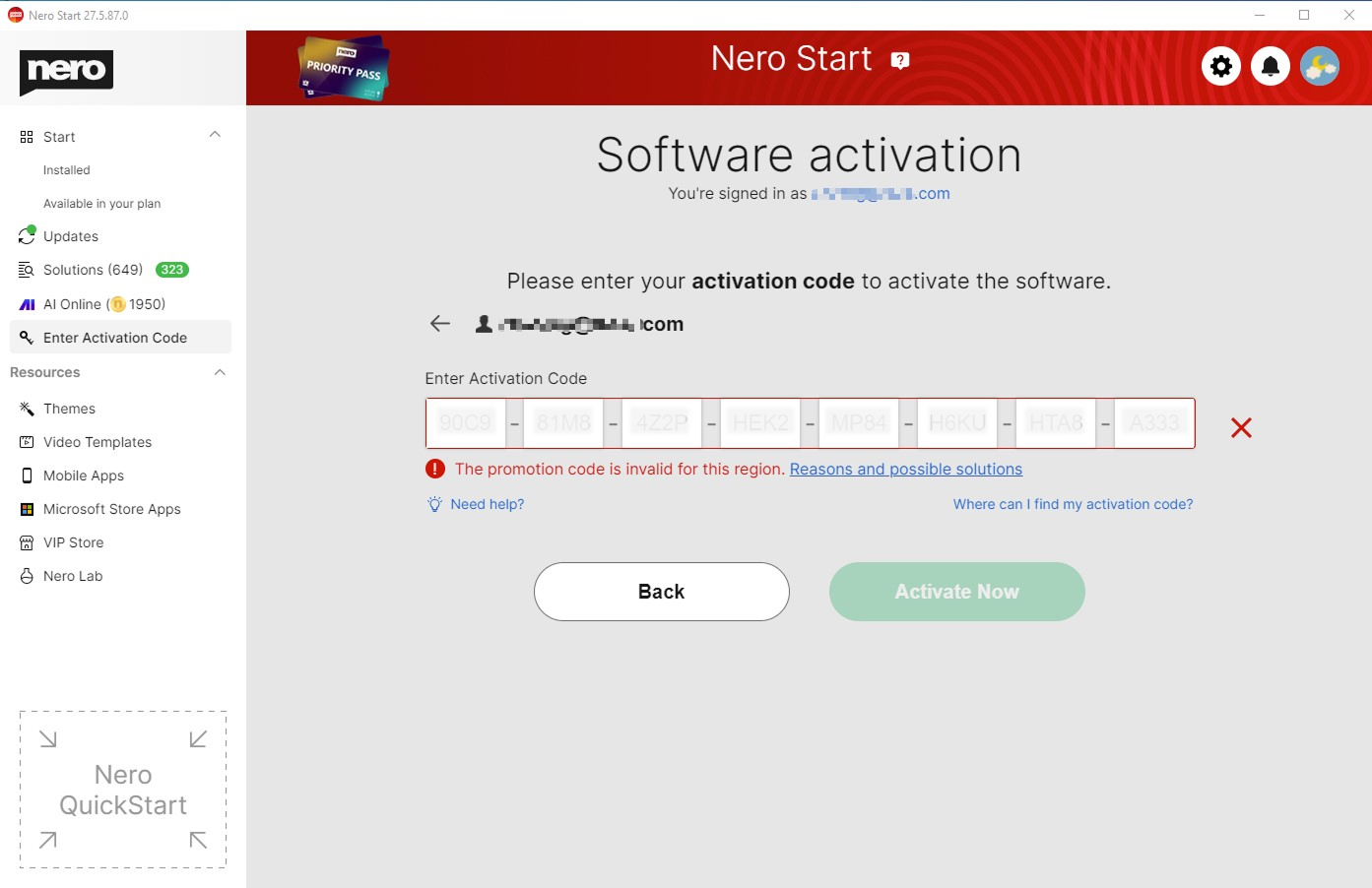
Warum sehe ich „Der Aktionscode ist in dieser Region ungültig“?

Nachricht:

„Der Aktionscode ist für diese Region ungültig.“


Warum erhalte ich diese Fehlermeldung?

Dieser Fehler tritt auf, wenn Sie versuchen, einen Promotion-Code in einem Land oder einer Region zu aktivieren, für die er nicht vorgesehen ist. Promotion-Codes sind oft regional beschränkt und können nur in bestimmten Ländern eingelöst werden.

Mögliche Lösungen:

  1. Aktivieren Sie das Produkt in der richtigen Region

    • Stellen Sie sicher, dass Sie sich in dem Land befinden, für das der Promotion-Code ausgestellt wurde, bevor Sie die Aktivierung versuchen.

    • Falls Sie unterwegs sind oder ein VPN nutzen, deaktivieren Sie es und versuchen Sie es erneut.

  2. Kontaktieren Sie die Promotionsquelle oder den Anbieter

Promotion-Codes werden oft kostenlos über Medien wie Zeitschriften oder Websites bereitgestellt.

    • Wenden Sie sich an die jeweilige Werbekampagne oder den Anbieter des Codes. Möglicherweise erhalten Sie einen regionskompatiblen Code oder weitere Unterstützung.

  1. Überprüfen Sie die AGB der Promotion

    • Lesen Sie die Details der Promotion, um regionale Einschränkungen zu bestätigen.

Benötigen Sie weitere Hilfe?

Falls das Problem weiterhin besteht, kontaktieren Sie bitte den Nero-Support mit folgenden Angaben:

  • Den Promotion-Code, den Sie verwenden möchten.

  • Die Werbekampagne oder Quelle, von der Sie den Code erhalten haben.

  • Das Land oder die Region, in der Sie den Code eingelöst haben.

  • Das Land, in dem Sie die Aktivierung versuchen.

Nero Start Versionsinformationen – v.27.5.83.0

In den letzten Updates haben wir mehrere Erweiterungen und Verbesserungen eingeführt, um Ihr Erlebnis noch reibungsloser und effizienter zu gestalten. Hier sind die Neuerungen:

✨ Neue Funktionen und Verbesserungen

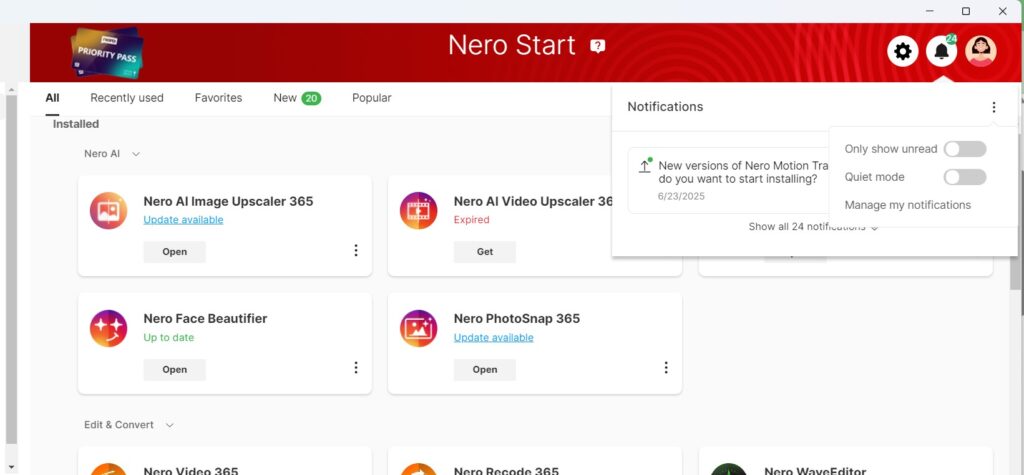
  • Aktualisierte Benutzeroberfläche für Benachrichtigungen – Ein klareres, intuitiveres Design für Anwendungsbenachrichtigungen, das es einfacher macht, auf dem Laufenden zu bleiben.

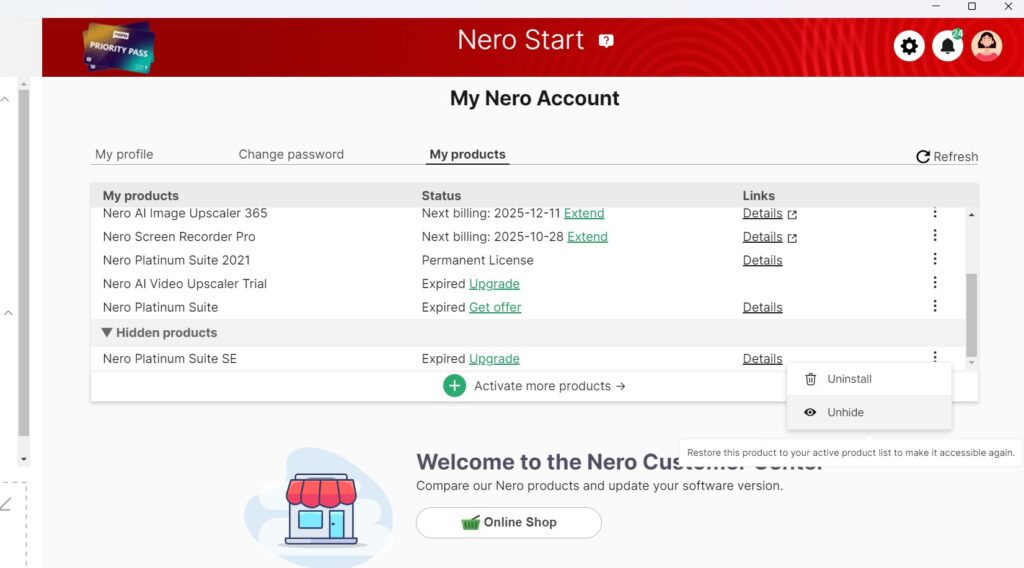
  • Versteckte Produkte verwalten – Es wurde Unterstützung für die Anzeige und Verwaltung versteckter Produkte hinzugefügt, wodurch Sie eine bessere Kontrolle über Ihren Katalog erhalten.

🐞 Fehlerkorrekturen und Verbesserungen

Kleinere Stabilitätsprobleme wurden behoben und die wichtigsten von den Nutzern geforderten Verbesserungen für eine bessere Leistung und Benutzerfreundlichkeit implementiert.

Wir hoffen, dass Sie diese Updates genießen! Wie immer danken wir Ihnen für Ihre Unterstützung und freuen uns auf Ihr Feedback.