Versionshinweise Nero 2019 > Nero Burning ROM/Nero Express 20.0.2014

Nero Burning ROM/Nero Express 20.0.2014 hat die folgenden Probleme behoben:

  • die Einstellung „Zugriff zur Gracenote Online Datenbank“ wurde beim Start der Anwendung immer ĂŒberprĂŒft
  • wenn Nero Burning ROM in Windows Remote Desktop ausgefĂŒhrt wurde, ĂŒberlappte die Dateiliste der Kompilation im Fenster Diskinhalt

Nero KnowHow 00181
Versionshinweise Nero 2019 > Nero MediaHome 4.4.1010

Wir haben Ihr Feedback erhalten und haben die StabilitÀt von Nero MediaHome 4.4.1010 verbessert sowie die folgenden Probleme behoben:

  • zufĂ€llige AbstĂŒrze auf einigen speziellen PCs behoben
  • ein Problem bei der Datei-Indizierung wurde behoben, wenn der Benutzer ‚OneDrive‘ als ĂŒberwachten Ordner hinzugefĂŒgt hatte
  • wenn automatisch Online-Filme/TV-Show-Informationen abgerufen werden, berĂŒcksichtig Nero MediaHome jetzt die Informationen zum Veröffentlichungsjahr


Nero KnowHow 00196

What’s new in Nero Burning ROM for Nero Volume Licenses 2019

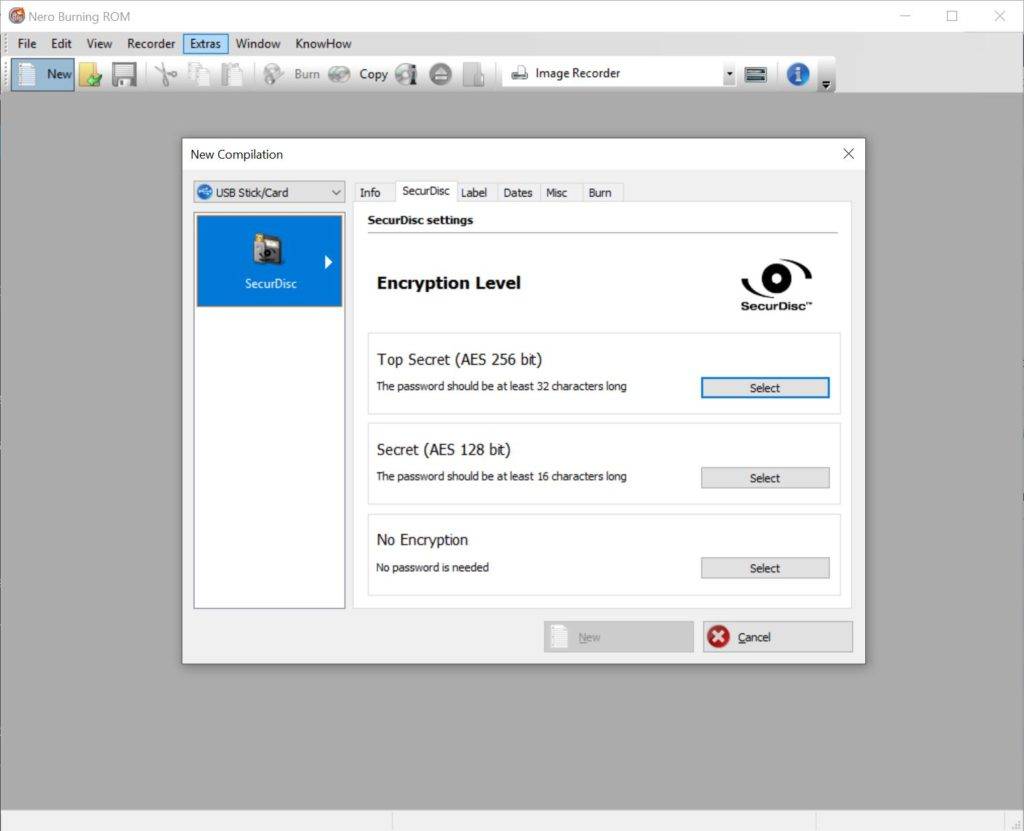
With the latest Nero Burning ROM for Nero Volume Licenses 2019, you will get the new feature „Burn SecurDisc to USB Stick/Card“.

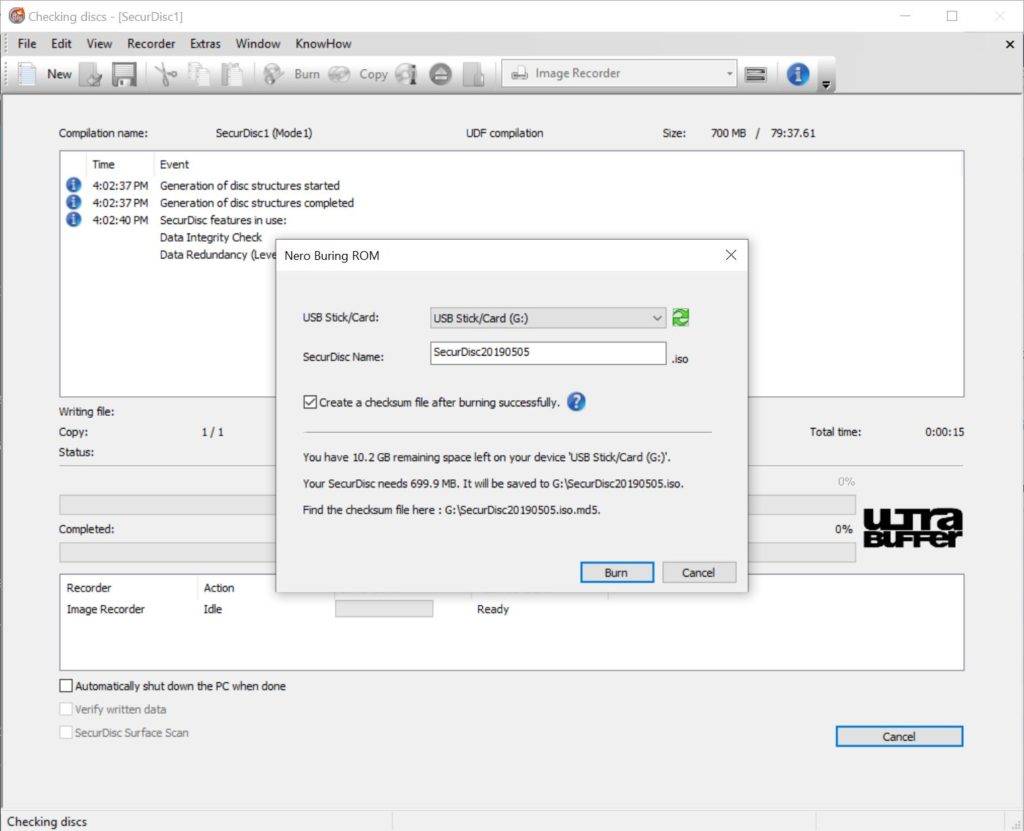
With new feature, you can directly select burn the „SecurDisc“ to the USB Stick/Card.
New

Before burning, a pop up dialog will help to verify the information. A checksum file for the SecurDisc will be generated at the same time.
Burn

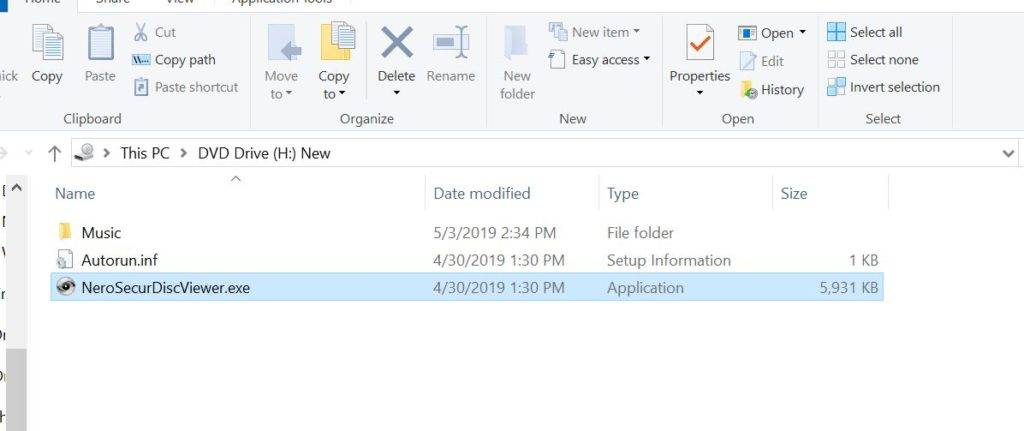
And after burn succeed, with Windows File Explorer, the SecurDisc(.iso) file can be mounted to Virtual Driver, with the file „NeroSecurDiscViewer.exe“, you would view the files in the SecurDisc.
View


Information: If Windows File Explorer do not support open or mount .iso file(For example, in Windows 7), you still need a Windows Virtual Driver tool.

Other Improvements:

  • Fix crash issue in burning huge number of files to a CD

Wie kann ich drahtlos auf mein mobiles GerÀt am MAC zugreifen?

Ab WiFi+Transfer iOS v.1.2.5/Android v.1.3.6 können Sie, wenn Sie WiFi+Transfer einschalten, egal ob Sie ein Android- oder ein Apple-GerÀt verwenden, dieses direkt am Mac-System öffnen.

Bitte stellen Sie zunÀchst sicher, dass:
1. Sie die richtige Version verwenden: WiFi+Transfer iOS v.1.2.5 und höher / Android v.1.3.6 und höher.
2. Ihr mobiles GerÀt und Ihr Wi-Fi-fÀhiger Mac sich im gleichen Wi-Fi-Netzwerk befinden.
3. Bitte schalten Sie WiFi+Transfer ein und halten Sie es im Vordergrund.

Folgen Sie dann den Schritten:
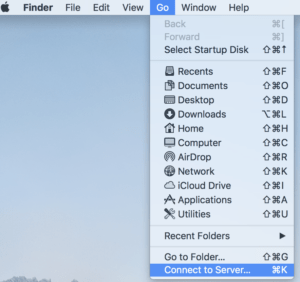
1. Im Mac Finder, Gehen Sie > Mit Server verbinden
connect to server
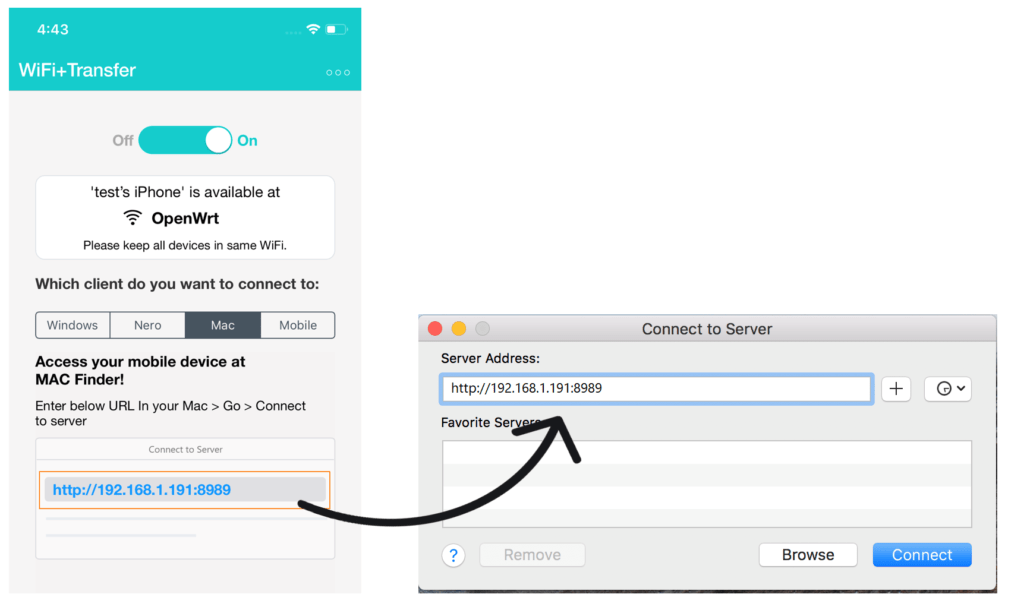
2. Geben Sie die in WiFi+Transfer aufgelistete URL im Dialog ‚Mit Server verbinden‘ ein. Klicken Sie auf ‚Verbinden‘.
input URL_combined
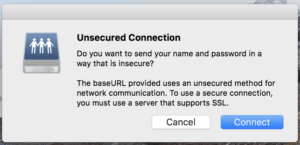
3. Möglicherweise erhalten Sie eine Systemmeldung – ‚Ungesicherte Verbindung‘. Aber eigentlich wird WiFi+Transfer KEINEN Namen und Passwort von Ihrem System senden oder erhalten. Bitte klicken Sie auf ‚Verbinden‘.
connect_unsecured connection
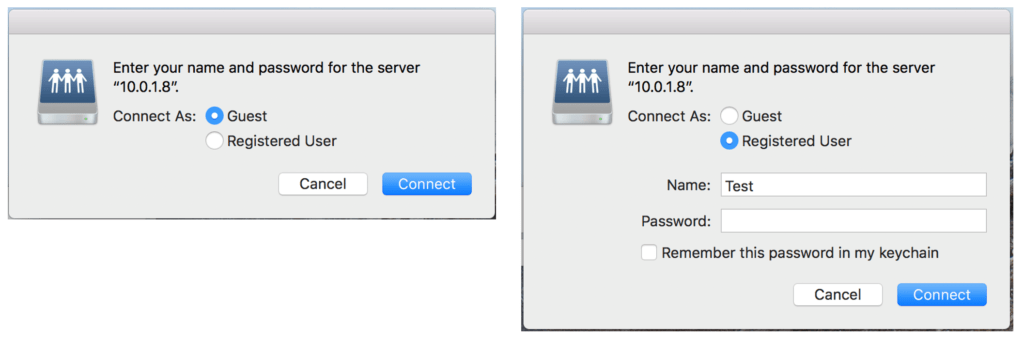
4. Sie werden dann aufgefordert, Ihren Namen und Ihr Passwort einzugeben. Ob Sie als ‚Gast‘ oder ‚registrierter Benutzer‘ verbunden sind, lassen Sie einfach leer und klicken Sie auf ‚Verbinden‘
enter name
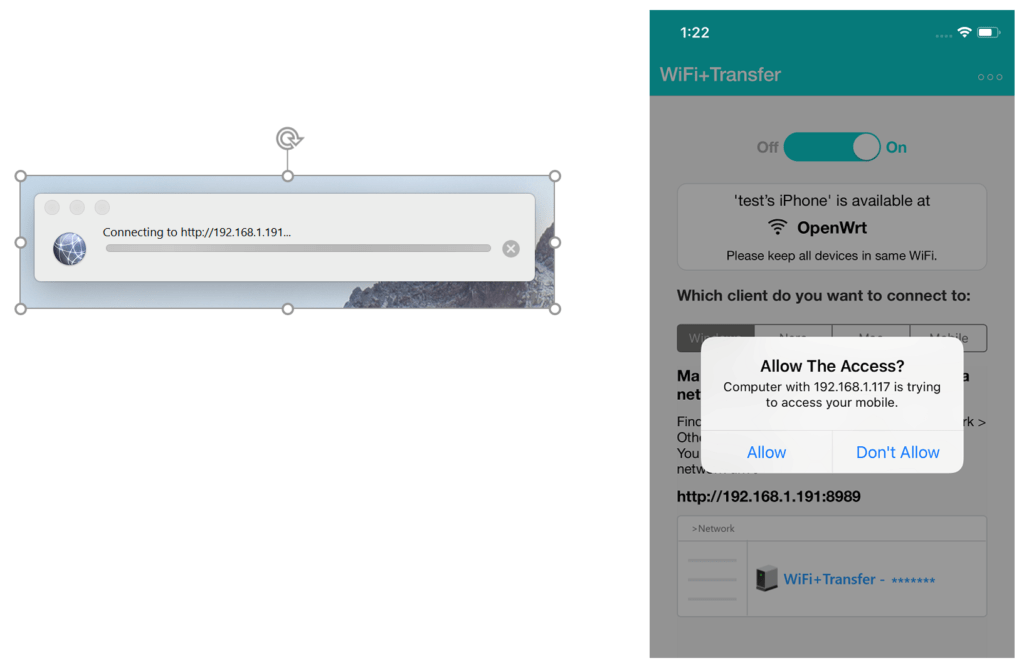
5. In diesem Moment verbindet sich Ihr Mac mit Ihrem mobilen GerĂ€t. Sie mĂŒssen den Zugriff auf diesen Mac in den ‚WiFi+Transfer‘ Ihres mobilen GerĂ€ts erlauben.
allow access_combined

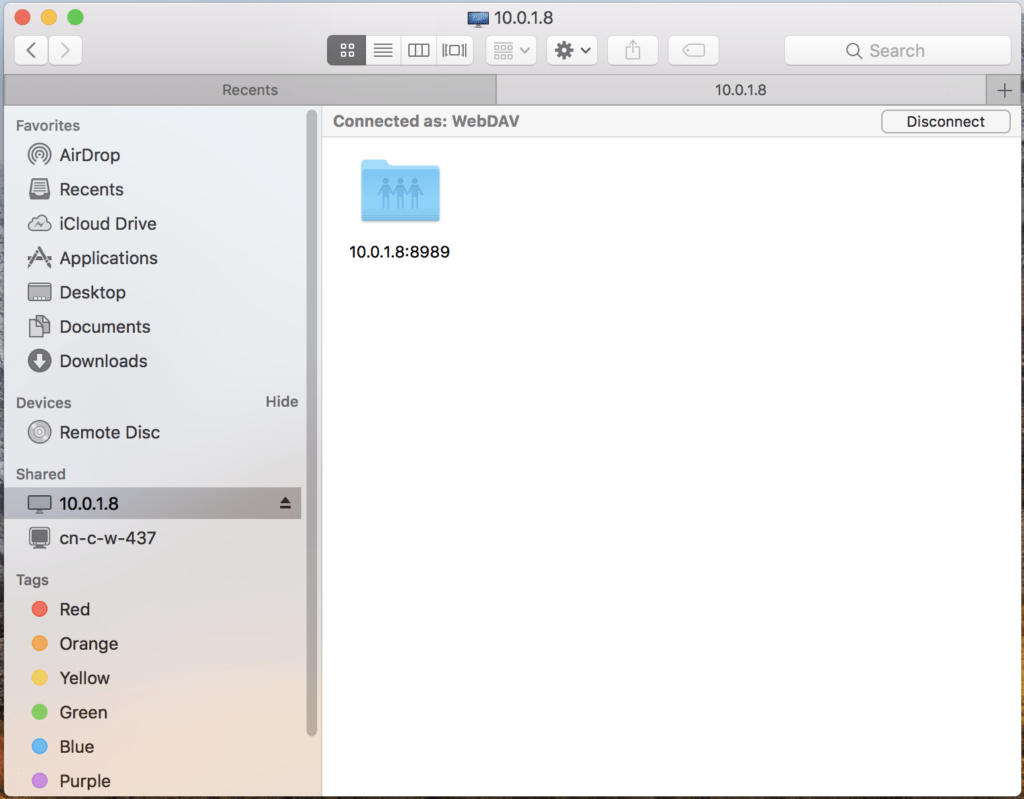
Sobald Sie zustimmen, sehen Sie, dass Ihr mobiles GerÀt erfolgreich in Form einer IP-Adresse in Ihrem Finder > Freigegeben aufgelistet wurde.
Finder_shared

Nero KnowHow 00195