Installation von Nero nach dem Kauf auf der offiziellen Website

Nachdem Sie Nero Platinum oder eine andere Nero Software von Nero.com gekauft haben, erhalten Sie eine E-Mail mit Bestellinformationen:

  • Software Download Link
  • Ihr 8-Bit Initialpasswort für Ihren Nero Account.


So melden Sie sich an:

  1. Laden Sie das Installationsprogramm auf Ihren lokalen PC herunter.
  2. Öffnen Sie den Ordner, in den Sie den Installer heruntergeladen haben.
  3. Doppelklicken Sie auf die heruntergeladene exe-Datei, um sie zu installieren.
    Sollten bei der Installation Probleme auftreten, finden Sie hier weitere Informationen.
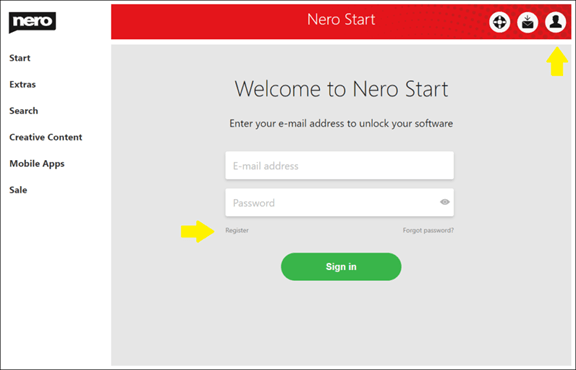
  4. Nach der Installation starten Sie Nero Start.
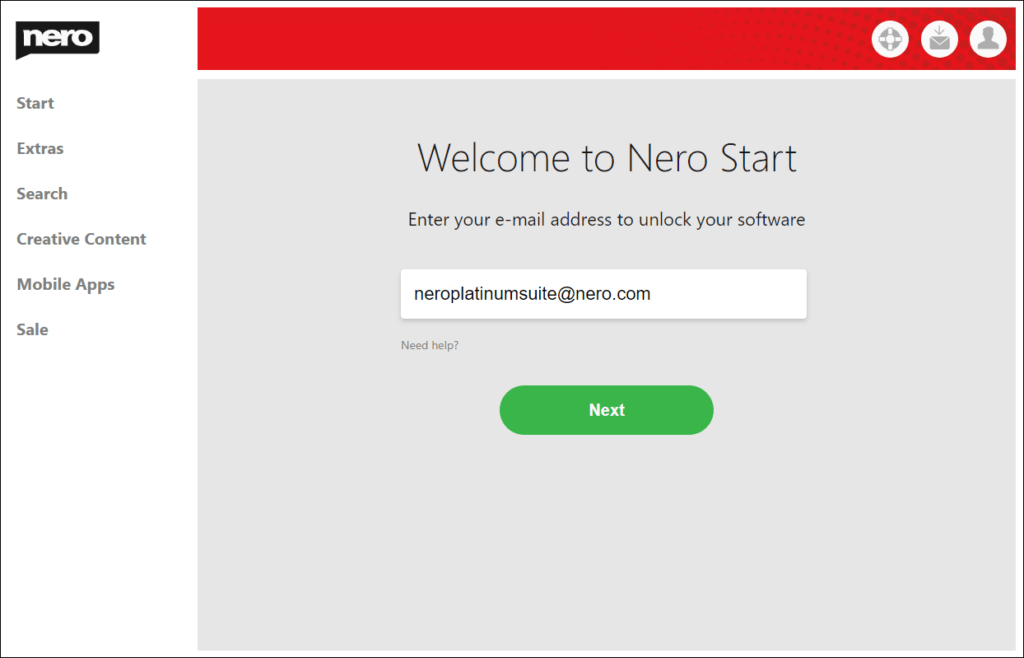
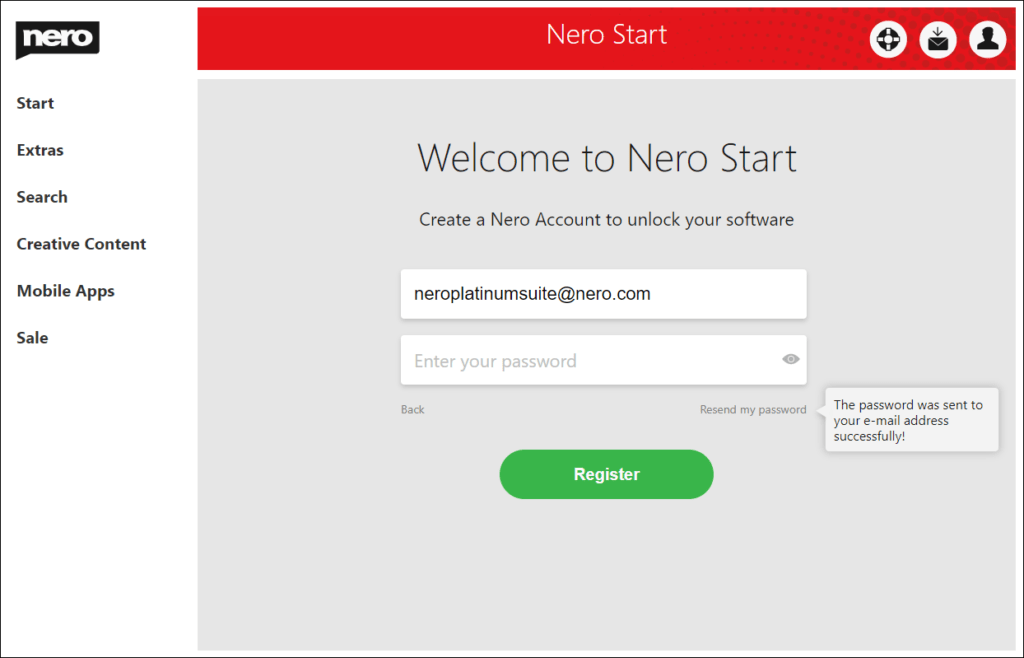
  5. Melden Sie sich mit Ihrer E-Mail-Adresse an.
  6. Es muss dieselbe E-Mail-Adresse sein, die Sie bei der Bestellung angegeben haben.
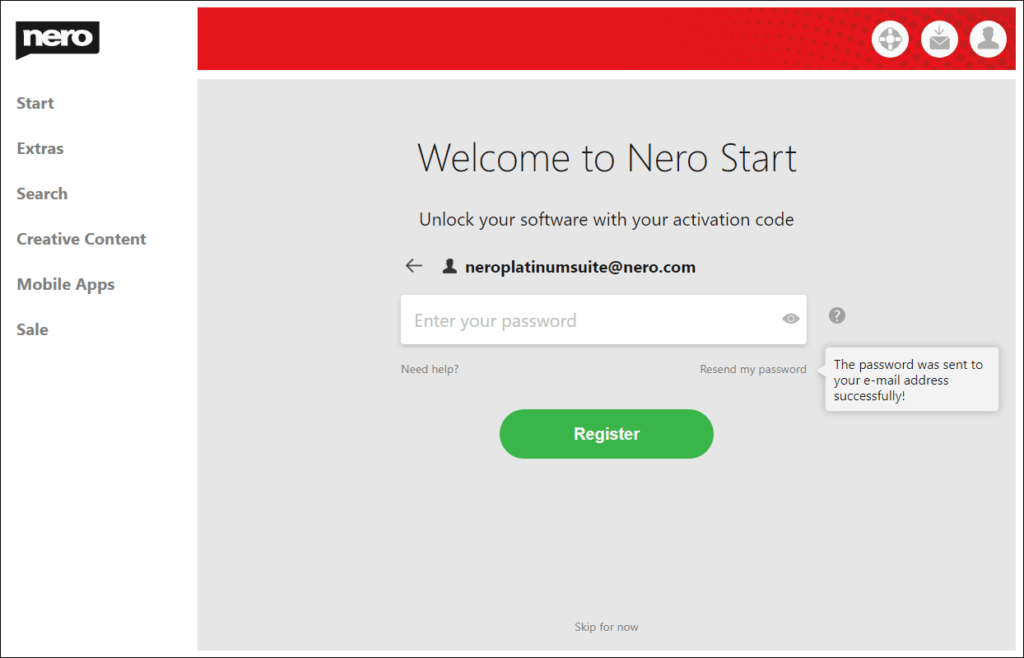
  7. Geben Sie Ihr Passwort ein.
    Es ist der 8-Bit-Code, den Sie in der Produktinformations-E-Mail erhalten haben.


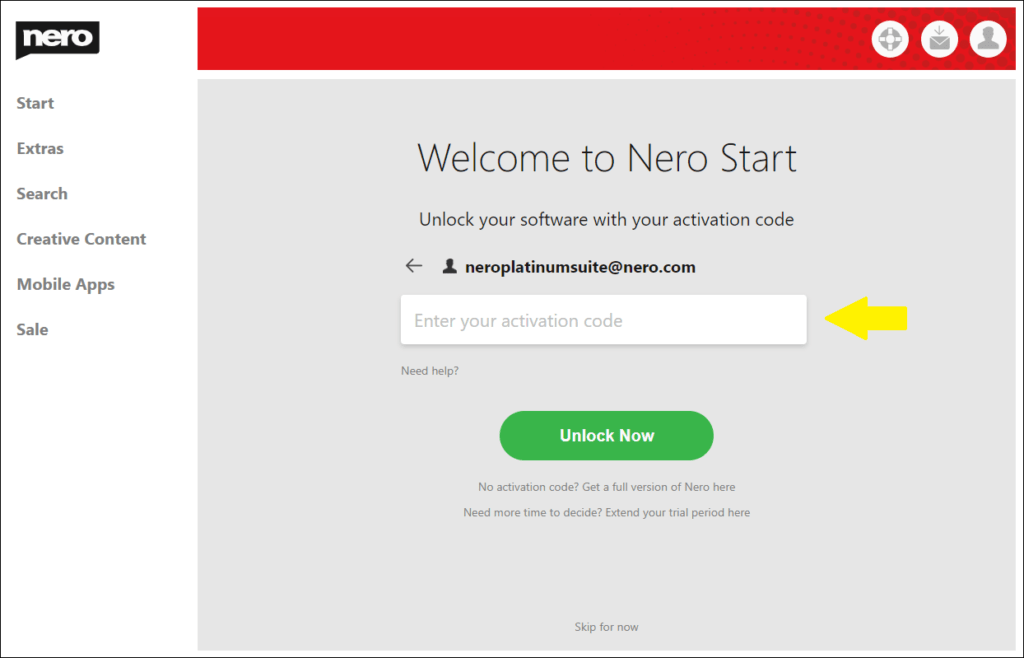
Nach der Freischaltung von NeroPlatinum:

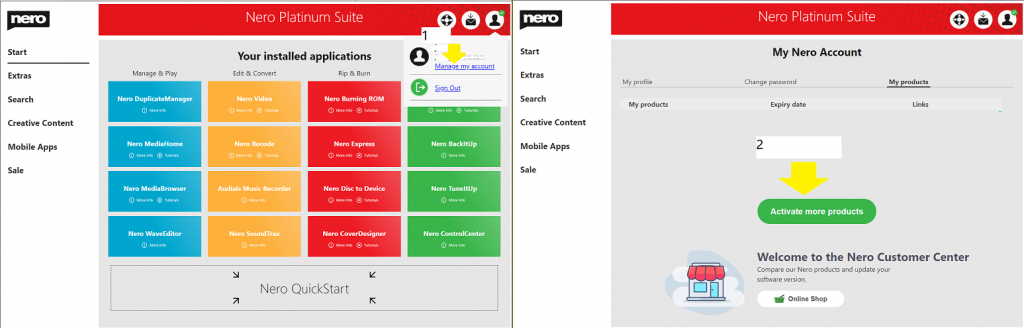
Nach erfolgreicher Anmeldung wird Ihr Nero-Produkt automatisch freigeschaltet. Siehe hier

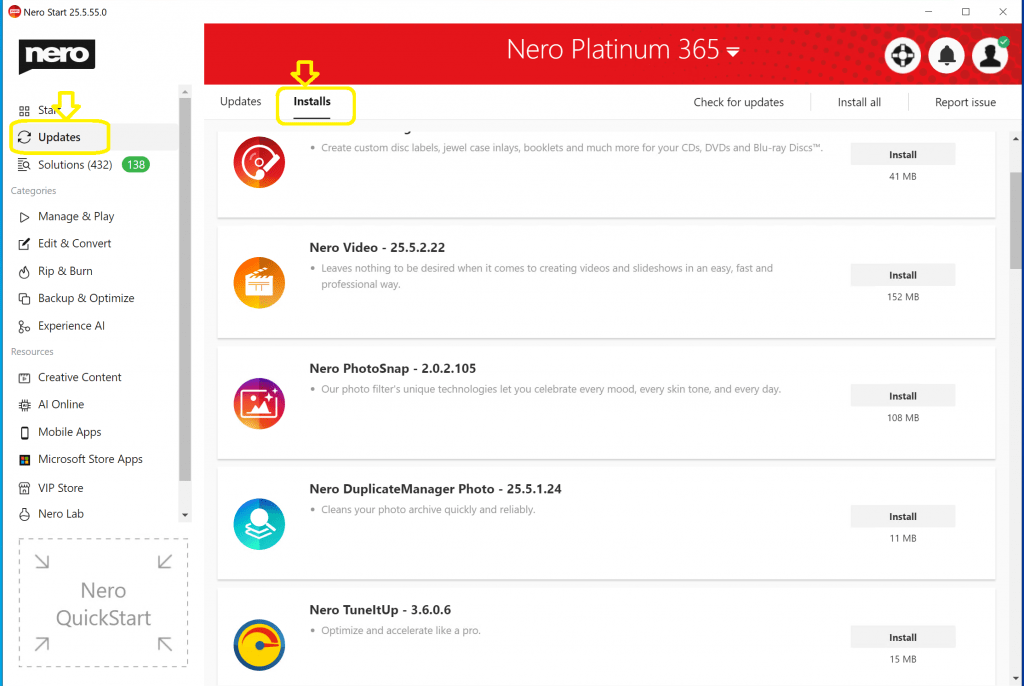
Sie können Nero-Anwendungen über Nero Start -> Updates -> Registerkarte Installationen installieren.

How to install App from Nero Start

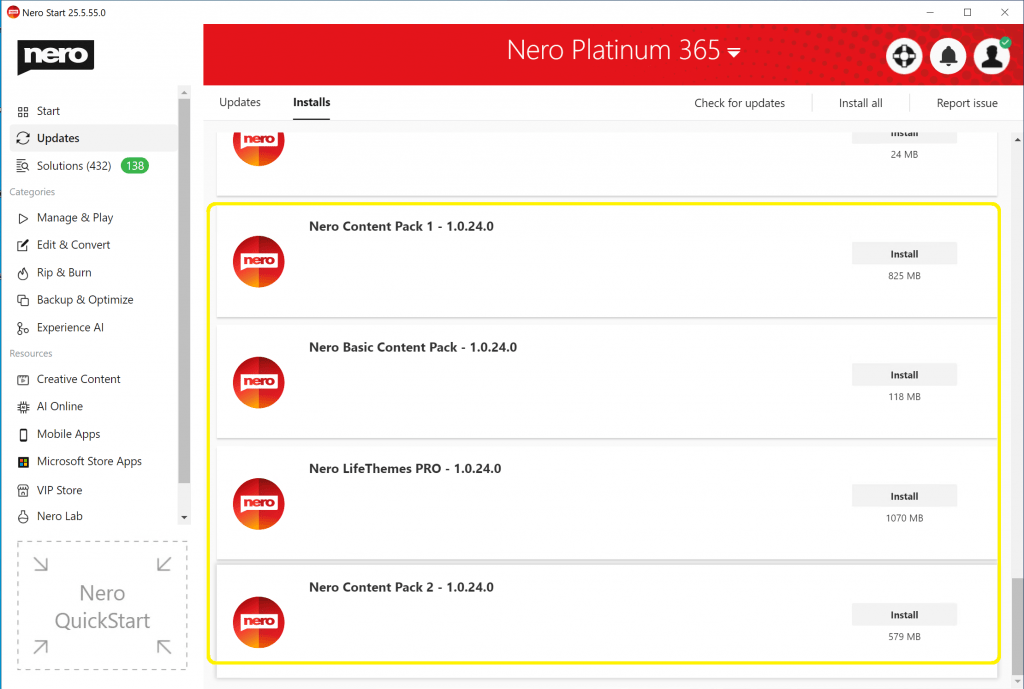
Die Inhaltspakete können in beliebiger Reihenfolge installiert werden. Sehen Sie sich den Screenshot unten an, um zu erfahren, wie man sie installiert. Wenn Sie Probleme beim Herunterladen des Installationsprogramms haben, finden Sie die Download-Links für die Offline-Installer in diesem Artikel.

How to install Content Packs from Nero Start

Nero KnowHow 00305

Was ist Nero Muse?

Nero Muse ist eine AIGC-App, mit der Sie KI-Kunst auf der Grundlage von Eingabeaufforderungen und Fotos erstellen können. AIGC steht für AI Generate Contents. Es ist ein auf künstlicher Intelligenz basierendes Tool, das bei der Erstellung von Fotos und Bildern hilft.

Wie funktioniert Nero Muse?

Nero Muse verwendet maschinelle Lernalgorithmen, um den Kontext, den Ton und den Stil des Inhalts zu analysieren und zu verstehen. Anschließend generiert es einzigartige und hochwertige Fotos auf der Grundlage der von den Nutzern bereitgestellten Eingaben wie Aufforderungen und Referenzbilder.

What are the benefits of using Nero Muse?

Using Nero Muse can save time and effort in image creation. It can generate images quickly and efficiently. What’s more, it is a lot of fun to share your AI artworks and creations. You can also get inspired by the Artwork Gallery which is published by other creators.

Was sind die Vorteile der Verwendung von Nero Muse?

Nero Muse ist benutzerfreundlich und einfach zu bedienen.

Der Rookie-Modus ist für Benutzer gedacht, die mit der KI-Bilderstellung überhaupt nicht vertraut sind. Die Benutzer müssen nur ein Foto aus der Bibliothek auswählen und einen Stil wählen. Dann verwandelt die App das echte Foto in großartige KI-Kunst.

Der „Hall of Fame“-Modus ist für Neulinge, die noch nie etwas von KI-Bilderzeugung gehört haben, etwas schwierig. Wie bei den anderen KI-Bildgeneratoren müssen die Benutzer eine Eingabeaufforderung schreiben, bevor die KI mit der Verarbeitung beginnt.

Was ist Prompt und wie funktioniert es?

Bei der Bilderzeugung ist ein Prompt eine kurze Beschreibung oder ein Satz, der dem KI-Modell eine Idee oder ein Konzept liefert, aus dem es ein Bild erzeugen soll. Das Modell verwendet dann Algorithmen, um ein Bild zu erstellen, das dem Prompt entspricht. Die Qualität des erzeugten Bildes hängt von der Qualität des Modells und der Detailgenauigkeit des Prompts ab.

Wie schreibt man eine Eingabeaufforderung für die Bilderzeugung?

Um eine gute Aufforderung zur Bilderstellung zu schreiben, sollten Sie so spezifisch und detailliert wie möglich sein. Verwenden Sie eine beschreibende Sprache, um den Stil, den Ton und den Kontext zu vermitteln, den das Bild haben soll. Es ist auch hilfreich, Referenzbilder oder Beispiele anzugeben, damit das KI-Modell besser versteht, wonach Sie suchen. Experimentieren Sie mit verschiedenen Eingabeaufforderungen und finden Sie heraus, was für Sie am besten funktioniert.

Ist die Nutzung kostenlos?

Ja, Nero Muse bietet eine kostenlose Version mit eingeschränkten Funktionen. Mit der kostenlosen Version können Benutzer Bilder mit einigen grundlegenden Stilen und begrenzter Qualität erstellen. Sie können auf die Pro-Version upgraden, um unbegrenzten Zugriff auf alle Funktionen und Stile zu erhalten. Die Pro-Version ist gegen eine monatliche oder jährliche Abonnementgebühr erhältlich.


Nero KnowHow 000304

Visit Nero Muse Official site →

Leave us feedback at feedback@nero.com

Wie lässt sich das Problem Speicherplatzmangel beheben?

Das Problem „Speicherplatzmangel“ ist auf Fehler bei der Speicherzuweisung in Windows 10/11 zurückzuführen. Lesen Sie dazu die unten stehenden Links.

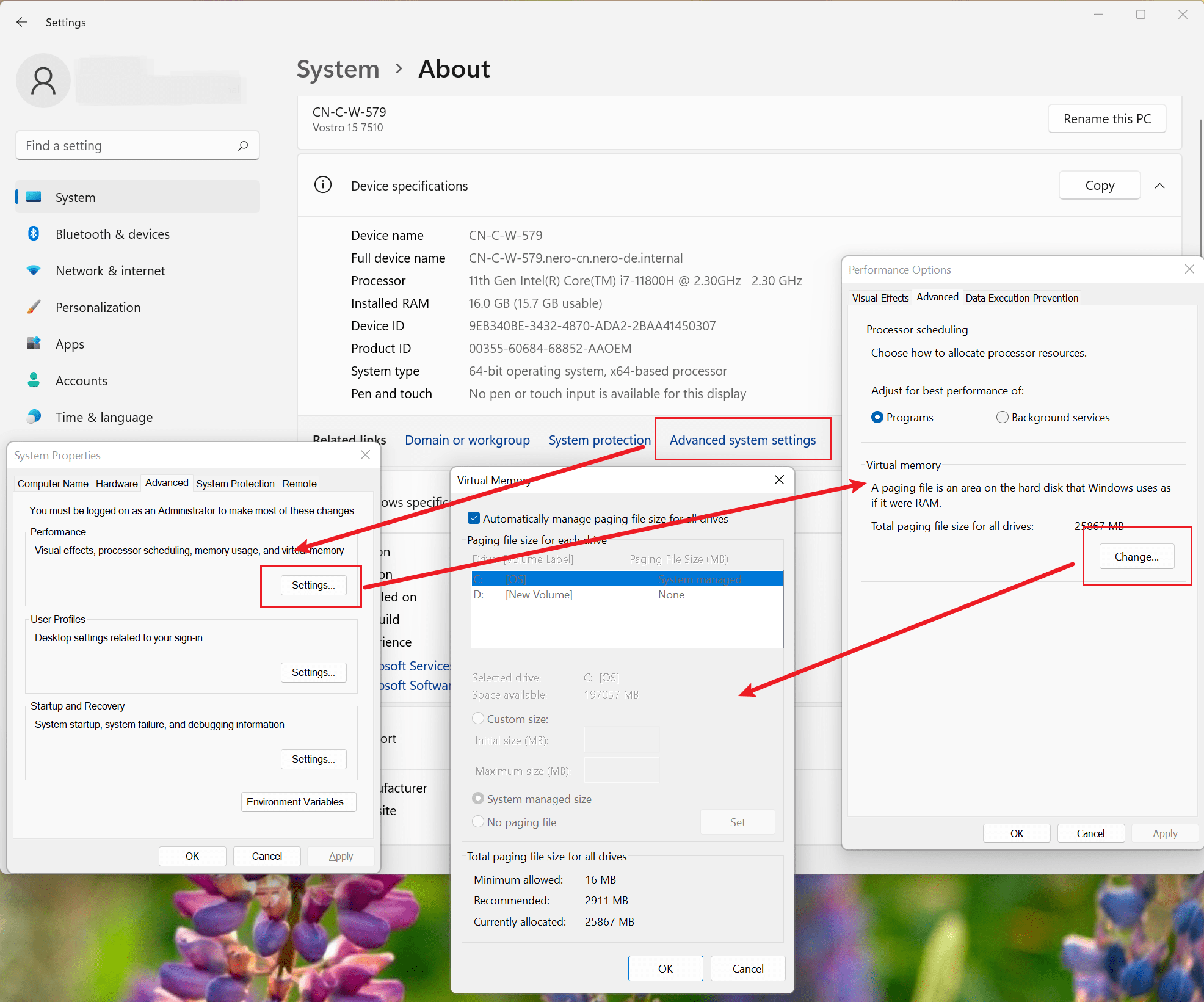
Um dieses Problem zu umgehen, konfigurieren Sie die Größe der Auslagerungsdatei manuell. Führen Sie dazu die folgenden Schritte aus:

Snipaste_2023-05-12_12-55-46

  1. Drücken Sie die Windows-Logo-Taste + die Pause-/Break-Taste, um die Systemeigenschaften zu öffnen.
  2. Wählen Sie Erweiterte Systemeinstellungen und dann im Abschnitt Leistung auf der Registerkarte Erweitert die Option Einstellungen.
  3. Wählen Sie die Registerkarte Erweitert und dann im Abschnitt Virtueller Speicher die Option Ändern.
  4. Deaktivieren Sie das Kontrollkästchen Größe der Auslagerungsdatei für alle Laufwerke automatisch verwalten.
  5. Wählen Sie Benutzerdefinierte Größe, und legen Sie dann die Werte für „Anfangsgröße“ und „Maximale Größe“ für die Auslagerungsdatei fest. Es wird empfohlen, die anfängliche Größe auf das 1,5-fache des Arbeitsspeichers im System festzulegen.
  6. Wählen Sie OK, um die Einstellungen zu übernehmen, und starten Sie dann das System neu. Wenn Sie weiterhin Fehlermeldungen erhalten, dass der Speicher voll ist, erhöhen Sie die „Anfangsgröße“ der Auslagerungsdatei.

Nero KnowHow 00303

Wie lässt sich das Problem Speicherplatzmangel beheben? weiterlesen