Was ist Nero Score?

Was ist Nero Score?

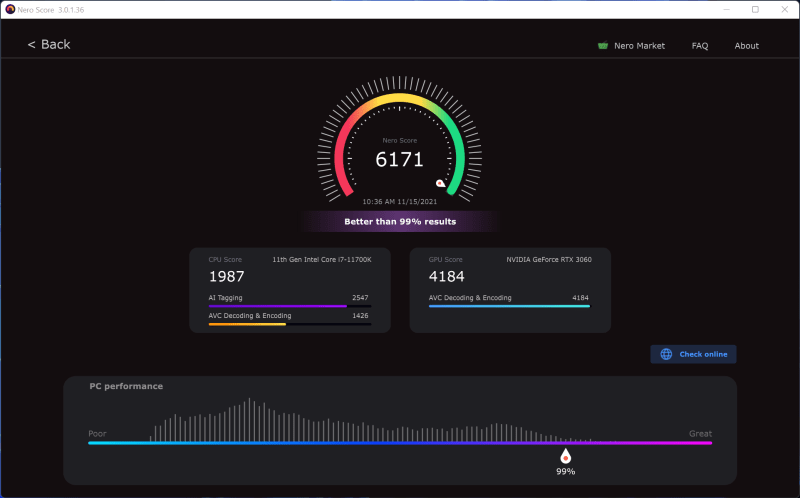
Nero Score ist ein kostenloses Tool, das die Multicore-Leistung Ihres Prozessors (CPU) misst und Ihre Grafikkarte (GPU) bei realen Multimedia-Anwendungen bis an die Grenzen auslastet.
Score_High end

Nero Score wird von Journalisten verwendet, um Hardware zu testen, von Hardwareherstellern, um ihre neuesten Produkte zu optimieren, und von Computerbesitzern, um ihr individuelles System zu bewerten und eine Kaufentscheidung zu treffen.

WELCHE ART VON BENCHMARKS SIND IN NERO SCORE ENTHALTEN?

Die erste Version von Nero Score enthält einen CPU-KI-Benchmark und misst, wie viele Bilder pro Sekunde mit künstlicher Intelligenz auf der jeweiligen CPU verarbeitet werden können. Es geht also nicht darum, ein Modell zu trainieren, sondern ein trainiertes Modell tatsächlich auf Daten anzuwenden (Inferenz genannt). Mit dem Ergebnis dieses Tests können Sie vergleichen, wie verschiedene CPUs in diesem Bereich abschneiden. Das Ergebnis kann 1:1 mit einer CPU-basierten KI-Inferenzlösung, wie z. B. dem Nero AI Photo Tagger, abgeglichen werden. Der Datensatz für diesen Test umfasst 50 Bilder, die jeweils 3 Mal abgeleitet werden. Das Format und die Größe der Bilder spielt für diesen Test keine Rolle, da die KI-Inferenz ohnehin nur eine Eingabe von 299×299 Pixeln Größe benötigt.

WELCHE ART VON TESTS WIRD ES IN NERO SCORE ALS NÄCHSTES GEBEN?

Die Roadmap für Nero Score sieht eine Ausweitung auf weitere multimediale Anwendungsfälle vor, bei denen CPU und mehrere GPUs zum Einsatz kommen, z. B. Videokodierung und 3D-Rendering.

WIE WIRD DIE PUNKTZAHL BERECHNET?

Nero ist völlig transparent, was die Berechnung der tatsächlichen Punktzahl angeht. Jeder der in Nero Score ausgeführten Tests erzeugt eine eigene Punktzahl. Ein Beispiel: Der CPU AI Benchmark misst, wie viele Bilder pro Sekunde verarbeitet werden. Diese Zahl wird mit dem Faktor 25 multipliziert, um die Punktzahl für diesen speziellen Test zu ermitteln. Es besteht also eine 1:1-Beziehung zwischen der Punktzahl und der Leistung der CPU für die jeweilige Aufgabe. Ein PC mit der doppelten Punktzahl ist also doppelt so schnell.

Sobald es mehr Tests gibt, wird aus den Einzelergebnissen eine Gesamtpunktzahl errechnet und die einfache Formel für diese Berechnung wird ebenfalls transparent gemacht. Im Laufe der Zeit kann es zu Änderungen bei der Berechnung der Punktzahl kommen, diese werden bei Überarbeitungen bekannt gegeben und dokumentiert, um sicherzustellen, dass die Ergebnisse immer reproduzierbar und vergleichbar sind.

WIE KANN ICH MEHR REALE LEISTUNGSDATEN ÜBERPRÜFEN?

score.nero.com listet alle Leistungsdaten auf, die von Kunden eingereicht wurden. Testen Sie Nero Score jetzt auf Ihrem PC, um zu sehen, wie Ihr PC funktioniert.

WIE KANN ICH NERO SCORE BEKOMMEN?

Nero Score von Nero Lab herunterladen

WAS SOLLTE VOR/BEI DER DURCHFÜHRUNG EINES TESTS BEACHTET WERDEN?

  • Laptops sollten an eine Stromversorgung angeschlossen sein.
  • Auf jedem Gerät sollte der Hochleistungsenergieplan gewählt werden.
  • Alle offenen Anwendungen sollten geschlossen sein.
  • Es sollten keine Benutzeraktivitäten im Vordergrund durchgeführt werden.
  • Hintergrundaktivitäten sollten vermieden werden, z. B. keine Virenscans, Downloads von Software-Updates oder Cloud-Uploads.

WELCHE PLATTFORMEN WERDEN VON NERO SCORE UNTERSTÜTZT?

Im Moment unterstützt Nero Score ausschließlich Windows 10 64-Bit.

GIBT ES BEFEHLSZEILENOPTIONEN?

Ja, zum Beispiel „C:\Programme (x86)\Nero\Nero Apps\Nero Score\NeroScore.exe“ runtimes:50 stoptime:3 logfile:1 führt den aktuellen Test 50 Mal mit einer Pause von 3 Sekunden dazwischen aus und erstellt eine Protokolldatei in %temp%\NeroScore (also im Temp-Ordner des aktuellen Benutzers).

  • runtimes: Anzahl der Durchläufe, die der Test durchgeführt werden soll
  • stoptime: Zeit zwischen den Durchläufen in Sekunden
  • logfile: legt fest, ob eine Protokolldatei erstellt werden soll 1 = ja / 0 = nein
  • logfilepath: alternativer Pfad für die Protokolldatei, z.B. „E:“ oder „D:\Score“
  • autoexit: legt fest, ob die Anwendung nach Beendigung aller Tests beendet werden soll 1 = ja / 0 = nein
  • language: Verwenden Sie einen der oben genannten 4-Buchstaben-Codes, um die Sprache der Anwendung manuell festzulegen (z. B. es-ES)
  • exepath: führt beim Beenden eine bestimmte Anwendung aus (z. B. „C:\WINDOWS\system32\notepad.exe“)

Nero KnowHow 00235
Wie kann ich das Problem mit der Audiospur im Nero MKV Converter beheben?

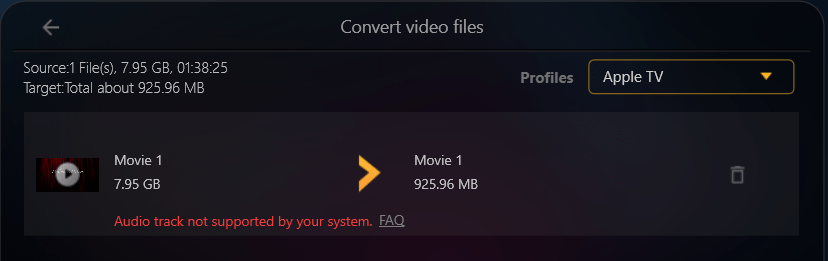
Wenn Sie einige MKV-Videodateien zum Nero MKV Converter hinzufügen, sehen Sie möglicherweise eine Fehlermeldung über „Audiospur wird von Ihrem System nicht unterstützt“, wie im Screenshot unten.
Audio not support

Wenn Sie solche Videodateien in den Systemplayern (Windows Media Player, Filme & TV) abspielen, gibt es in der Regel auch keinen Ton. Dies bedeutet, dass Ihrem System einige Audio-Decoder fehlen. In den meisten Fällen enthalten diese Videodateien einige objektorientierte Audioformate.

Machen Sie sich keine Sorgen, lassen Sie uns das Problem herausfinden und es Schritt für Schritt beheben:

  • Wir müssen herausfinden, welches Audio in Ihrer Videodatei enthalten ist.
    1. Bitte öffnen Sie diese Videodatei in einer „Medieninfo“-Anwendung, um die Detailinformationen zu überprüfen. Wenn Sie nicht wissen, welche Anwendung Sie verwenden sollen, empfehle ich Ihnen ‚MediaInfo‘. Sie können ‚MediaInfo‘ von hier herunterladen und installieren.
    2. Bitte überprüfen Sie die Audio-Codec-Informationen dieser Videodatei. Sie können in den Baum- oder HTML-Videomodus wechseln, wenn Sie Detailinformationen deutlich sehen möchten.
  • Lassen Sie uns herausfinden, ob es eine Erweiterung im Microsoft Store gibt.
    1. Suchen Sie diesen Audio-Codec im Microsoft Store, um herauszufinden, ob eine Erweiterung verfügbar ist.
    2. Installieren Sie das Paket, wenn Sie die Erweiterung gefunden haben.
    3. Spielen Sie die Videodateien in Systemplayern ab.
    4. Wenn die Videodateien in den Systemplayern jetzt Ton erhalten, bedeutet dies, dass das Audioproblem behoben ist.

Jetzt können Sie solche Videodateien problemlos mit dem Nero MKV Converter konvertieren

Wie behebt man das Problem der RAW-Vorschau in Nero DuplicateManager Photo?

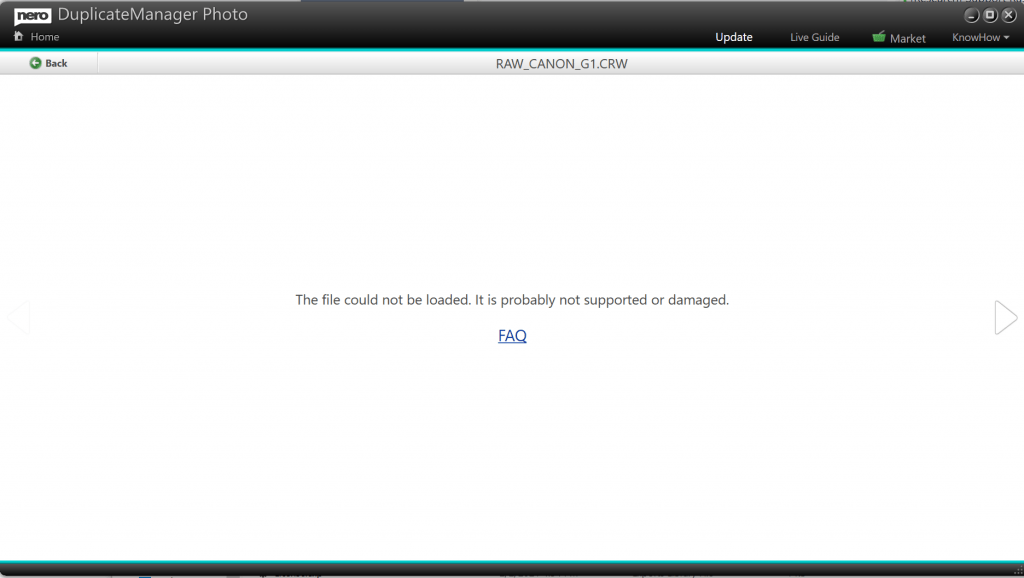
Bei einigen RAW-Dateien wird möglicherweise eine leere Vorschau angezeigt. Sie sind wahrscheinlich beschädigt oder werden von Ihrem System nicht unterstützt. Sie können dies mit der System-App „Fotos“ doppelt bestätigen.error
Wenn es am Systemproblem liegt, kann die Installation der RAW-Bild-Erweiterung Ihr Problem beheben. Windows 10 hat seit dem Update 2019 eine integrierte Unterstützung für RAW-Bilder. Sie müssen nur eine Erweiterung aus dem Store installieren.

Windows 10: Installieren Sie die RAW-Bilder-Erweiterung
Um die RAW Image Extension zu installieren und zu verwenden, müssen Sie das Windows 10 Mai 2019 Update (Version 1903 oder höher) verwenden. Wenn Sie die Erweiterung nicht installieren können, müssen Sie das Update über die Einstellungen-App installieren oder es manuell von der Microsoft-Website herunterladen.

Der Codec für diese kostenlose Erweiterung wird von den Leuten von libraw.org zur Verfügung gestellt und unterstützt noch nicht jedes Format von RAW-Bildern.Um zu sehen, ob Ihre mit dieser Erweiterung kompatibel sind, schauen Sie auf der Website des Projekts nach einer aktuellen Liste der unterstützten Kameras.

The RAW Image Extension enables viewing images in Nero DuplicateManager Photo and the Photos app as well as thumbnails and previews. You also can open a RAW file’s properties window to see the metadata. Die RAW-Bild-Erweiterung ermöglicht die Anzeige von Bildern im Nero DuplicateManager Photo und in der Fotos-App sowie von Miniaturbildern und Vorschauen. Sie können auch das Eigenschaftsfenster einer RAW-Datei öffnen, um die Metadaten zu sehen.

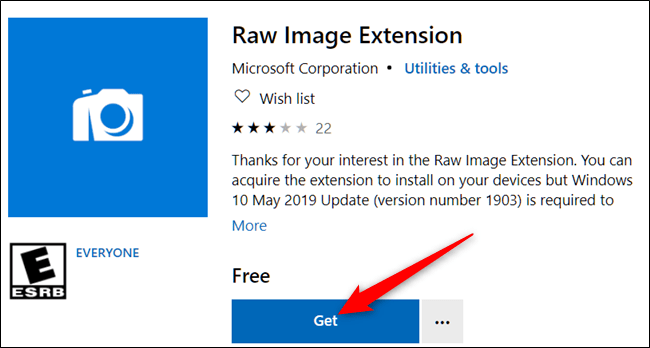
Gehen Sie in den Microsoft Store und suchen Sie nach „Raw Images Extension“, oder gehen Sie direkt zur Seite Raw Image Extension. Klicken Sie auf „Get“, um sie zu installieren.
get

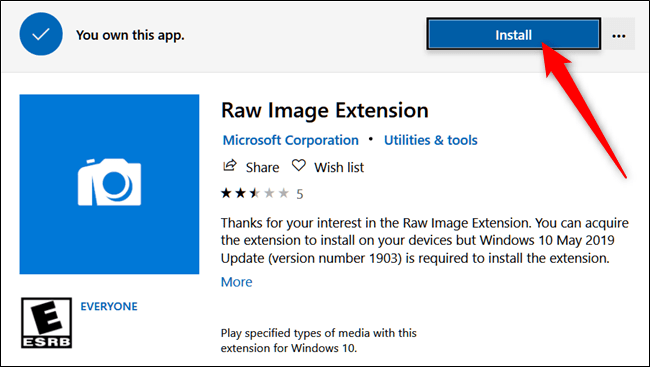
Klicken Sie nun auf „Installieren“, um die Erweiterung zu installieren.
Install

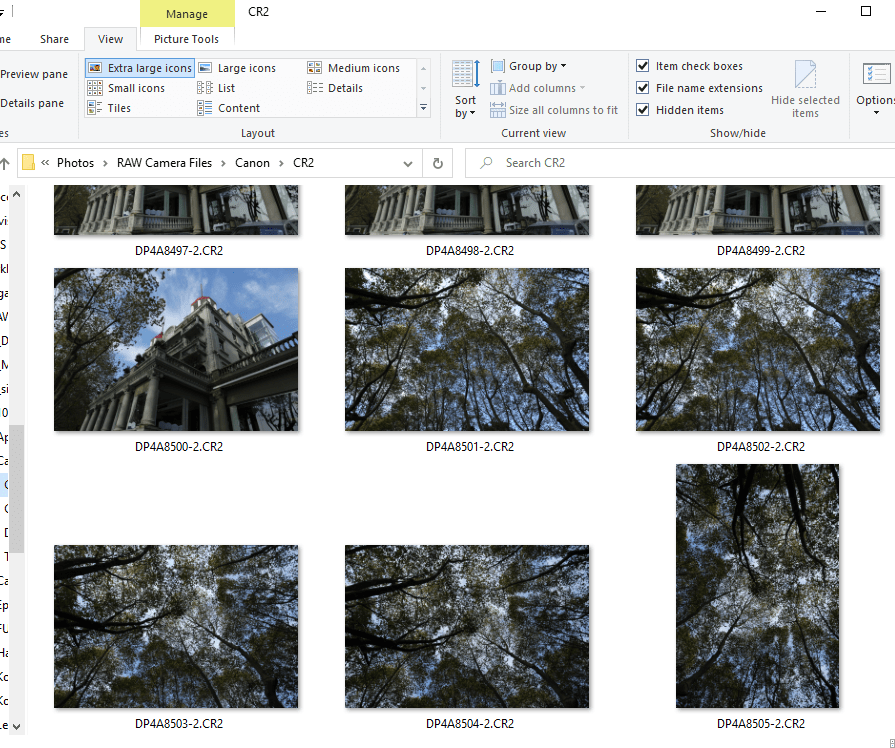
Nachdem die Erweiterung heruntergeladen und installiert wurde, schließen Sie den Store und navigieren Sie zu dem Ordner mit Ihren RAW-Bildern. Die Miniaturbilder werden sofort im Datei-Explorer generiert.
thumbnail
Doppelklicken Sie auf das Bild, klicken Sie auf „Fotos“ und dann auf „OK“. Ihr RAW-Bild wird nun direkt in der Fotos-App geöffnet.

Nero DuplicateManger Photo starten
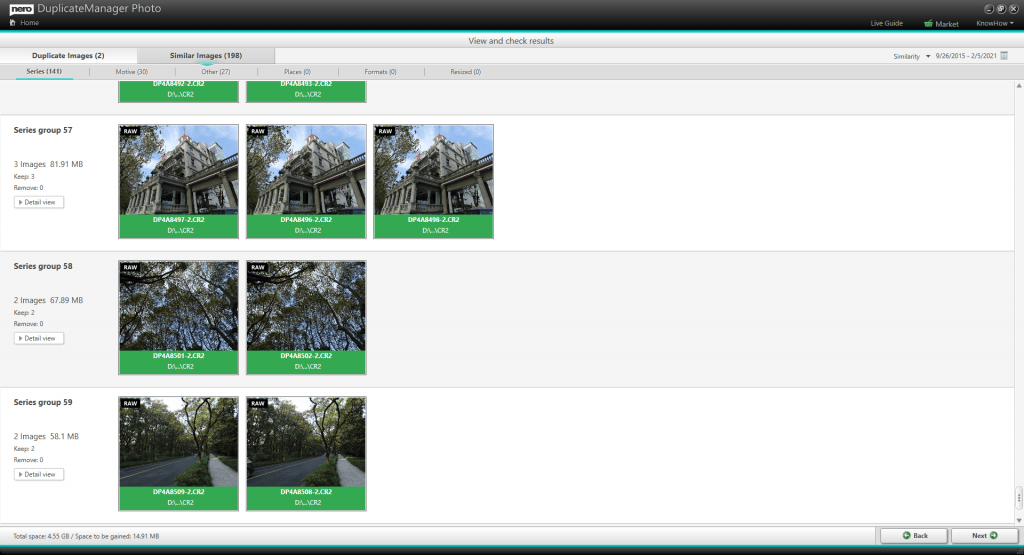
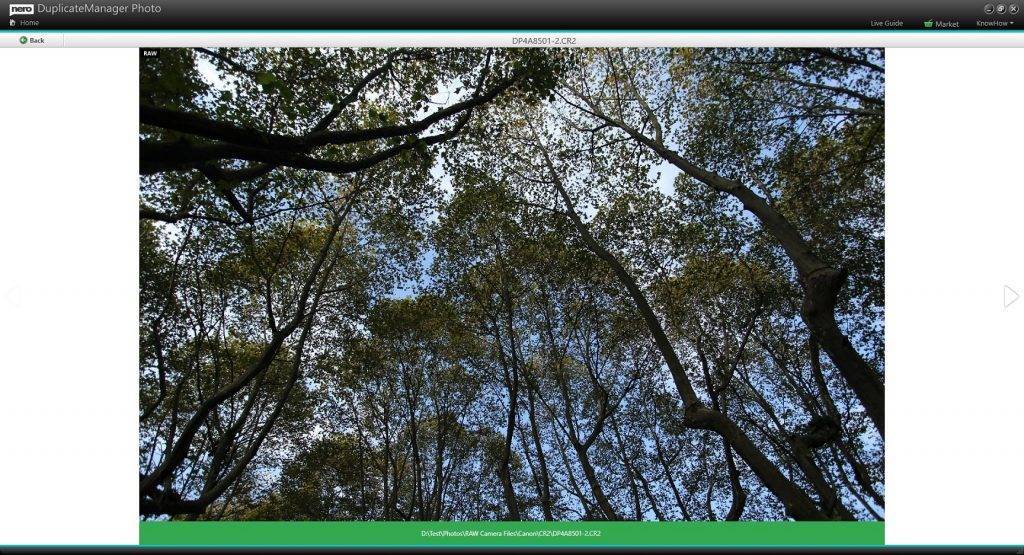
Starten Sie nun bitte Nero DuplicateManager Photo und führen Sie die Erkennung für die RAW-Dateien erneut durch. Nero DuplicateManager Photo wird auch die Miniaturansicht und die Vorschau korrekt anzeigen.
NDM_thumbnail
NDM_Preview

Wie bringe ich nach dem Erstellen von Raspberry Pi OS mein Windows-System dazu, all diese Karten wieder gleichzeitig zu erkennen?

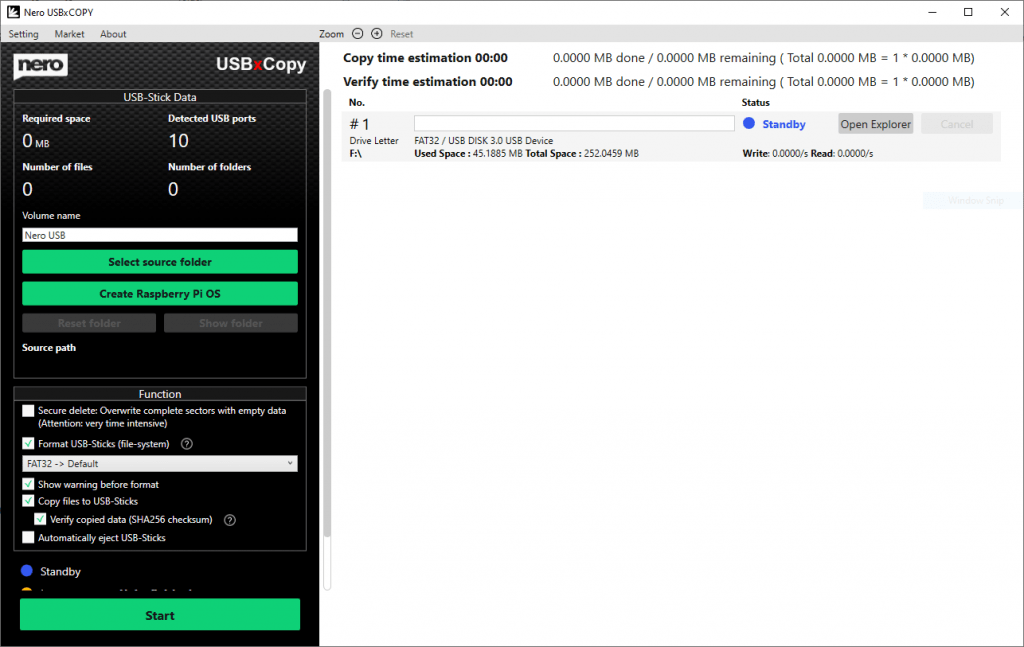
Nero USBxCOPY unterstützt das Erstellen von Raspberry Pi OS für mehrere SD-Karten oder Sticks. Es ist kein Problem, diese SD-Karten oder Speichersticks auf dem Raspberry Pi zu verwenden. Wenn Sie unter Windows eine einzelne SD-Karte oder einen Speicherstick einstecken, kann das Windows-System das Gerät auch korrekt erkennen.
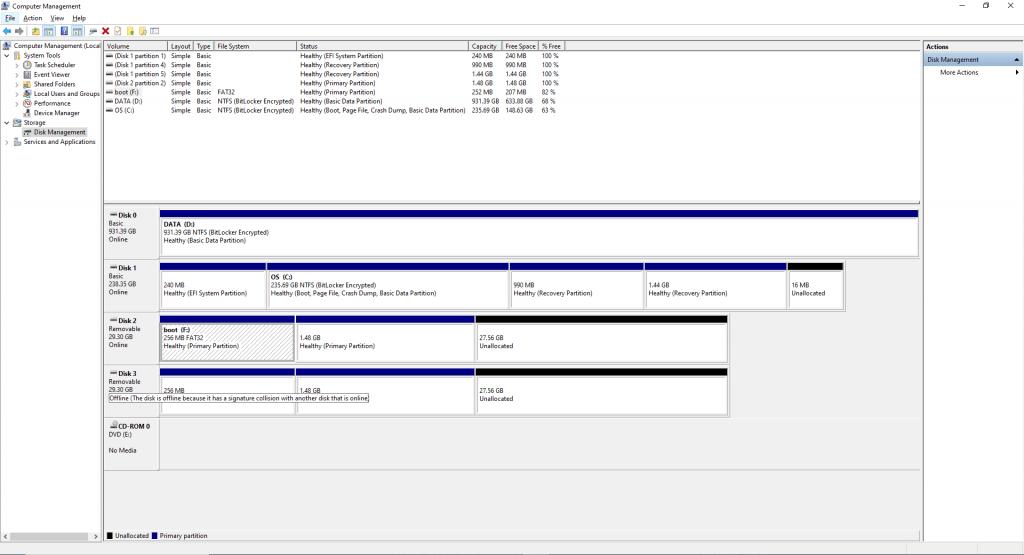
Wenn Sie jedoch mehrere SD-Karten oder Sticks, die als Raspberry Pi OS erstellt wurden, gleichzeitig an Windows anschließen, kann das System nur das erste Gerät korrekt erkennen. Wie in den Screenshots unten zu sehen ist, kann das System nur einen Datenträger erkennen (eigentlich ist es eine SD-Karte), und der andere ist offline. Dies wird durch einige Systemeinschränkungen verursacht.

1_insert sticks back

2_only one stick recognized

Sie müssen die Datenträgerinformationen für diese Karten oder Sticks zurücksetzen, wenn Sie sie wieder im Windows-System verwenden möchten.

Bitte führen Sie die folgenden Schritte aus, um die Wechseldatenträger-Informationen zu aktualisieren:

  1. Öffnen Sie im System ‚Computerverwaltung‘ > Speicher > Datenträgerverwaltung. Sie werden sehen, dass einige Wechseldatenträger als offline markiert sind.
  2. Wählen Sie einen Wechseldatenträger aus, um die Datenträgerinformationen zu aktualisieren. Ich beginne mit dem Datenträger 2, als Beispiel. Bitte stellen Sie sicher, dass Sie auf einem richtigen Datenträger arbeiten!
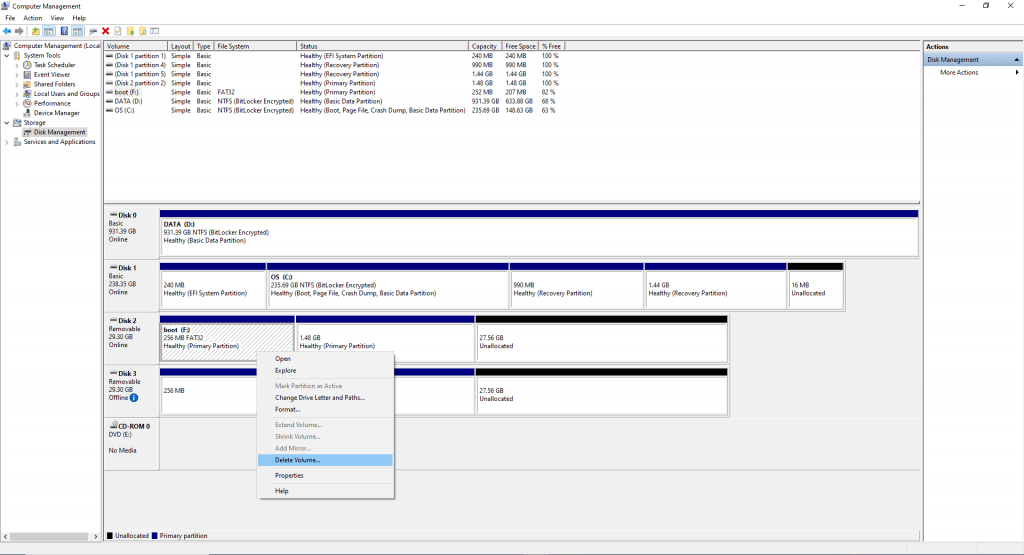
  3. Klicken Sie mit der rechten Maustaste auf das ‚Boot‘ von Disk 2. Volume löschen. Klicken Sie in der Bestätigungsmeldung des Systems auf OK.3_Delete Volumes
  4. Bitte löschen Sie das Volume auf eine andere primäre Partition der Festplatte.
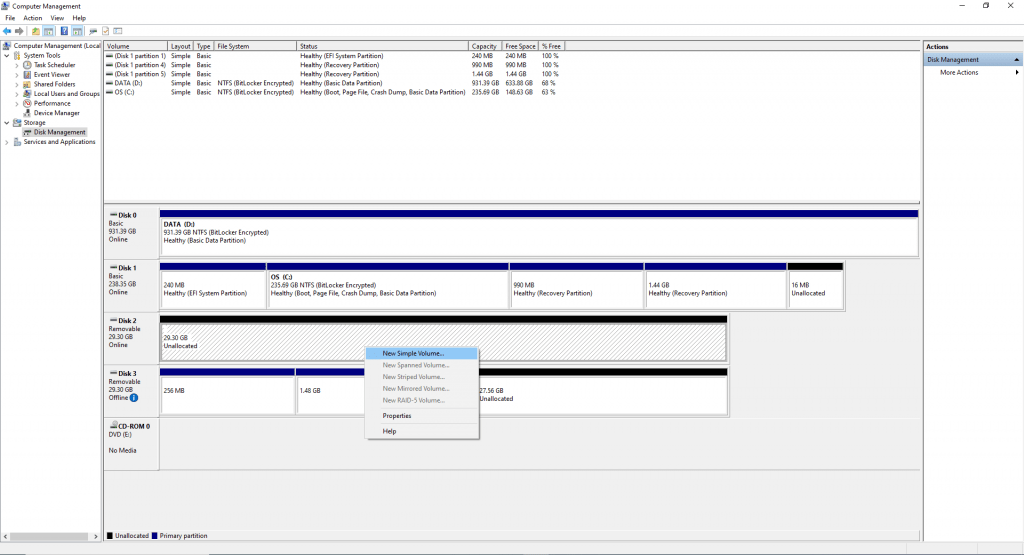
  5. Jetzt ist die Festplatte 2 nicht mehr belegt.
  6. Bitte erstellen Sie ein neues einfaches Volume aus dem Kontextmenü.4_new simple volume
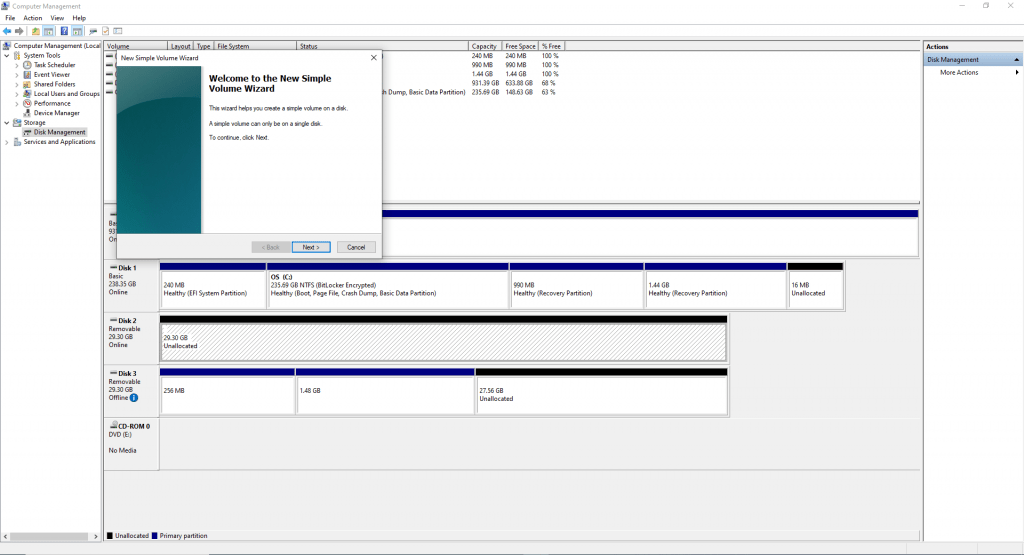
  7. Folgen Sie dem Systemassistenten, um fortzufahren.5_follow system wizard
  8. Bitte löschen Sie die Volume-Informationen für alle Sticks und legen Sie sie neu an. Es ist in Ordnung, einen Stick als alte Volume-Information zu behalten.
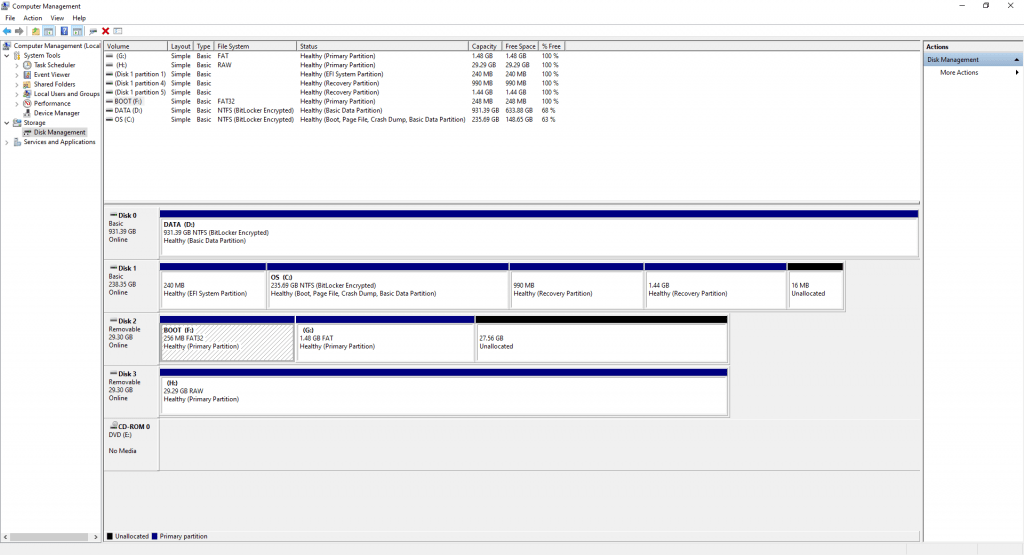
  9. Nachdem Sie alles erledigt haben, stecken Sie bitte alle Sticks aus und stecken Sie sie nacheinander wieder ein. Dann erkennt das System alle Ihre Sticks.

6_plug in again

6_plug in again_USB

AI Photo Tagger neue Funktion Umfrage – haben Sie Ihre personalisierten AI-Tags lokal

Nero AI Photo Tagger ist nicht in der Lage, alle Ihre Fotos zu erkennen.

  • Möchten Sie Ihre eigenen personalisierten KI-Tags haben und Nero AI diese lernen lassen?
  • Sind Sie daran interessiert, Ihre großartigen Ideen für maschinelles Lernen in die Realität umzusetzen?
  • Haben Sie Interesse daran, Ihr eigenes KI-Erkennungssystem lokal zu haben, ohne Daten in die Cloud hochzuladen?

Zum Beispiel erkennt Nero AI Photo Tagger jetzt nur „Blume“ und „Baum“ von Pflanzen. Mit personalisiertem AI-Tag-Lokaltraining können Sie Nero AI lernen lassen, mehr Blumenarten zu erkennen, z. B. „Rose“ oder „Lilie“. Natürlich müssen Sie einige Fotos für das Training vorbereiten, z. B. Fotos von Rosen oder Lilien.

Bitte sagen Sie uns, was Sie denken: