Wie kann ich den Musikpegel an die Sprache auf einer anderen Spur anpassen?

Der Fall, von dem Sie berichten, ist ein sehr typisches Szenario fĂŒr Interviews, wenn Sie zwei Audiospuren bearbeiten und mischen wollen: eine mit Sprache, die andere mit Musik. In den folgenden Schritten erfahren Sie, wie Sie dies in Nero Video ausfĂŒhren können.

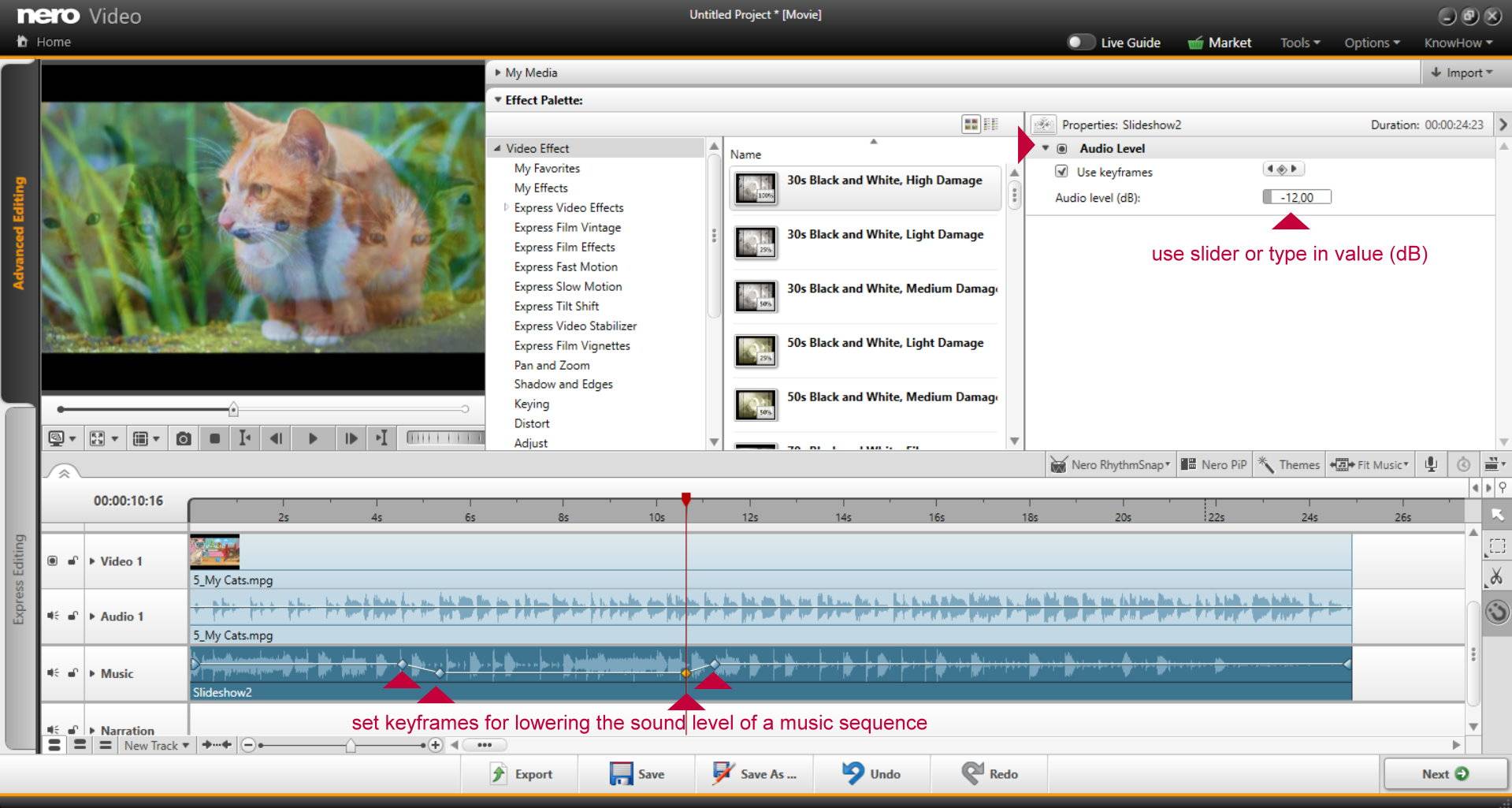
Gehen Sie in den erweiterten Bearbeitungsmodus. Im folgenden Beispiel haben Sie zwei Spuren parallel (eine mit Musik, eine mit Sprache).

  1. Wechseln Sie zur erweiterten Timeline-Ansicht, um die Wellenformen Ihrer Clips anzuzeigen
  2. WÀhlen Sie den Track aus, den Sie bearbeiten möchten
  3. Gehen Sie zur Effektpalette und zum Eigenschaftenfenster fĂŒr Ihren Clip
  4. Klicken Sie auf das Dreieck links neben‘ Audio Level‘, um den dB-Wert zu sehen
  5. Verwenden Sie den dB-Schieberegler, um die LautstÀrke pro Spur zu verringern oder zu erhöhen. Sie können auch z.B. -6dB eingeben, wenn Sie die LautstÀrke um die HÀlfte reduzieren möchten.
    adapt loudness

Tipp: Sie können auch Keyframes festlegen (bei Auswahl von ‚Keyframes benutzen‘), mit denen Sie Sequenzen mit unterschiedlichen LautstĂ€rkeeinstellungen ĂŒber die Zeitachse durchfĂŒhren können. Dies ist sehr praktisch, wenn Sie Musik und Sprache in Schnittsequenzen von Interviews anpassen wollen.

Nero KnowHow 00164
Ich habe Installationsprobleme mit meiner neuesten Nero-Version und hatte frĂŒher mehrere Ă€ltere Versionen installiert. Wie kann ich alle Spuren eines frĂŒheren Nero-Programms entfernen?

Nero FirstAidKit is een tool die door Nero is ontwikkeld om installatieproblemen op te lossen die kunnen ontstaan bij het installeren en verwijderen van verschillende versies van Nero-producten op hetzelfde systeem.

Deze tool verwijdert alle registervermeldingen van uw Nero installaties en stelt u in staat om uw Nero product netjes opnieuw te installeren.

Merk op dat de Nero FirstAidKit alle mappen en bestanden met betrekking tot Nero, evenals Nero registervermeldingen verwijdert. Bij het uitvoeren van het prigram heeft u de mogelijkheid om al uw eigen Nero gegevens op te slaan of te verwijderen.

Ga als volgt te werk:

1. Maak eerst een back-up van uw Nero-productserienummer en de persoonlijke Nero bestanden die u nodig hebt.

2. Download de Nero FirstAidKit van ftp://ftp6.nero.com/tools/NeroFirstAidKit.zip naar uw harde schijf.

3. Pak het ZIP-bestand uit met WinZip of WinRAR en sla de inhoud op uw harde schijf op.

4. Dubbelklik op het uitgepakte EXE-bestand om de Nero FirstAidKit te starten.

-> Het venster „Nero First Aid Kit“ wordt geopend.

5. Klik op Alle standaardinstellingen om de Nero vermeldingen te verwijderen.

OPMERKING: Er is een optie Inschakelen/Uitschakelen in het dialoogvenster om al uw eigen Nero gegevens te bewaren of te verwijderen. Normaal gesproken is dit standaard uitgeschakeld, vooral de eerste keer dat deze tool wordt gebruikt.

Het gebruik van het gereedschap kan enkele minuten in beslag nemen.

Wacht alstublieft tot de voortgang is voltooid.

6. Start uw PC opnieuw op zodra het proces is voltooid.

7. start de installatie van uw gewenste Nero product opnieuw. Als uw product content packs bevat, moet u deze content opnieuw downloaden en installeren.

Nero KnowHow 00163

Posso usar modelos de menu de DVD criados automaticamente com o Nero 9 ou o Nero 10 no Nero 2019?

Sim, se ambas as versĂ”es estiverem instaladas no mesmo PC, isso Ă© possĂ­vel com alguma solução alternativa. Por padrĂŁo, o Nero Video nĂŁo suporta menus personalizados criados com o Nero Vision no Nero 9. Siga os passos mencionados abaixo. Isso deve funcionar de forma idĂȘntica para modelos de menu criados automaticamente do Nero Vision Xtra (Nero 10).

Copie seu menu de disco personalizado do Nero 9 localizado na pasta “C:\Users\<User>\Documents\NeroVision\Templates\CE” para “C:\Users\<User>\Documents\NeroVideo\Templates\CE” que Ă© usado para Nero Video 2019.

1. Navegue atĂ© cada pasta de menu de disco e encontre um arquivo com a extensĂŁo “* .tpl”. (abaixo exemplo mostra pasta “This PC\Documents\NeroVideo\Templates\ CE \ 1\ TemplateCreatedbyNero9\SD.4.3”)

TPL_12. O arquivo * tpl Ă© um arquivo xml onde vocĂȘ precisa adicionar um identificador exclusivo global (GUID) para que vocĂȘ possa abri-lo no Nero Video. Acesse este site https://www.guidgenerator.com/online-guid-generator.aspx, siga as duas etapas na captura de tela abaixo e copie um dos GUIDs (cada linha abaixo representa um GUID).
Online GUID3. Clique com o botĂŁo direito do mouse no arquivo * tpl do menu que vocĂȘ moveu para ”
 NeroVideo\Templates\CE“ antes e selecione para editĂĄ-lo com o texto do Windows “Editor”.
4. Clique em um espaço vazio apĂłs a entrada“<metadata>”(4Âș elemento na linha)
5. Insira uma nova string “<GUID>{******}</GUID>”
6. Cole seu GUID nos colchetes {******}. Isto serĂĄ como, por exemplo:
GUID_added7. Salve o arquivo e reinicie o Nero Video
8. Abra o modelo na página de seleção do menu Nero Video em “Meus modelos de menu”
menu selection customized
9. Faça isso para cada menu que vocĂȘ deseja entregar de Nero Vision para Nero Video

Nero KnowHow 00160

Kann ich selbst erstellte DVD-MenĂŒvorlagen aus Nero 9 oder Nero 10 in Nero 2019 verwenden?

Ja, dies ist mit einem Workaround möglich. StandardmĂ€ĂŸig unterstĂŒtzt Nero Video keine benutzerdefinierten MenĂŒs, die mit Nero Vision in Nero 9 erstellt wurden. FĂŒhren Sie als Workaround die unten aufgefĂŒhrten Schritte aus. Dies sollte auch mit selbst erstellten MenĂŒs aus Nero Vision Xtra (Nero 10) funktionieren.

Kopieren Sie Ihr individuelles Disc-MenĂŒ von Nero 9 im Ordner „C:\Users\<User>\Documents\NeroVision\Templates\CE“ nach „C:\Users\<User>\Documents\NeroVideo\Templates\CE“, das fĂŒr Nero Video 2019 verwendet wird.

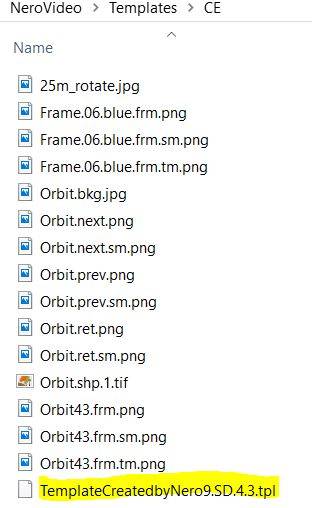
1. Navigieren Sie zu den einzelnen Ordnern des Disc-MenĂŒs und suchen Sie eine Datei mit der Erweiterung „*.tpl“. (im folgenden Beispiel im Ordner „This PC\Documents\NeroVideo\Templates\CE\1\TemplateCreatedbyNero9\SD.4.3“).

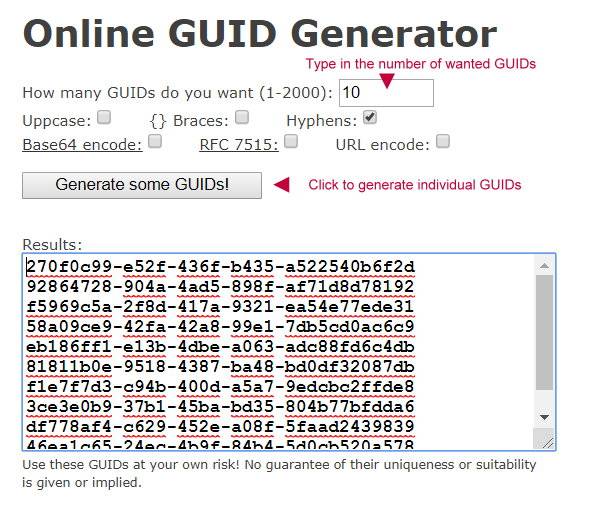
TPL_12. Die tpl-Datei ist eine xml-Datei, in der Sie einen „Global Unique Identifier“(GUID) hinzufĂŒgen mĂŒssen, damit Sie sie in Nero Video öffnen können. Bitte besuchen Sie diese Website https://www.guidgenerator.com/online-guid-generator.aspx, folgen Sie den beiden Schritten im Screenshot unten und kopieren Sie eine der GUIDs in Ihre Zwischenablage (jede Zeile ist eine GUID).

Online GUID3. Klicken Sie mit der rechten Maustaste auf die Datei „*tpl“ des MenĂŒs, das Sie zuvor nach Nero Video kopiert haben „… NeroVideo\Templates\CE“ und wĂ€hlen Sie fĂŒr die Bearbeitung den Windows-Text „Edior“ aus.
4. Klicken Sie auf ein leeres Feld nach dem Eintrag „<metadata>“. (Viertes Element in der Zeile)
5. FĂŒgen Sie eine neuen Eintrag wie folgt ein „<GUID>{**********}</GUID>“
6. FĂŒgen Sie Ihre GUID in die Klammern {************} ein. Dies lautet z.B. wie folgt:
GUID_added7. Speichern Sie die Datei und starten Sie Nero Video neu
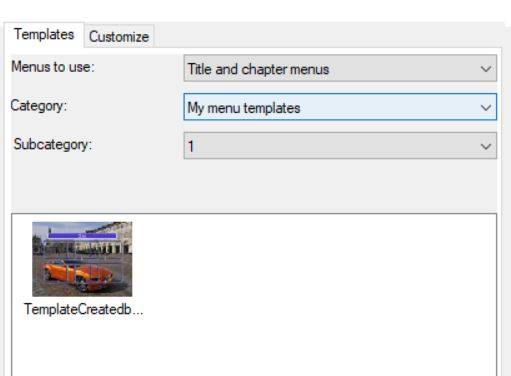
8. Öffnen Sie die Vorlage in der MenĂŒauswahlseite von Nero Video unter „Meine MenĂŒvorlagen“
menu selection customized
9. FĂŒhren Sie dies fĂŒr jedes MenĂŒ aus, das Sie von Nero Vision zu Nero Video ĂŒberfĂŒhren möchten.

Nero KnowHow 00162

Ich möchte eine 16:9 DVD erstellen, aber mein Film zeigt schwarze Balken oben und unten. Was kann ich tun?

Sie verwenden wahrscheinlich ein CinemaScope-Filmformat im Format 21:9 oder Àhnlich, aber das normale DVD-Widescreen-Format ist 16:9.

Um eine DVD erstellen und dieses Format ohne schwarze Balken oben und unten ansehen zu können, mĂŒssen Sie dieses zunĂ€chst auf Ihr 16:9-Format in Nero Video Editing skalieren. Beachten Sie dabei, dass Sie einige Bildinformationen am linken und rechten Rand des Bildes abschneiden.

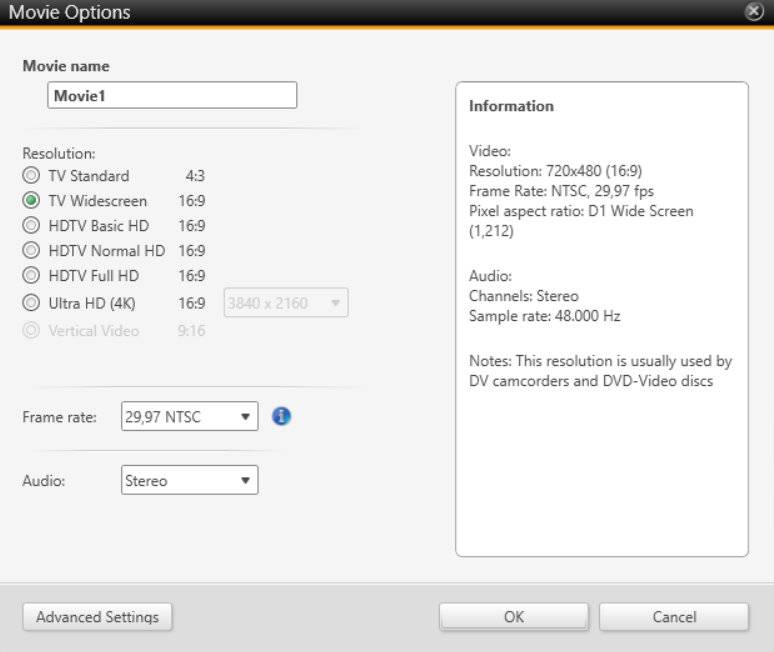
Öffnen Sie ein Schnittsprojekt ĂŒber ‚Express-Film erstellen‘. ÜberprĂŒfen Sie Ihr Projektformat im oberen MenĂŒ ‚Optionen > Filmoptionen‘ und wĂ€hlen Sie ‚TV-Breitbild‘.Movie Options

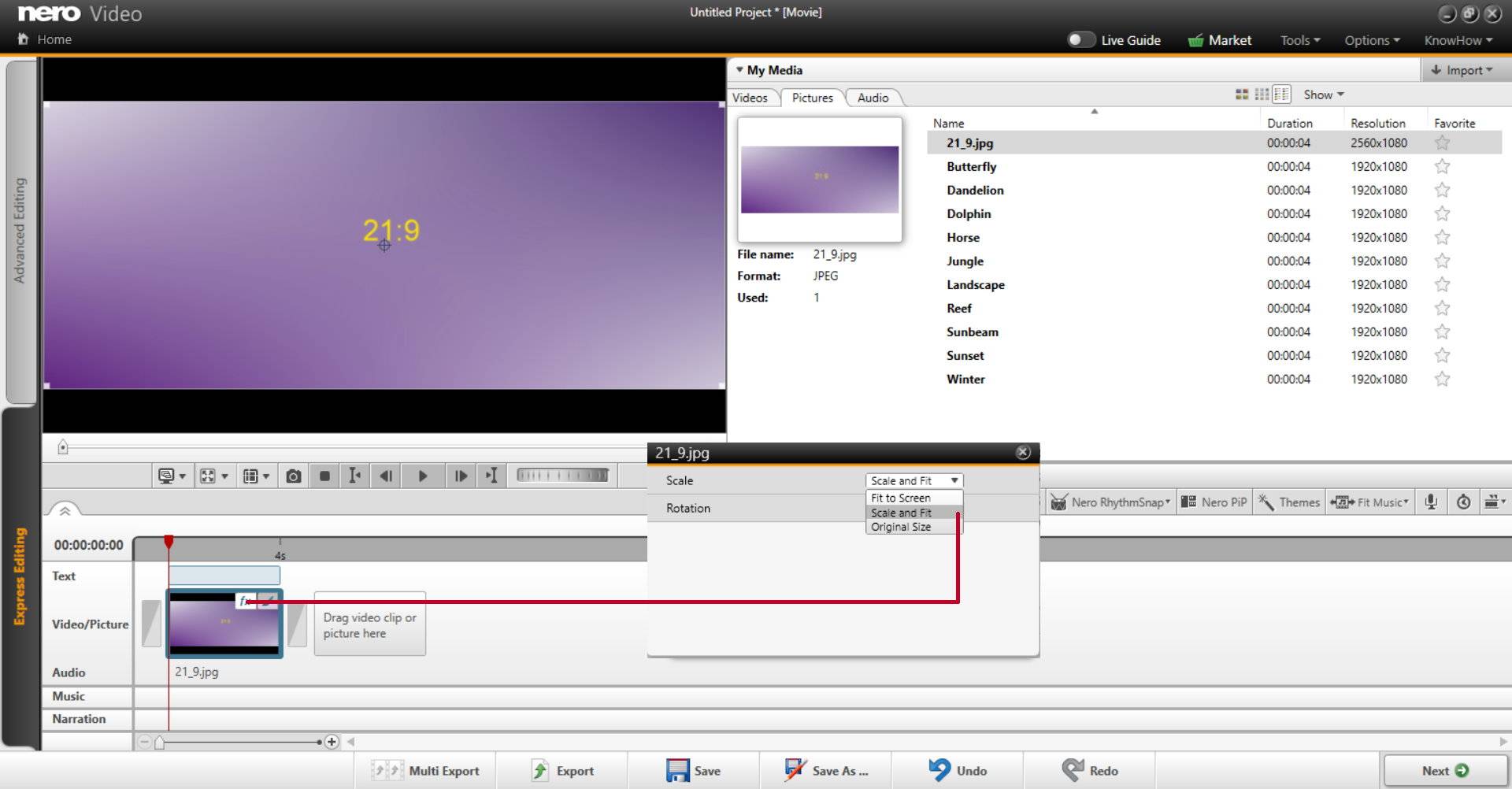
Importieren Sie Ihren Film und fĂŒgen Sie ihn der Timeline hinzu. Bewegen Sie die Maus ĂŒber das Miniaturbild der Timeline und eine Hover-Auswahl wird geöffnet. Klicken Sie auf „fx“, um das Express Effekt-Fenster zu öffnen. WĂ€hlen Sie dort das Dropdown-MenĂŒ unter ‚Skalieren‘ und wĂ€hlen Sie ‚Passend skalieren‘.

change aspect ratiio_1

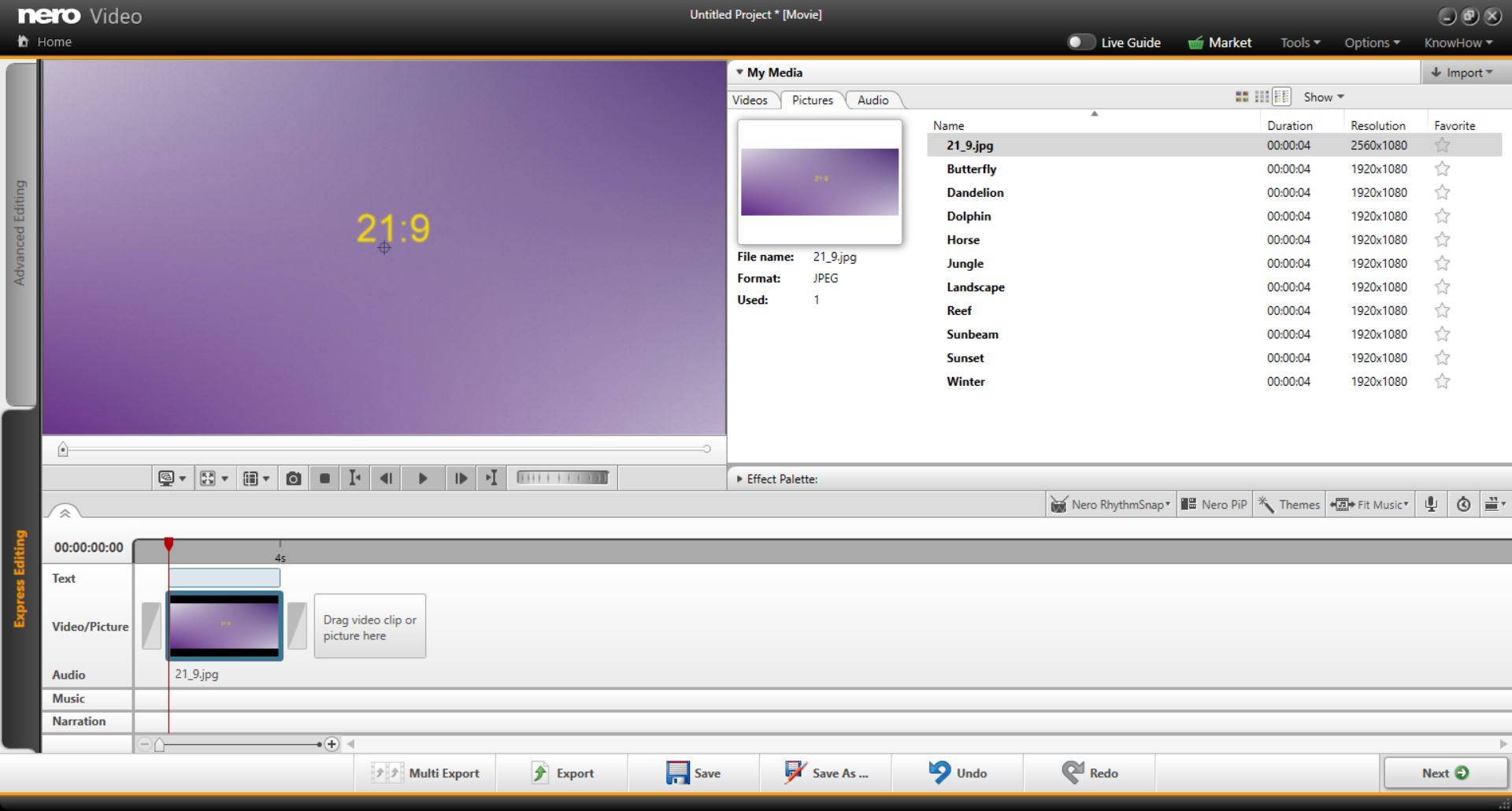
Jetzt stimmt Ihr Video mit dem SeitenverhĂ€ltnis Ihres 16:9-Breitbildprojektes ĂŒberein (beachten Sie nur, dass Sie einige Bildinformationen am linken und rechten Rand des Bildes abschneiden).

change aspect ratiio_2

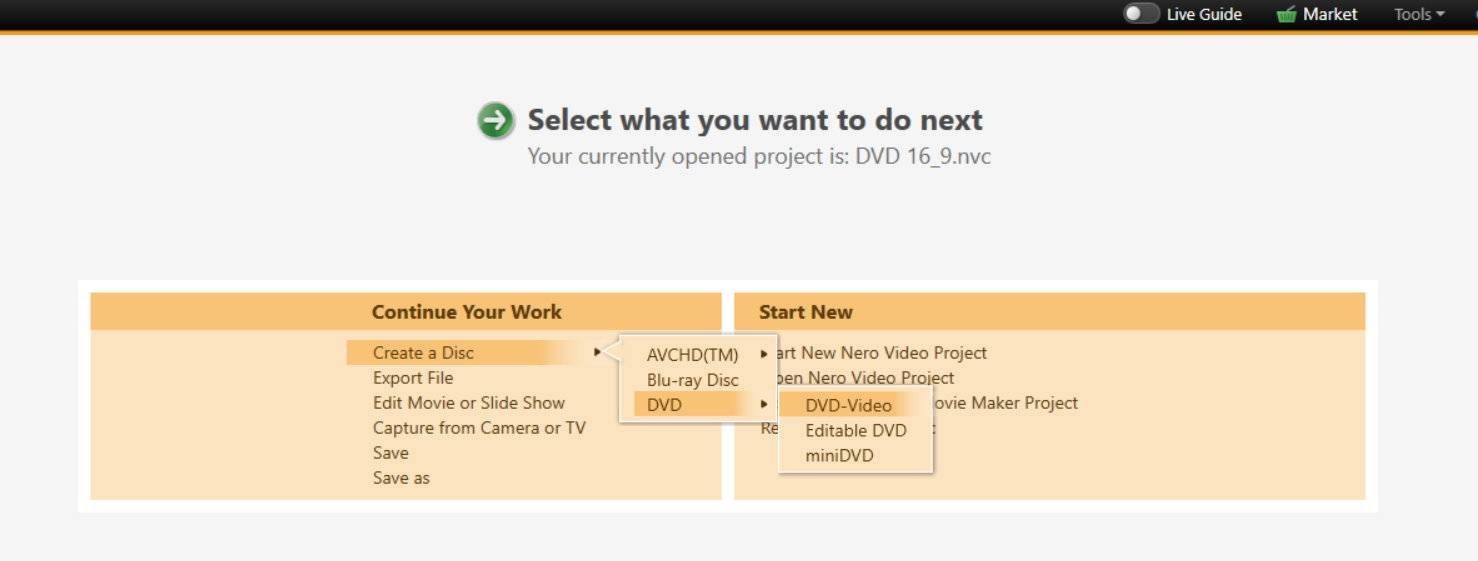
Um eine DVD zu erstellen, klicken Sie auf ‚Weiter > DVD > DVD > DVD-Video‘.

Create DVD

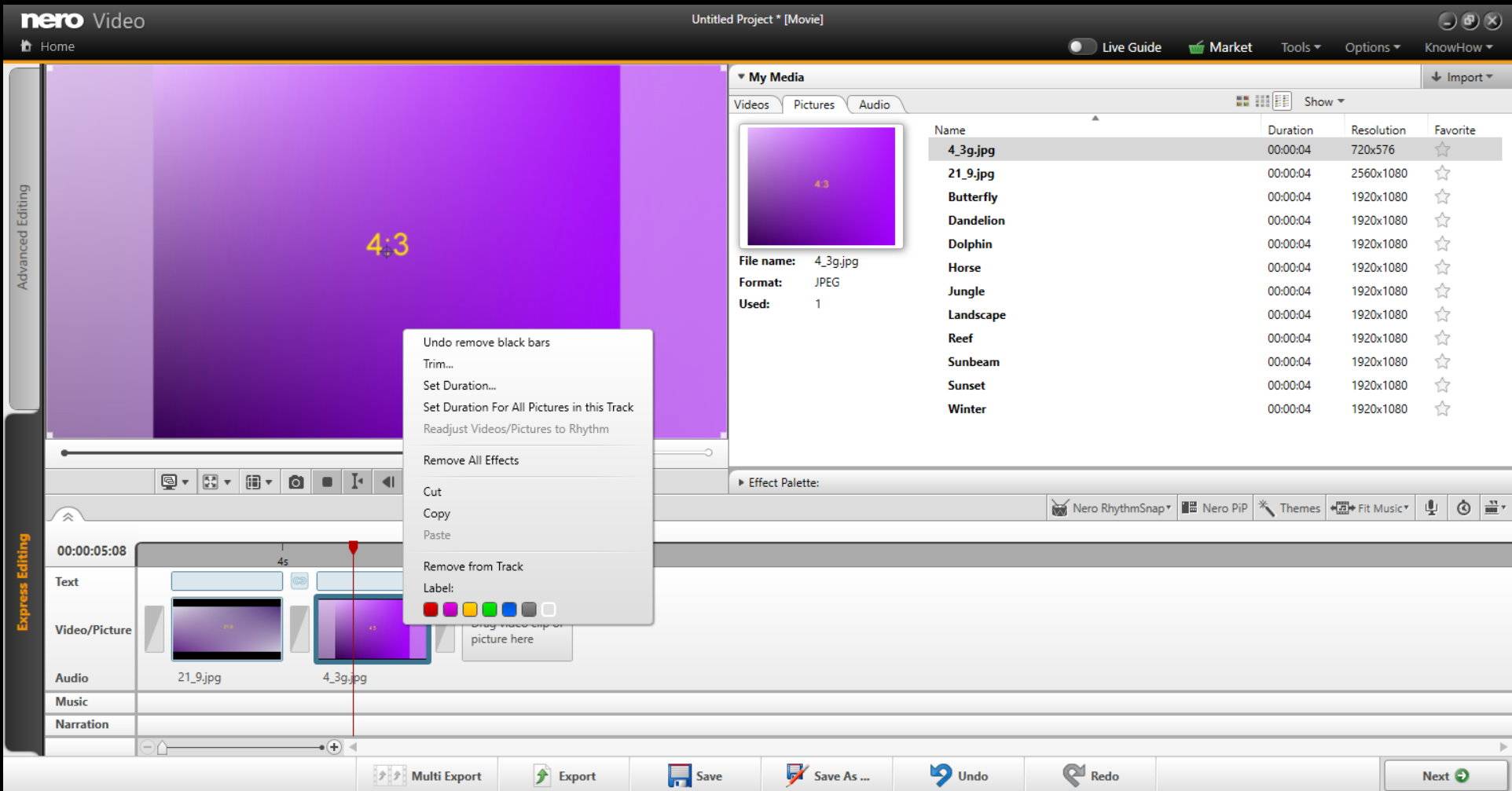
Tipp: Wenn Sie 4:3 Bilder oder Videos in ein 16:9-Projekt importieren, entfernt Nero Video automatisch die schwarzen Balken basierend auf dem Inhalt Ihres Videos oder Bildes.

aspect ratiio_4_3

Nero KnowHow 00159