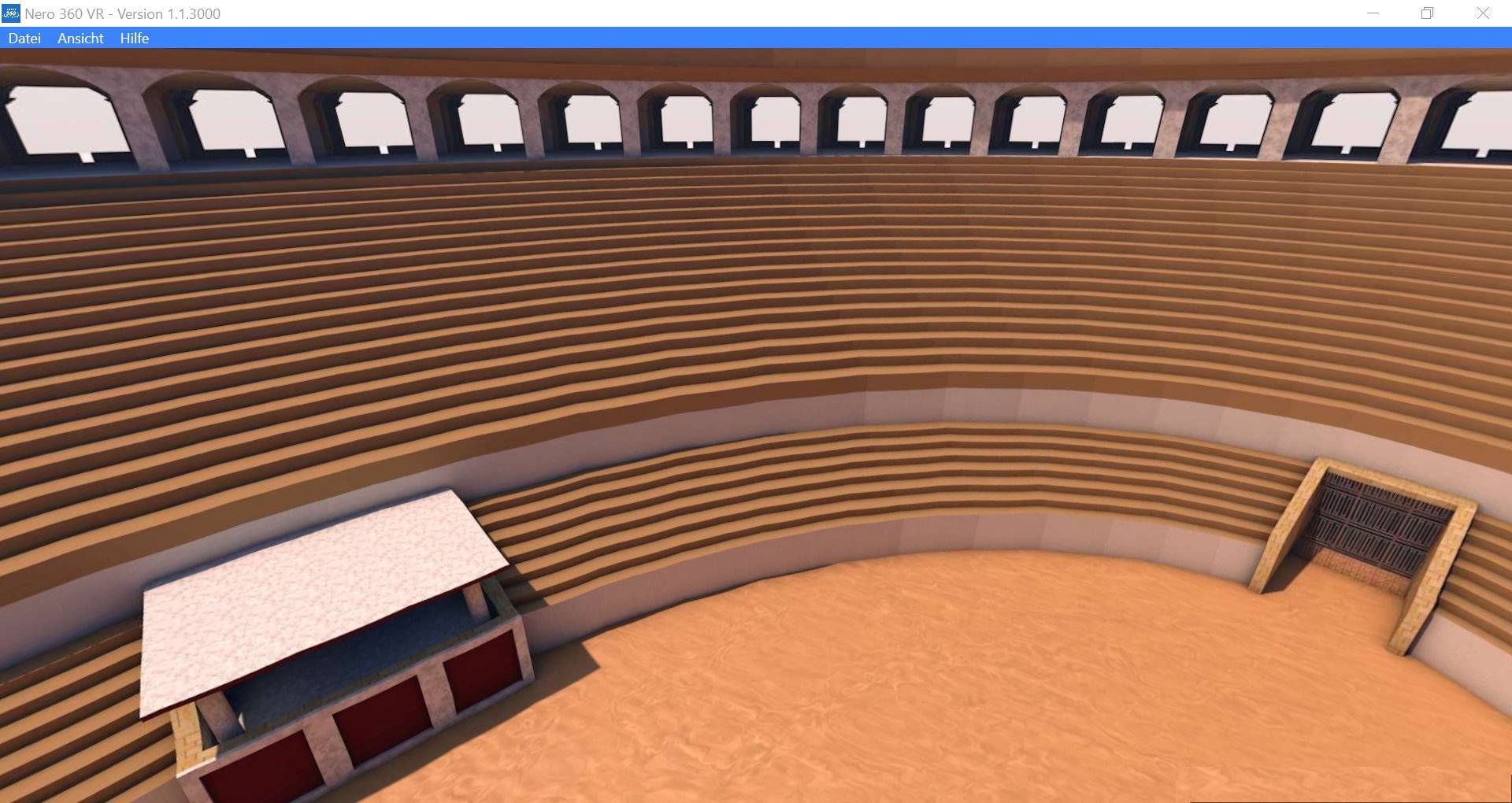
Die kostenlose Nero 360 VR App für Windows 10 ermöglicht es Ihnen, Ihre equirectangularen 360 Grad Panoramabilder – auch bekannt als ‚Kugelpanorama‘ – abzuspielen. Unterstützte Bildformate sind jpg, gif, png und bmp.
Installieren Sie die kostenlose Nero 360 VR App via Windows App Store und öffnen Sie die App über den Windows 10 Startbildschirm.
Ab Produktversion Nero 2018 öffnen Sie Nero 360 VR App auch über den Nero Startbildschirm und ‚Nero Werkzeuge‘.
Nero 360 VR Player ermöglicht Ihnen, per ‚Mausklick und Ziehen‘ alle Bildwinkel in Ihrem 360° Kugelpanorama wiederzugeben und alle Ausschnitte des 360° Bildes zu betrachten. Nero 360 VR kann im Vollbildmodus oder im Normalbildmodus ausgeführt werden.
Ein 360° Foto zur Ansicht ist vorausgewählt. Über ‚Datei‘ oben links wählen Sie weitere Fotos via Windows Explorer.
Bitte beachten Sie, dass Nero 360 VR Player App ab Window 10 Creators Update V.1703 und höher benutzt werden kann.
Nero Burning ROM gibt Ihnen die Möglichkeit, zwei verschiedene Arten von Disc Images zu erstellen.
‚Nero Imagedateien (*.nrg)’ bestehen aus einem Nero-eigenen Disc Image Format, welches für alle Typen von Kompilationen genutzt werden kann einschließlich Audio CD, Bootable CDs, Mixed Mode CD usw. Das ‚ISO Imagedatei-Format (*.iso)‘ unterstützt nur die Standard-Diskformate für CD, DVD, Blu-ray Disc und kann für die oben genannten Formate nicht genutzt werden.
Dennoch ist die Erstellung eines ISO Images eine komfortable Möglichkeit, virtuelle Disk-Laufwerke in PCs einzubinden, die keinen Disk-Brenner/-Player haben. Mit einem ‚ISO Image‘ oder einem ‚Nero Disc Image‘ kann man auch sehr schnell und einfach mehrere identische Kopien einer Disk auf mehrere physische Disks brennen.
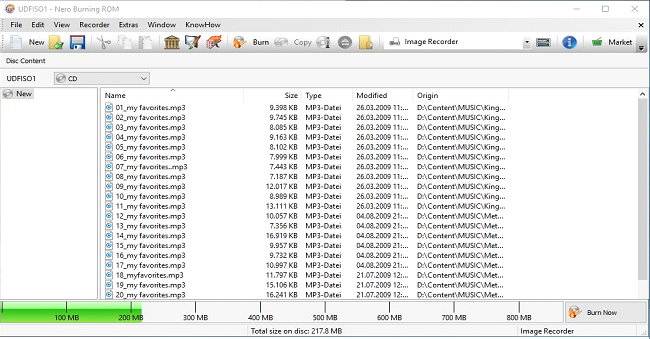
Stellen Sie sich vor, Sie wollen mehrere MP3 Disk-Kopien aus einem ‚ISO Image‘ erstellen.
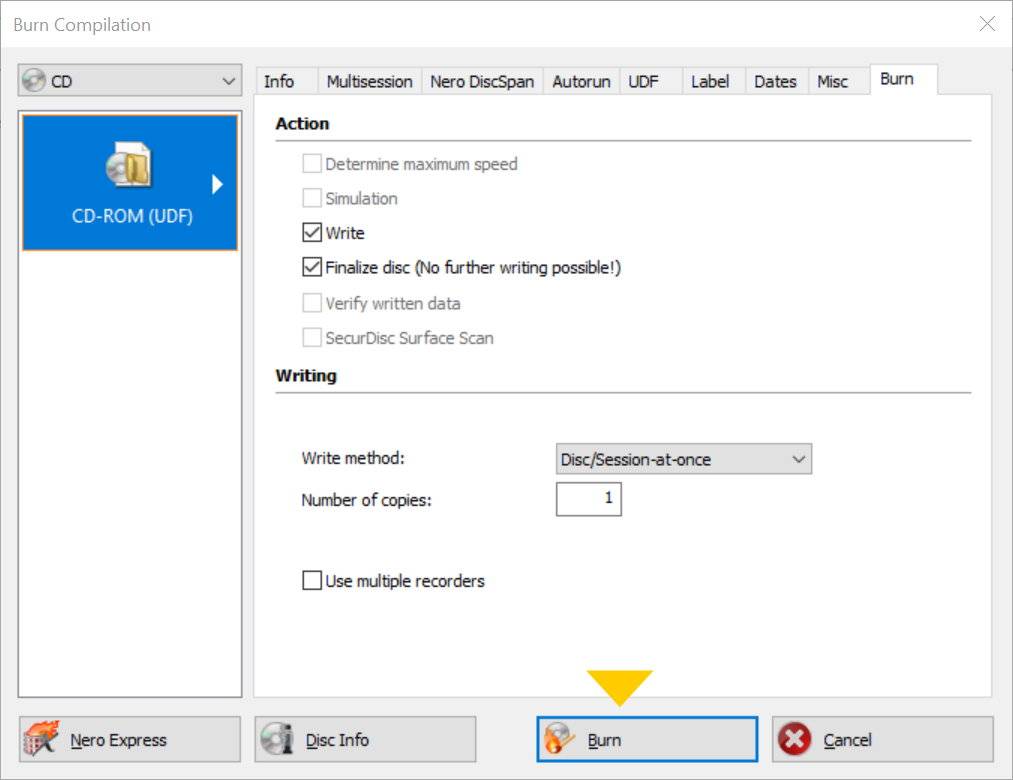
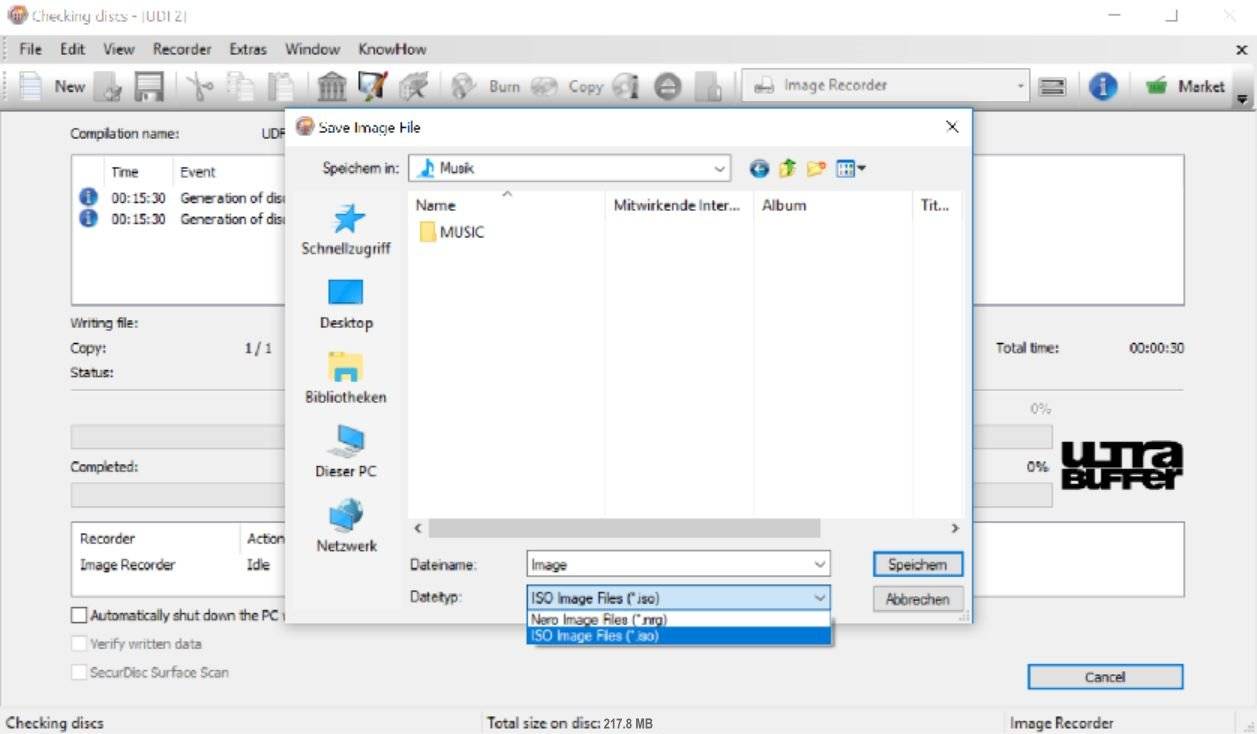
Um ein Disc Image zu brennen, wählen Sie den ‚Image Rekorder‘ oben im Menü aus. Klicken Sie auf ‚Brennen‘ oben im Menü und es öffnet sich Fenster ‚Zusammenstellung brennen‘. Hier klicken Sie unten auf ‚Brennen‘.
Zum Speichern als ISO Image wählen Sie ‚ISO Imagedatei (*.iso)’ in den Speicheroptionen unten im Bildschirm und geben dort auch den Speicherort auf Ihrem PC oder einem externen Laufwerk an, sowie den Namen Ihres Disc Image.
Ein Disc Image besteht aus der identischen Dateistruktur einer optischen Disk. Wenn Sie Windows 10 oder Windows 8.1 verwenden, können Sie Ihr ISO Image für CDs, DVDs, oder Blu-ray Discs als ein virtuelles Disk-Laufwerk im Windows Explorer verwenden.
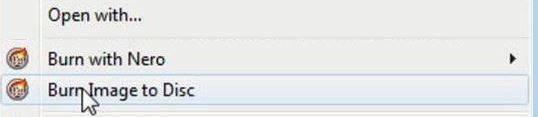
Um mehrere identische MP3 Disks zu erstellen, gehen Sie einfach zum Speicherort Ihres ISO Image und wählen mit der rechten Maustaste ‘Image auf Disk brennen‘. Nero Burning ROM öffnet sich automatisch.
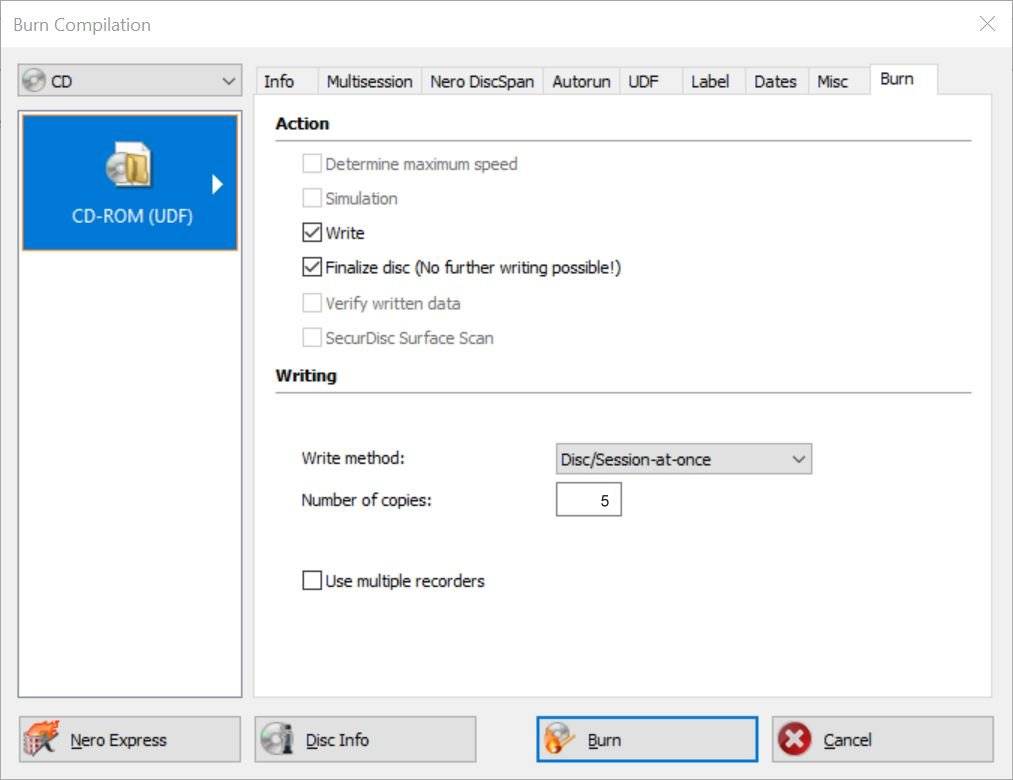
In Fenster ‚Zusammenstellung brennen‘ geben Sie die Anzahl der Disks an, die Sie brennen wollen. Stellen Sie sicher, dass Ihr Brenner als Gerät ausgewählt ist und klicken Sie auf ‘Brennen’. Das Disc Image wird jetzt auf Disk gebrannt.
Nero Burning ROM fordert Sie auf, weitere Disks einzulegen und brennt automatisch weiter, bis die Anzahl Ihrer zu brennenden Disks erreicht ist. Das macht das Brennen mehrerer Disks von einem Disc Image sehr bequem.
Für privat gedrehte Videos, die anders als kommerzielle Spielfilme nicht Stunden dauern, ist das AVCHD Disc-Format die bessere Wahl.
AVCHD bietet Full HD-Qualität auf einer Standard DVD (Red Laser Burning) benutzt dabei aber das Aufzeichnungsformat einer Blu-ray Disc (BDMV). Aus diesem Grunde können Sie AVCHD Discs auch nur mit einem Blu-ray Player abspielen.
Das gute an AVCHD Disks ist, dass Sie die gleiche Qualität wie auf einer Blu-ray Disc erhalten, allerdings haben Sie im Vergleich zu einer Blu-ray Disc wesentlich weniger Speicherplatz zur Verfügung (z.B. 4.7 GB mit Single Layer, oder 8.5 GB wenn Sie Dual Layer DVD Discs verwenden).
Wie der Name sagt, wird eine Blu-ray Disc mit einem blauen Laser gebrannt und hat dementsprechend eine wesentlich höhere Speicherkapazität (25 GB oder 50 GB). Der BD-Rohling ist aber auch wesentlich teurer.
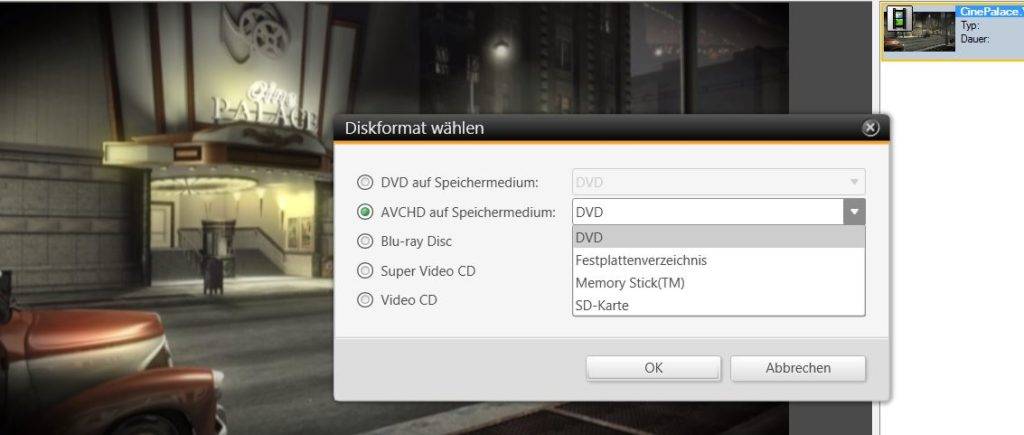
Eine tolle Sache bei ‚Nero Video‘ ist, dass Sie AVCHD Disk-Strukturen auch auf Festplatten oder externen Flash-Geräten wie USB-Sticks erstellen können. Wenn Ihr Blu-ray Player einen USB-Steckplatz hat – was in der Regel der Fall ist- , können Sie so Ihre Full HD AVCHD Disk-Strukturen mit allen Menus vom USB-Stick oder der über USB angeschlossenen Festplatte abspielen ohne dass Sie überhaupt eine AVCHD-Disk brennen müssen.
Ja, die folgende Ausführung zeigt einige Beispiele.
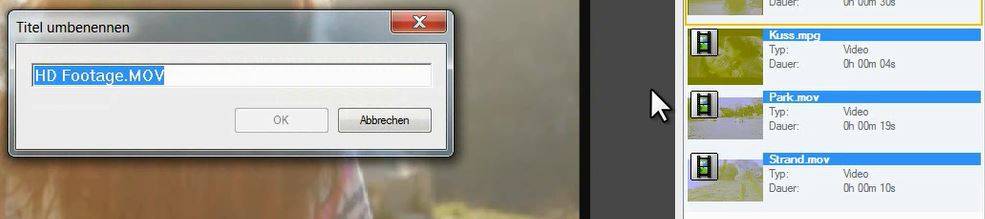
Klicken Sie auf ‘Dateien importieren’ und wählen Sie Ihre Clips mit dem Windows Explorer aus. Im ‚Disk-Inhaltsfenster‘ von ‚Nero Video‘ werden Ihre Clips werden nun entsprechend ihres Originalnamens in der Clipliste aufgeführt.
Da diese Namen in Ihrem Disk-Menü genutzt werden, lassen Sie uns diese ein wenig aufhübschen. Klicken Sie rechts auf einen Clip um ihn umzubenennen und tippen Sie den neuen Namen in das Fenster. Die Umbenennung ist auch später noch im Menu-Fenster möglich.
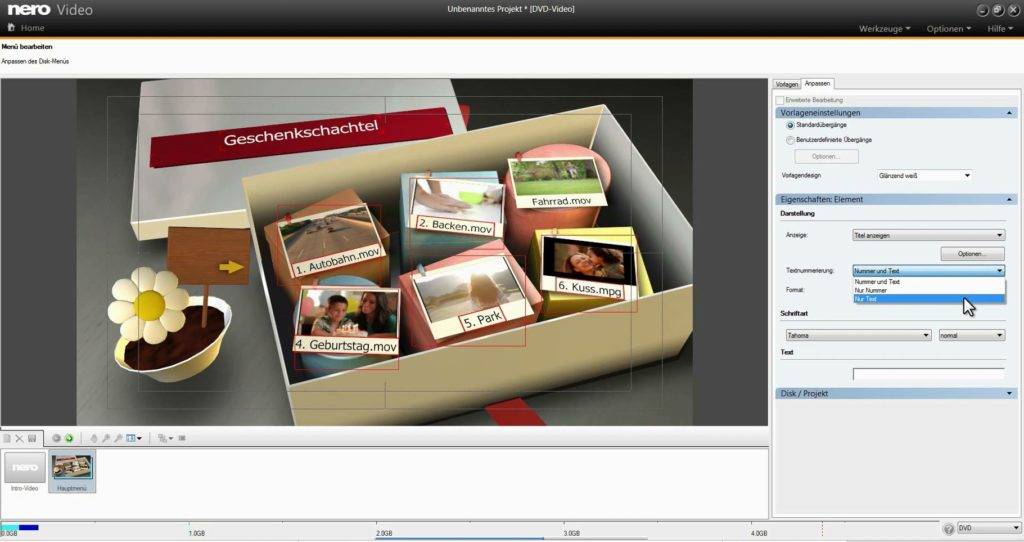
Klicken Sie auf weiter und es erscheint die Menü Auswahl mit einem Standardmenü, das die bereits geänderten Namen beinhaltet. Wahlen Sie nun eine Menüvorlage aus. Sie haben die Auswahl zwischen drei unterschiedlichen Stilen: ‚Standard 2D‘, ‚Animated 2D‘ und ‚Smart 3D‘. Wählen Sie ‘Geschenkschachtel’ aus den ‚Smart 3D‘-Vorlagen aus.
Wie Sie sehen, beinhalten die Clip-Abspielpunkte Ordnungsnummern, die Sie in Ihrem Menü nicht haben möchten. Klicken Sie auf die Schaltfläche ‘Anpassen’ und wählen Sie einen Clip-Titel aus. Um die Ordnungsnummer zu entfernen, verändern Sie die Darstellung innerhalb der Schaltflächen-Eigenschaften. Klicken Sie einfach auf ‘nur Text’ in der Auswahlliste ‘Textnummerierung’. Tun Sie das für all ihre Clip-Abspielpunkte im Menü. Da auch weitere Menüseiten frei von Ordnungsnummern sein sollen, klicken Sie auf den Pfeil nach unten unter ‘Disk/Projekt‘ und entfernen sie den Haken bei ‘Nummerierung auf jeder Menüseite neu beginnen‘.
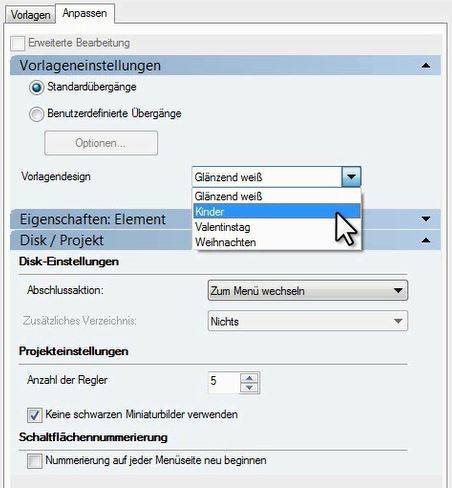
Nun möchten Sie Vorlage ‘Geschenkschachtel’ mit einem bestimmten Ereignis passend machen. Klicken Sie auf die Auswahlbox unter ‘Vorlagendesign’ innerhalb der ‚Vorlageneinstellungen‘.
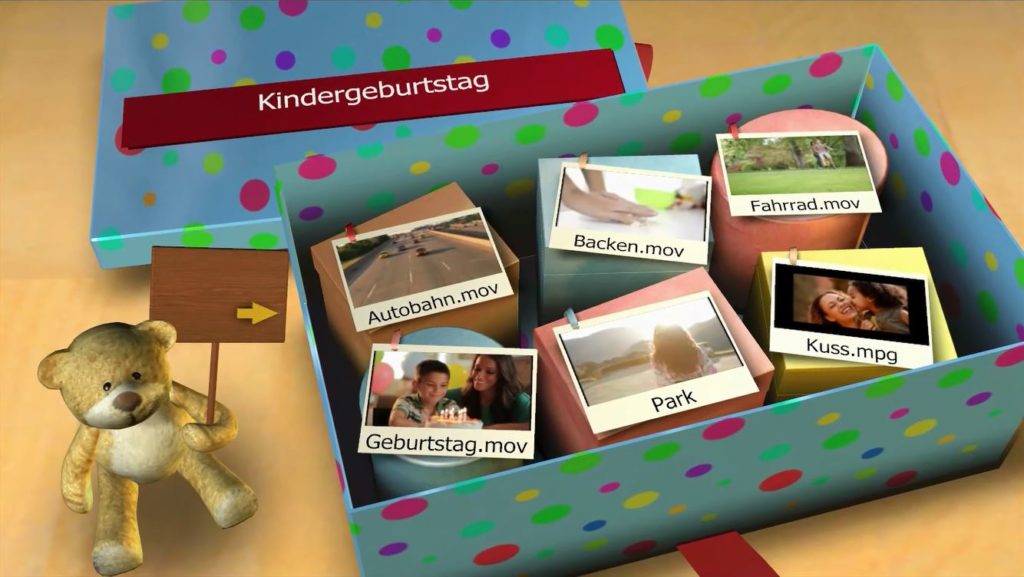
Neben der Standardvorlage ‘Glänzend weiß’ gibt es hier noch weitere Vorlagen: Kinder, Valentinstag und Weihnachten. Lassen Sie uns hier die Vorlage ‘Kinder’ verwenden und zu guter Letzt den Namen der Menüseite ändern zu ‘Kindergeburtstag’.
Klicken Sie nun auf ‘weiter ‘, um Ihr animiertes Menü zu betrachten.
Mit den Steuerungsfunktionen können Sie Ihr Disk-Projekt überprüfen, bevor Sie es brennen.