Was ist ‚DriveSpan App‘ und auf welche Weise kann ich die App nutzen?

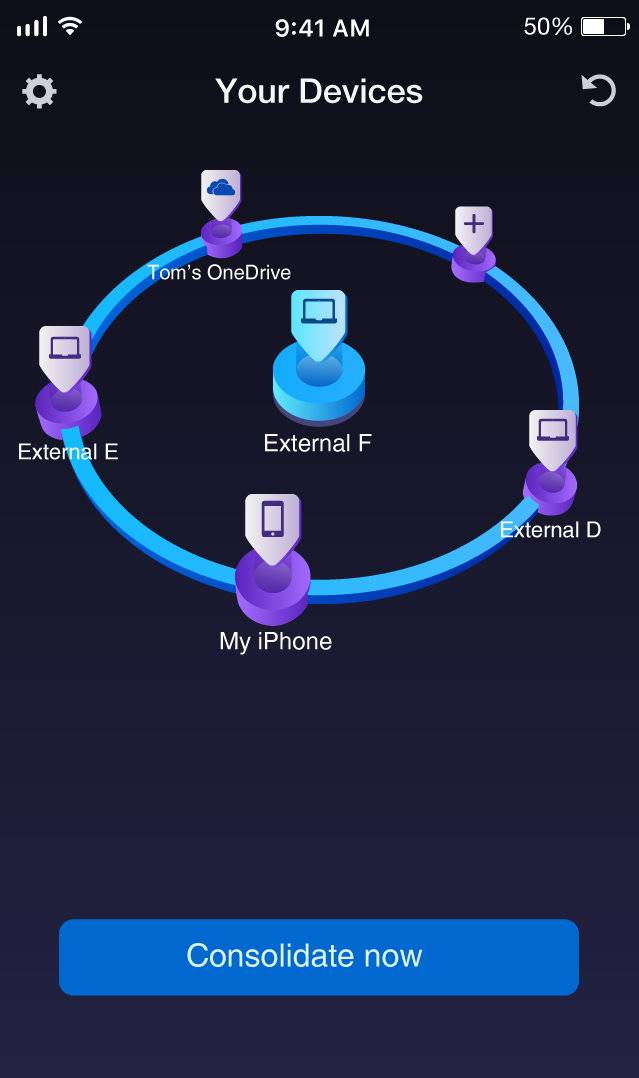
Nutzen Sie DriveSpan App in Verbindung mit Ihrer Nero Suite (Nero Platinum 2019 oder Nero Standard 2019 und spĂ€tere Versionen) und konsolidieren Sie all Ihre Medien und Daten, die auf dem MobilgerĂ€t, dem PC und internen/externen Speichermedien oder in der Cloud gespeichert sind. DriveSpan App fĂŒhrt all Ihre Daten ganz einfach an einem zentralen Speicherort wie z.B. dem PC, einer externen Festplatte oder in der Cloud zusammen.
Home_B2_2

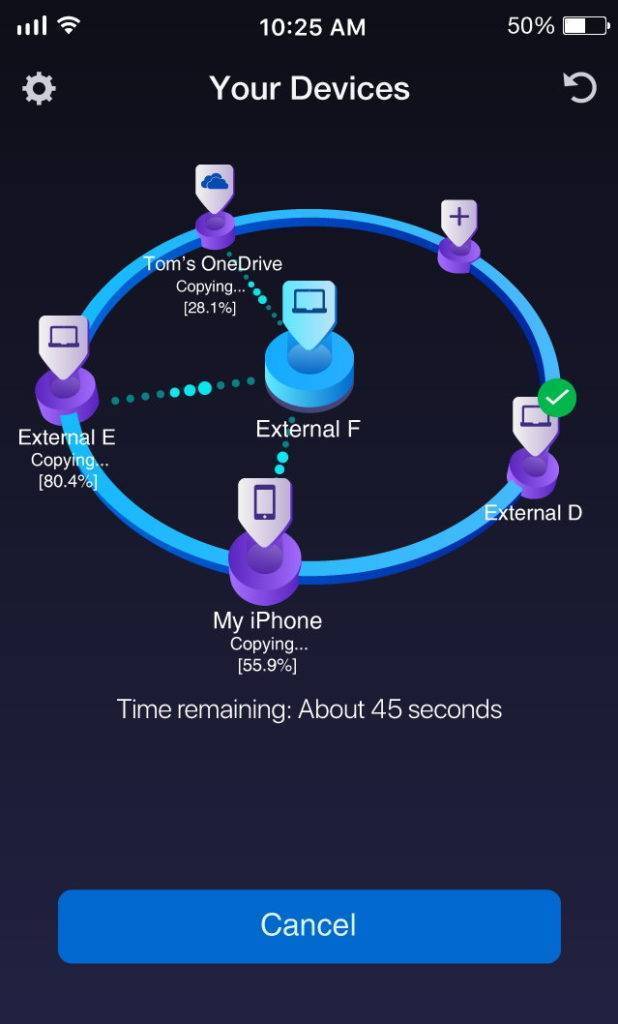
Die Konsolidierung erfolgt bequem per DriveSpan App fĂŒr iOS und Android, die alle im selben WiFi-Netzwerk verbundenen GerĂ€te zentral steuert.

Home_B3_2

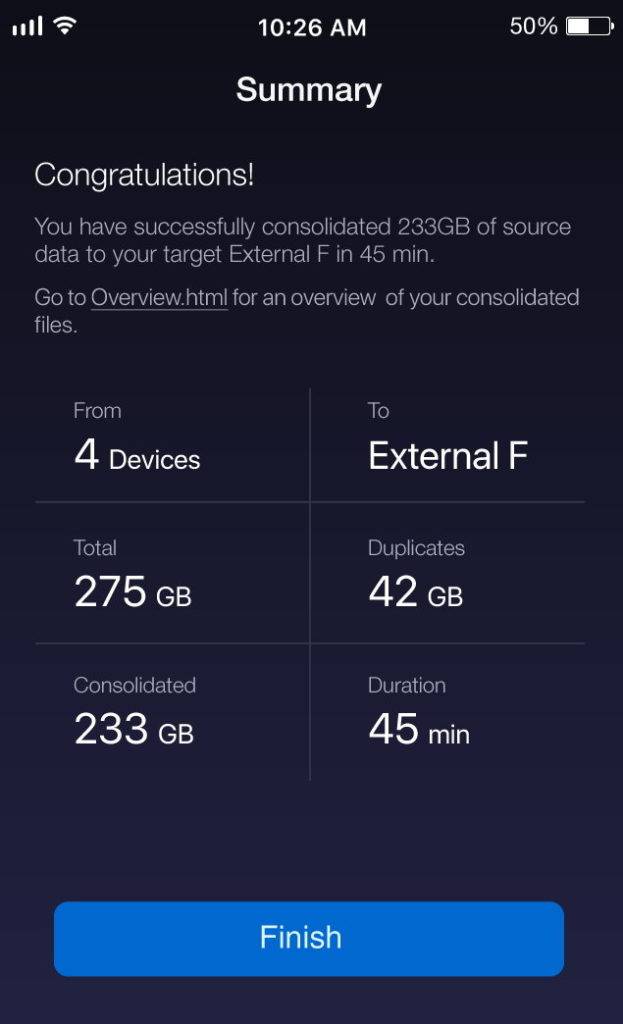
Nach der Konsolidierung liegen alle Daten in bereinigter Form an einem zentralen Speicherort vor: Duplikate werden erkannt und nicht ĂŒbertragen.

Summary_2

In den Nero Suites (Nero Platinum 2019/Nero Standard 2019 und spĂ€tere Versionen) sind alle Konsoldierungsfunktionen fĂŒr den PC und angeschlossene GrĂ€te enthalten (außer Mac-Zugriff). Die freie Version von DriveSpan App ist eingeschrĂ€nkt auf die Konsolidierung von MobilgerĂ€t/Cloud zur Cloud.

Andere Nutzer, die keine der beiden Suites besitzen, aber Ihren PC oder auch ihren Mac in die Konsolidierung mit DriveSpan einbinden wollen, können dieses Feature ĂŒber In-App-Kauf erwerben. Das kostenlose Tool ‚WiFi+Tansfer‘, um den PC und angeschlossene Laufwerke einzubinden, ist unter www.drivespan.net verfĂŒgbar. Mac-Nutzer erhalten das kostenlose ‚WiFi+Transfer‘ Tool zur Einbindung ihres Mac und angeschlossener Laufwerke ĂŒber den Mac App-Store.

Als Nero Suite-Nutzer (Versionen 2019 und spĂ€ter) haben Sie WiFi+Transfer fĂŒr den PC gleich mit der Installation der Suite verfĂŒgbar. Wenn Sie DriveSpan App auf Ihrem MobilgerĂ€t starten, können Sie gleich loslegen (weitere Infos dazu auch in Nero KnowHow 00144).

Ein Demo-VideoÂ ĂŒber DriveSpan App finden Sie in Nero KnowHow 00154.

Nero KnowHow 00143
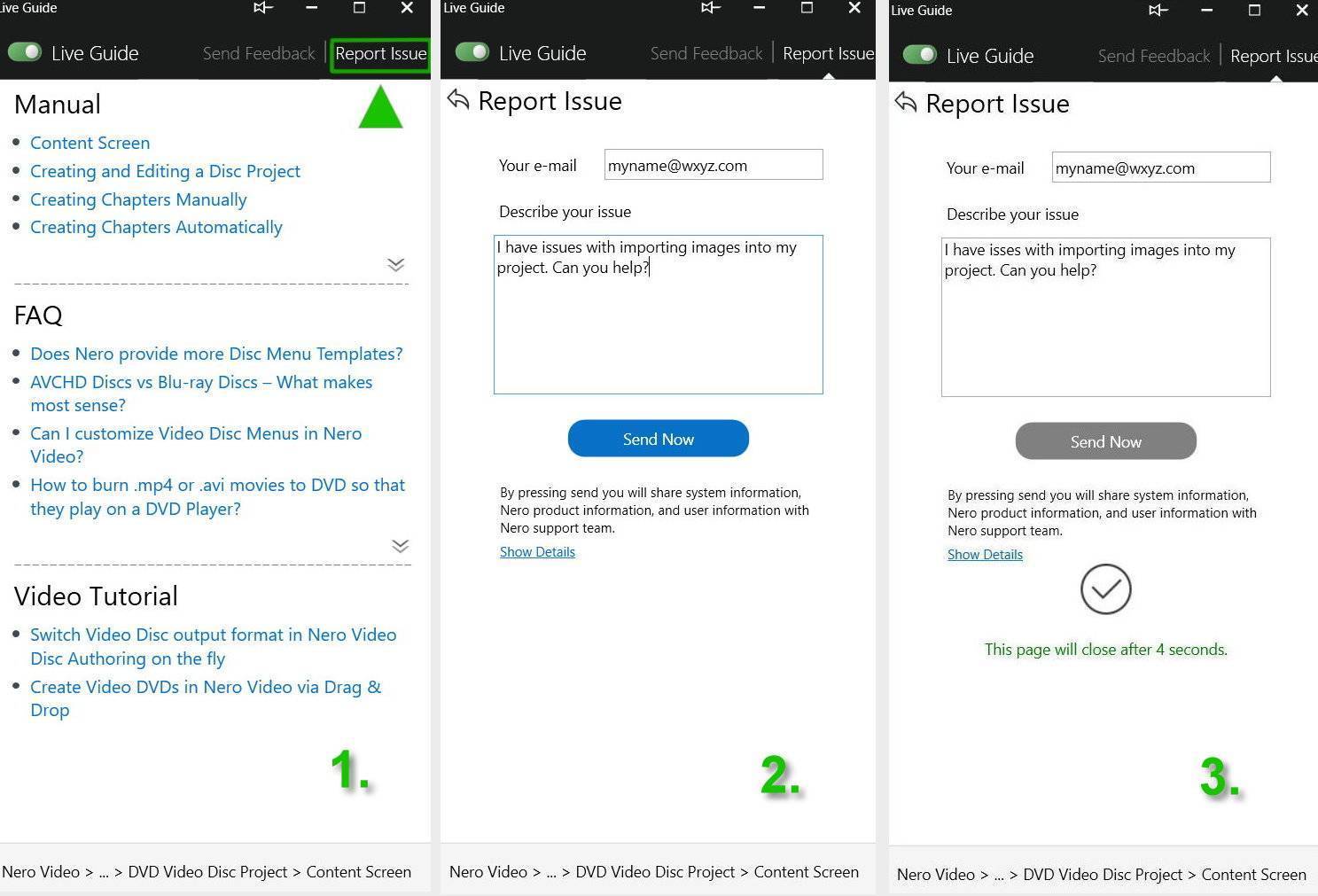
Wie kann ich Support-Anfragen via ‚Nero KnowHow PLUS‘ mit und ohne ‚Live Guide‘ senden?

Fall 1: Wenn Sie ein Nero 2019 Produkt (und spĂ€ter) besitzen und Sie die unten aufgefĂŒhrten Applikationen benutzen, folgen Sie den drei Schritten, wie beschrieben.

  • Nero MediaHome
  • Nero DuplicateManager Photo
  • Nero Video
  • Nero Recode
  • Nero Burning ROM
  • Nero Express
  • Nero BackItUp
  1. Lassen Sie die entsprechende Nero Applikation offen in dem Fenster, dem Modus oder der Aufgabe, die Sie gerade ausfĂŒhren und schalten Sie den ‚Live Guide‘ an. Ihr aktueller Kontext-Pfad wird unten anzeigt. Klicken Sie auf ‘Problem melden’ in der MenĂŒleiste oben rechts
  2. Geben Sie Ihre Mailadresse ein, beschreiben Sie Ihr Problem und klicken Sie ‚Jetzt Absenden‘
  3. ‚Nero KowHow PLUS‘ zeigt an, dass die Anfrage erfolgreich gesendet wurde

2019_LiveGuide_1Fall 2: Wenn Sie ein Nero 2019 Produkt (und spĂ€ter) besitzen und Sie darin andere als die oben oben aufgefĂŒhrten Applikationen benutzen, folgen Sie den drei Schritten, wie hier beschrieben.
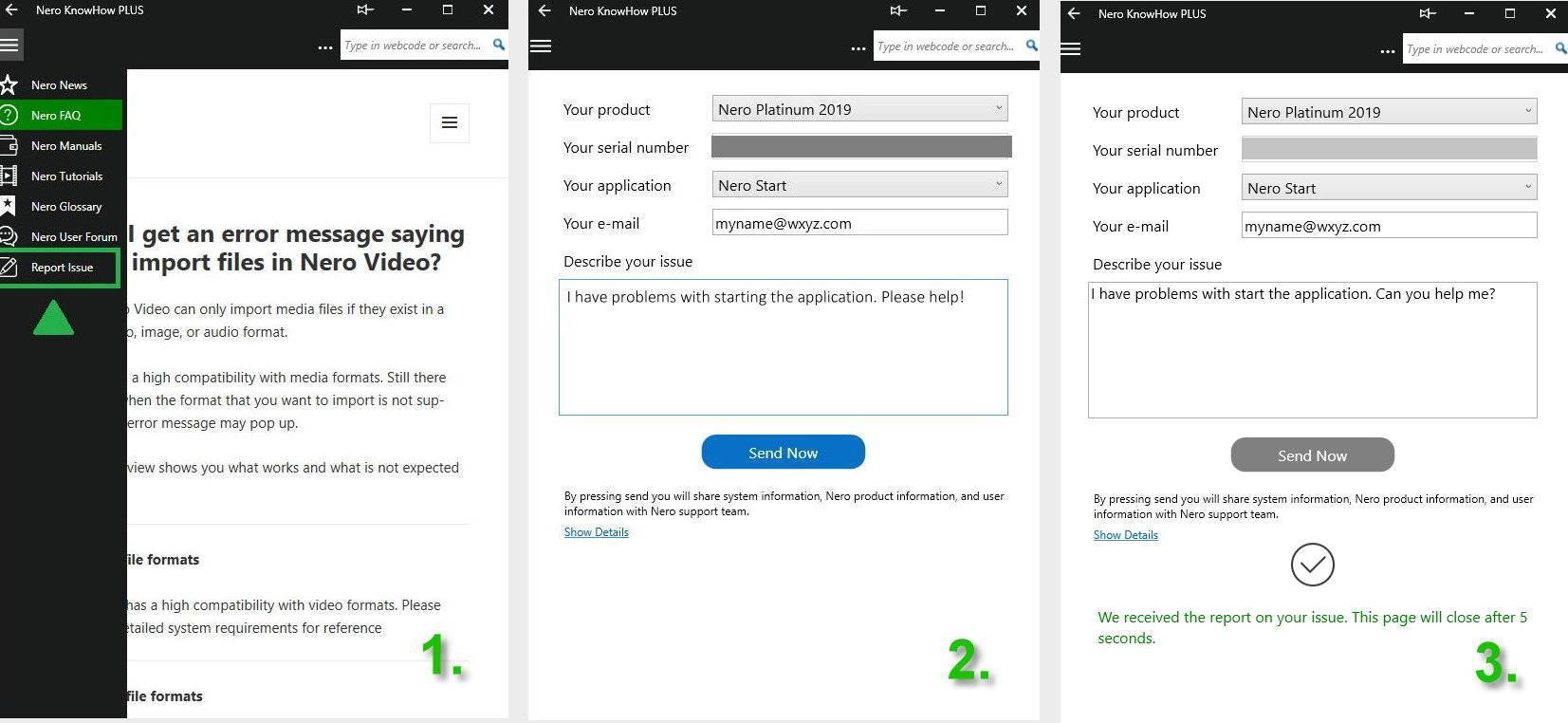
  1. Öffnen Sie ‚Nero KnowHow PLUS‘ und klicken Sie links im Kategorie-MenĂŒ auf ‘Problem melden’
  2. Auf der Seite ‘Problem melden’ fĂŒgen Sie Ihre Mailadresse ein, beschreiben Ihr Problem und klicken auf ‚Jetzt Abschicken‘
  3. ‚Nero KnowHow PLUS‘ zeigt an, dass die Anfrage erfolgreich gesendet wurde

2019_no LiveGuide - 2Fall 3: Wenn Sie ein frĂŒheres Nero Produkt verwenden (vor der Version 2019), folgen Sie bitte den hier beschriebenen drei Schritten.
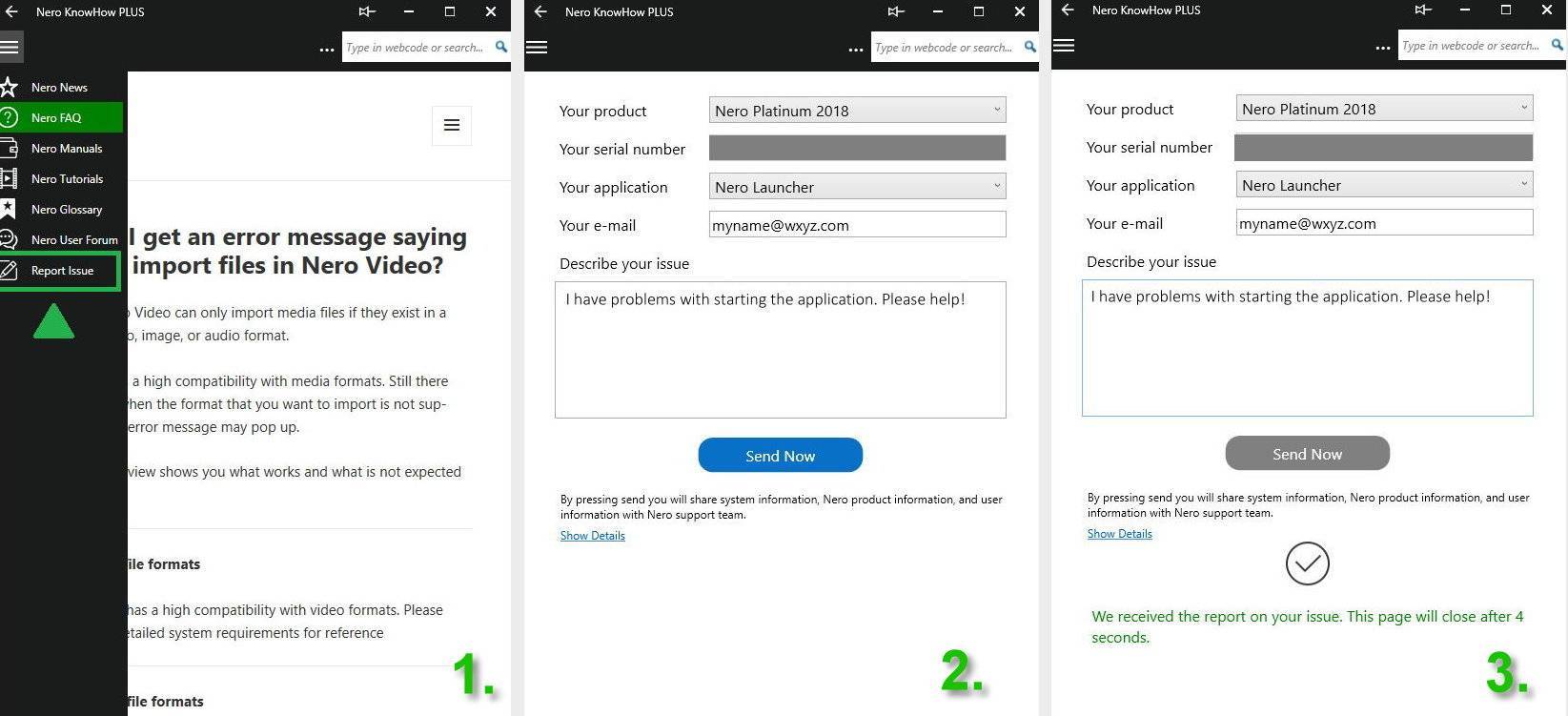
  1. Gehen Sie zur Webseite nero.com ‘Support’ und laden Sie ‘Nero KnowHow PLUS.exe’ herunter. Auf dem PC, auf dem Sie eine entsprechende Nero Suite oder ein Einzelprodukt installiert haben, klicken Sie auf das ausfĂŒhrbare Programm ‚Nero KnowHow PLUS‘ und dann klicken Sie links im Kategorie-MenĂŒ auf ‘Problem melden’
  2. Auf der Seite ‘Problem melden’ fĂŒgen Sie Ihre Mailadresse ein, beschreiben Sie Ihr Problem und klicken auf ‚Jetzt Abschicken‘
  3. ‚Nero KnowHow PLUS‘ zeigt an, dass die Anfrage erfolgreich gesendet wurde

2018 before_no LiveGuide -3

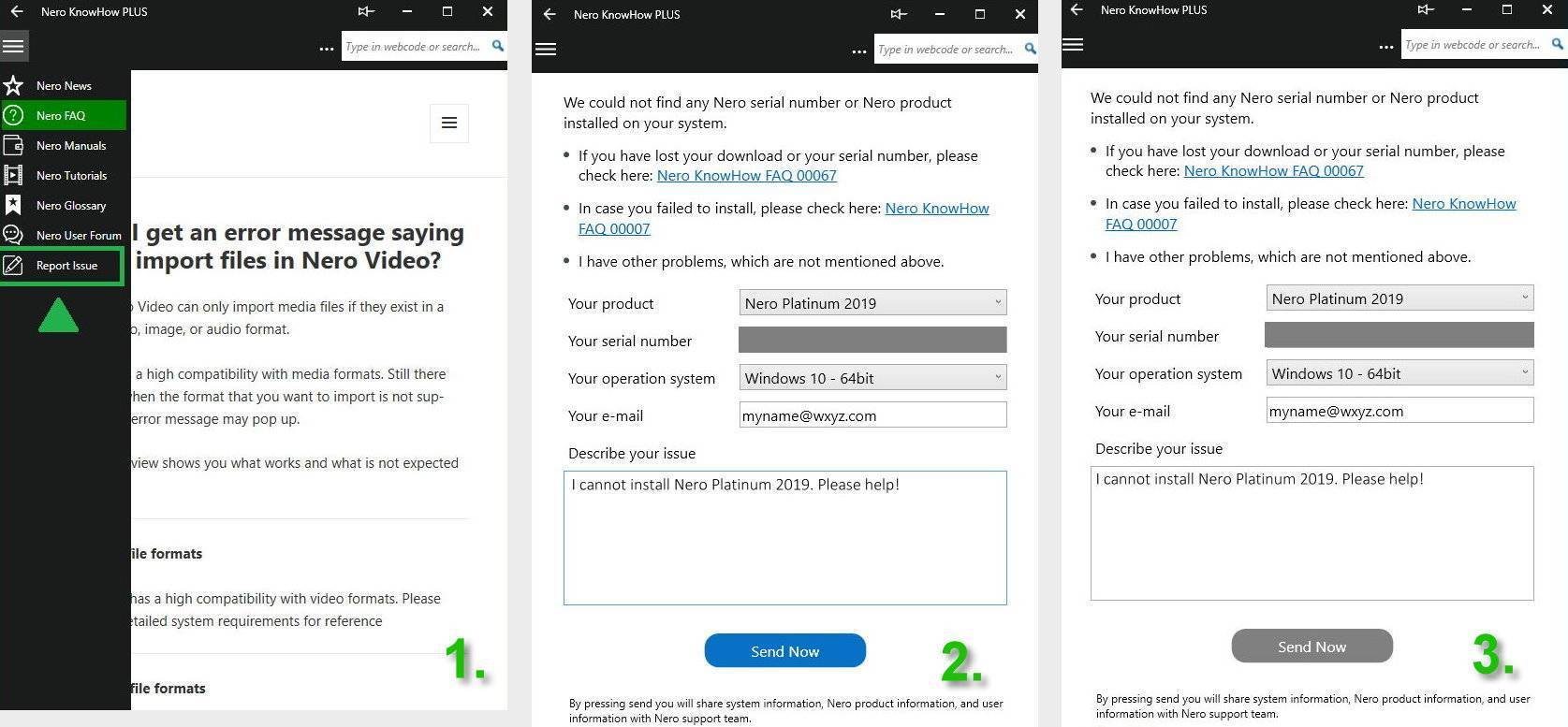
Fall 4: Wenn Sie ein Nero Produkt besitzen, dies aber nicht installieren konnten, folgen Sie bitte den hier aufgefĂŒhrten Schritten, um Ihr Problem zu melden.

  1. Gehen Sie zur Webseite nero.com ‘Support’ und laden Sie ‘Nero KnowHow PLUS.exe’ herunter. Auf dem PC, auf dem Sie die entsprechende Nero Suite oder ein Einzelprodukt nicht installieren konnten, klicken Sie auf das ausfĂŒhrbare Programm ‚Nero KnowHow PLUS‘ und dann klicken Sie links im Kategorie-MenĂŒ auf ‘Problem melden’
  2. Auf der Seite ‘Problem melden’ wĂ€hlen Sie Ihr Produkt und Ihr Betriebssystem aus und fĂŒgen Ihre Mailadresse und die entsprechende Seriennummer ein. Beschreiben Sie dann Ihr Problem und klicken Sie auf ‚Jetzt Abschicken‘
  3. ‚Nero KnowHow PLUS‘ zeigt an, dass Ihre Anfrage erfolgreich gesendet wurde

2019 not installed-4Nero KnowHow 00138

Wie hilft mir ‚Live Guide‘ in ‚Nero KnowHow PLUS‘?

Ab Nero 2019 ist der ‚Live Guideâ€™Â ĂŒber ‚Nero KnowHow PLUS‘ in allen Suite-Produkten und auch in den Einzel-Produkten verfĂŒgbar.

Live Guide ist in folgenden Applikationen enthalten:

  • Nero MediaHome
  • Nero DuplicateManager Photo
  • Nero Video
  • Nero Recode
  • Nero Express
  • Nero Burning ROM
  • Nero BackItUp

Mit dem neuen Live Guide integriert Nero KnowHow PLUS ein einzigartiges und sehr komfortables Feature, das Ihnen Kontext-bezogene Tips & Tricks und Hilfe innerhalb der Nero Applikationen bereitstellt.

Der neue Modus genannt ‚Live Guide’ zeigt verfĂŒgbare FAQs, passende Handbuchseiten und Video Tutorials innerhalb der Suite-Applikationen bezogen auf den jeweiligen Anwendungsfall, einen Applikations-Modus oder eine Aufgabe innerhalb  der jeweiligen Applikation direkt an.

Schauen wir uns an, wie das z.B. in Nero Video aussieht

Sie haben vielleicht gerade eine der großartigen Vorlagen von ‚Nero LifeThemes Pro‘ in Nero Video benutzt, um eine Diashow oder einen Film mit automatischem Intro und Outro, mit Effekten, Titeln und Musik zu erstellen.

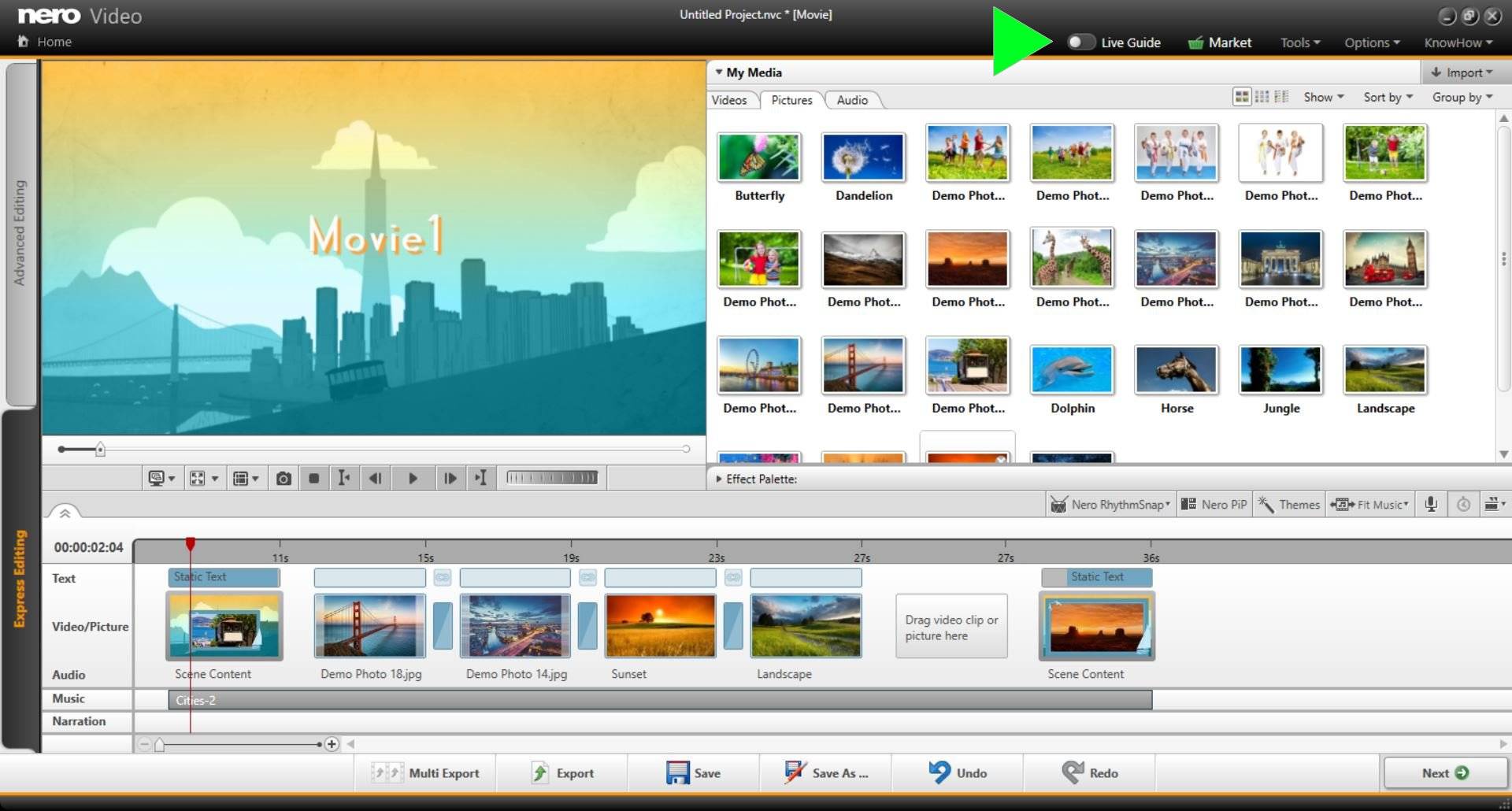
In der MenĂŒleiste oben gibt es einen Schalter fĂŒr Live Guide. Einfach anschalten und Live Guide stellt sofort kontext-bezogenene FAQs und andere Informationen bereit.

Live Guide_1

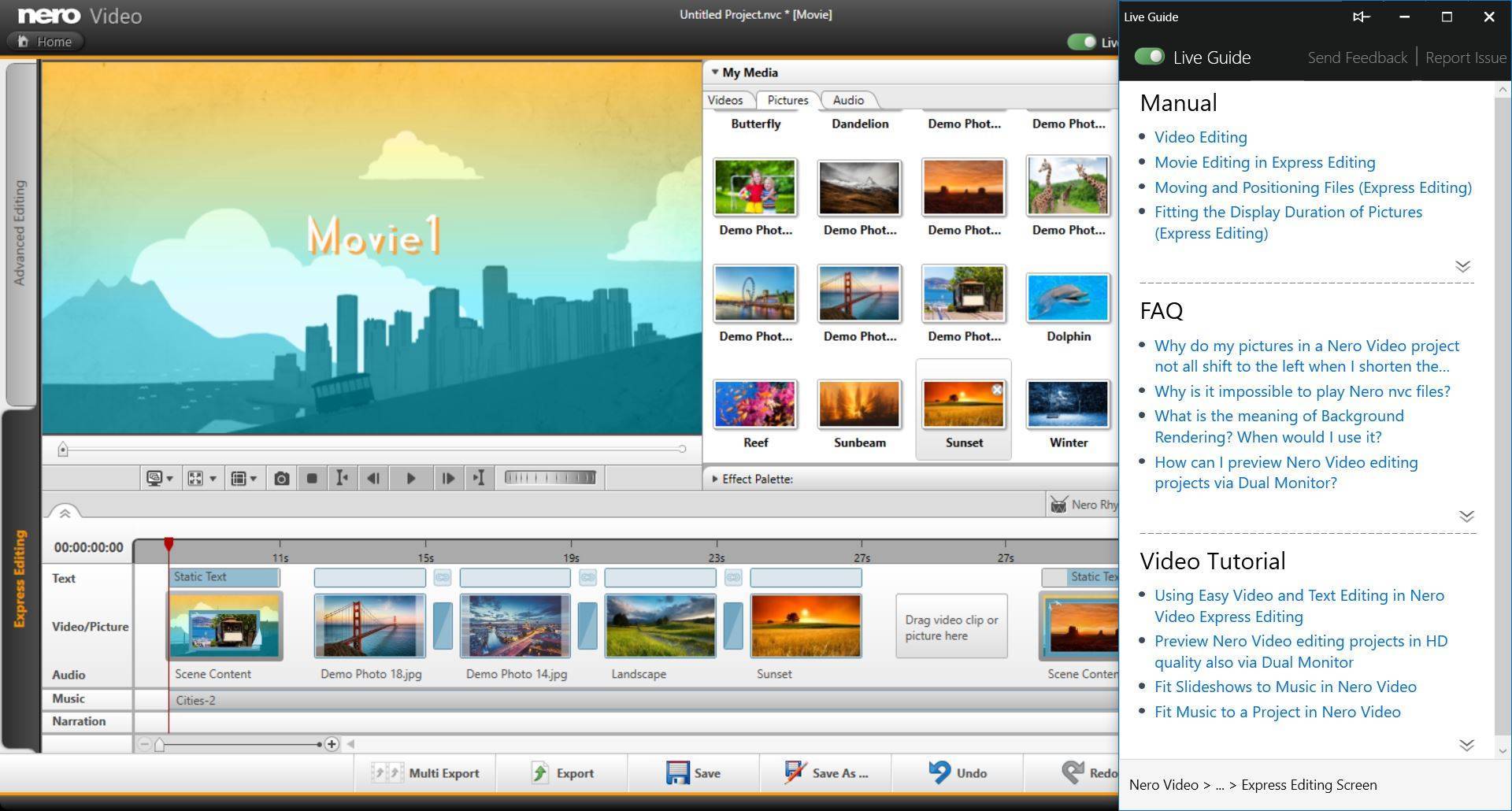
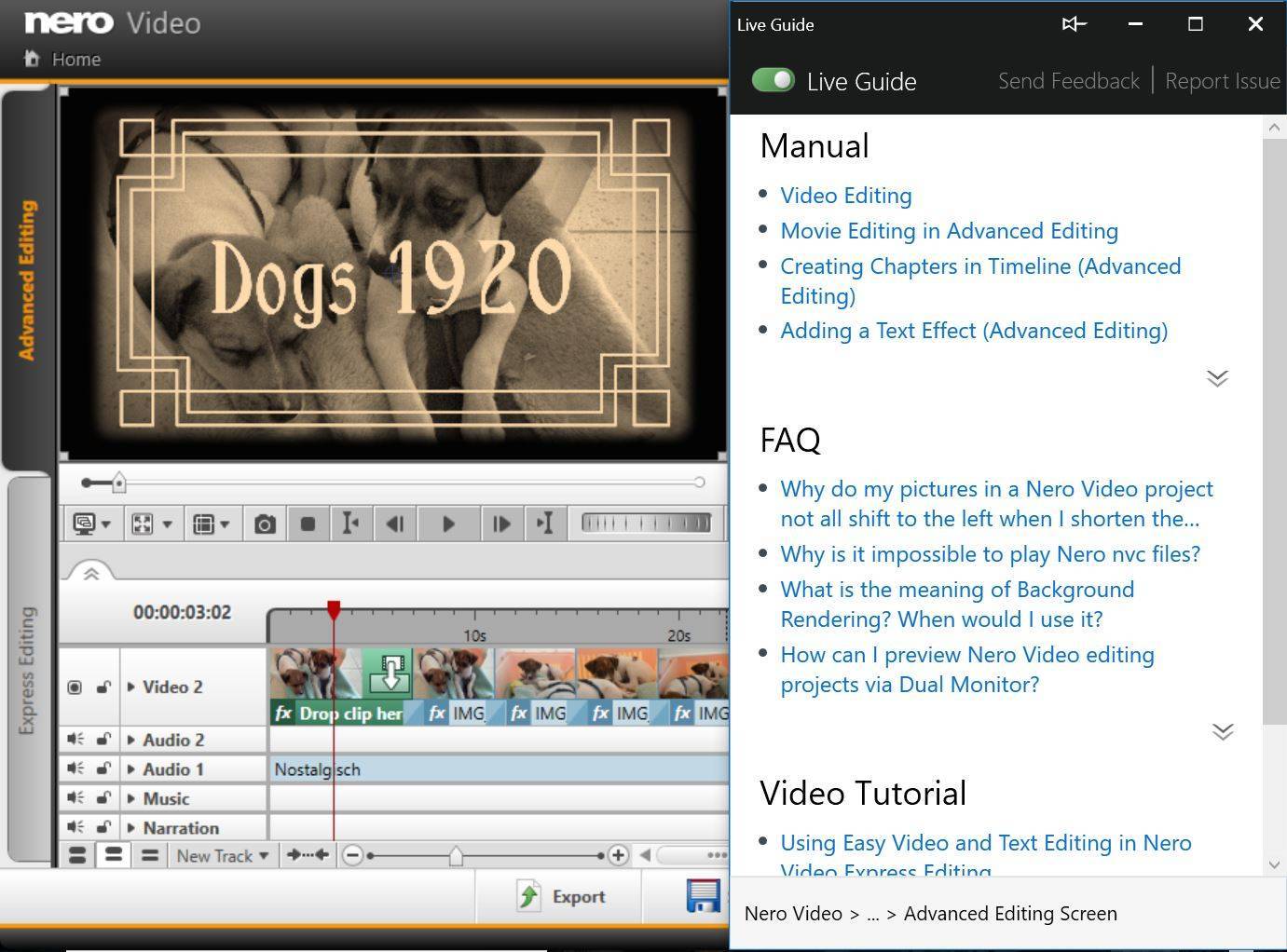
Ein Kontext-Pfad im Live Guide unten zeigt an, wo Sie sich im Projekt gerade befinden: ‚Nero Video >…> Express Bearbeitung …‘. In diesem Fall sehen Sie alle relevanten Informationen fĂŒr die Express-Bearbeitung.

Live Guide_1_1

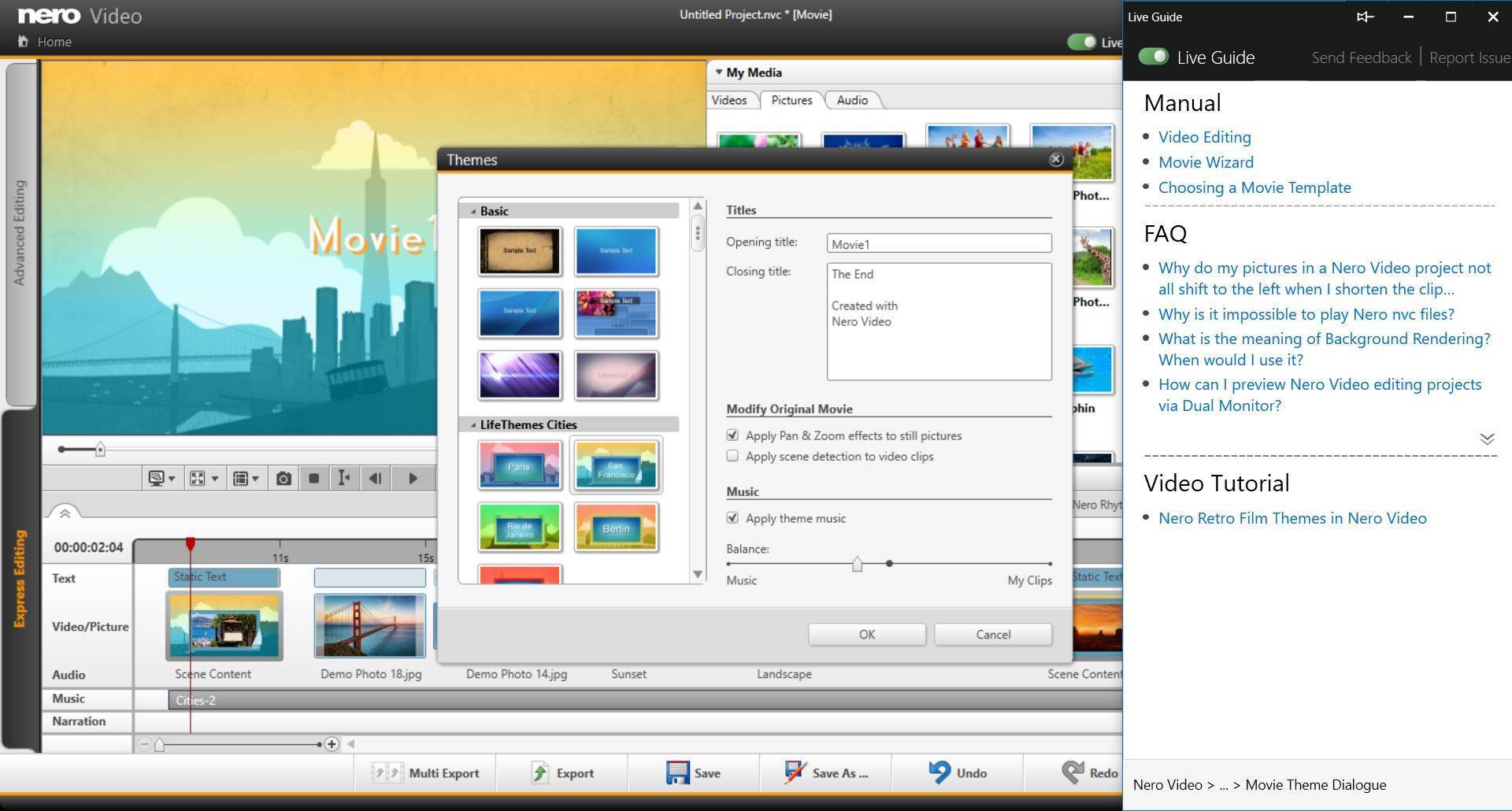
Wenn Sie jetzt auf den Button fĂŒr die Auswahl  von Design-Vorlagen klicken, passt sich Live Guide automatisch der neuen Aufgabe an und zeigt Ihnen ‚Nero Video >  … > Design-Dialog‘.  Die Inhalte im Live Guide haben sich entsprechend geĂ€ndert.

Live Guide_2

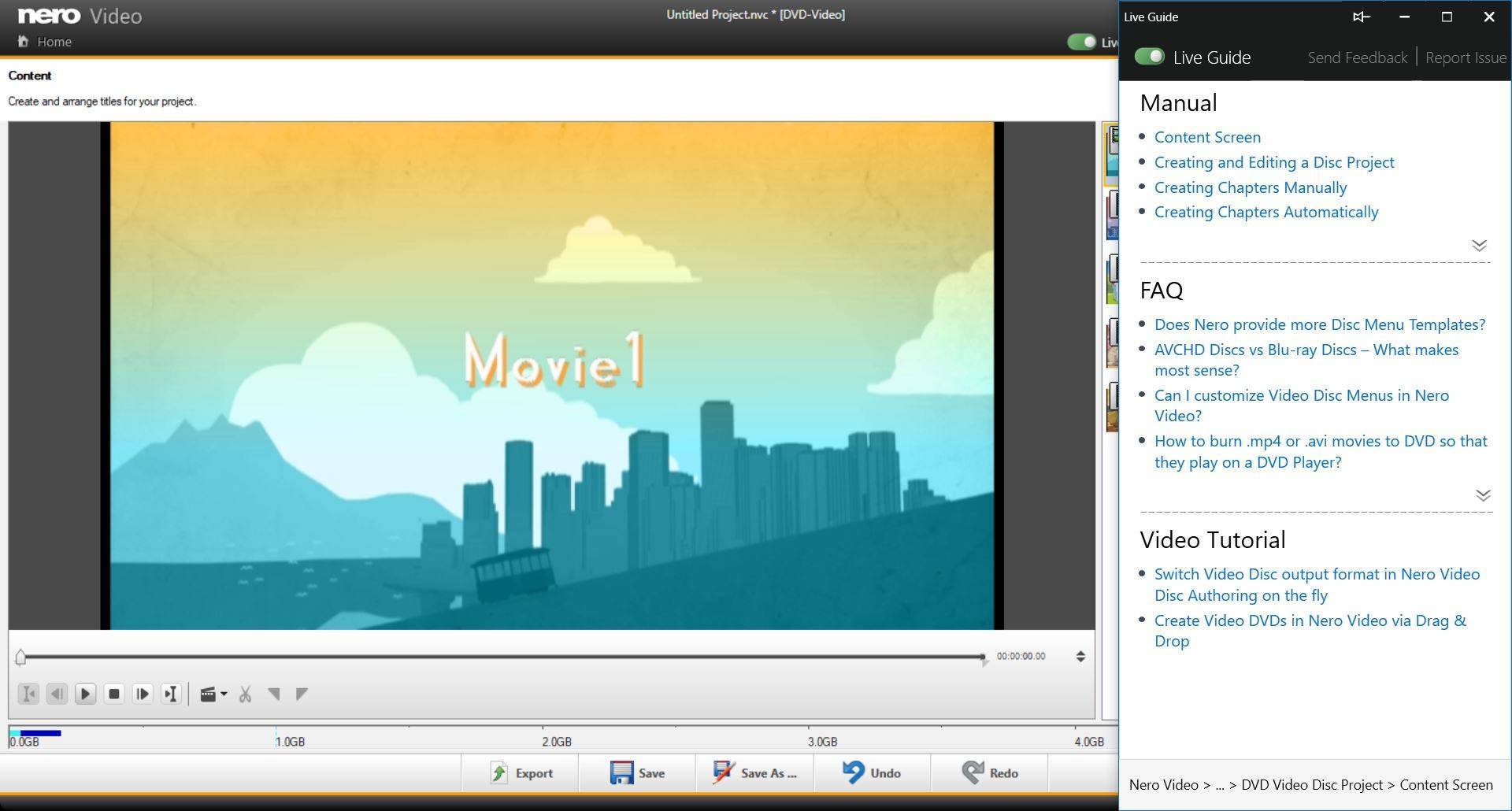
Im nĂ€chsten Schritt ĂŒbergeben Sie Ihr Projekt z.B. zur Erstellung einer DVD-Video Disk in Nero Video. Live Guide zeigt nun den entsprechenden neuen Inhalt und den Kontextpfad an: ‚Nero Video > 
 > DVD-Video Disk Projekt > Inhaltsbildschirm‘.

Live Guide_3

Auf diese Weise wird die Nutzung der Nero Anwendungen noch intuitiver. DarĂŒberhinaus können Sie im Live Guide auch direkt Feedback an Nero senden  sowie den Support kontaktieren.

Wie beschrieben ist der Live Guide verfĂŒgbar in Nero MediaHome, Nero DuplicateManager Photo, Nero Video, Nero Recode, Nero Express, Nero Burning ROM und Nero BackItUp.  Damit gestalten Sie Ihre Projekte in den Nero Produkten sehr komforatbel und es wird besonders leicht mit Ihren Projekten zu wachsen.

Nero KnowHow 00137

Was ist ‚Nero Nero KnowHow PLUS‘?

Viele Nero-Kunden kennen und nutzen bereits das Nero Lernzentrum ‘Nero KnowHow’. Bisher war es als App eingeschrĂ€nkt auf Windows 10 (PC/mobile) sowie als App fĂŒr iOS und Android verfĂŒgbar.

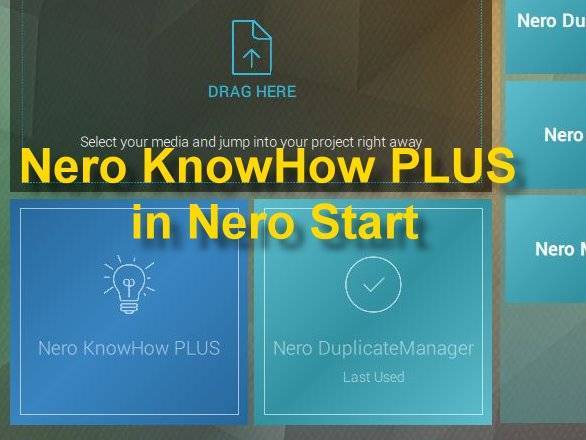
Ab Nero 2019 ist ‚Nero KnowHow PLUS‘ mit neuem Namen nun fĂŒr alle Nutzer als vollwertige PC-Applikation unter Windows 7/8/10 verfĂŒgbar.

NKH in Nero Start

Als besonders komfortable Hilfe beinhaltet Nero KnowHow PLUS nun den kontext-sensitiven ‘Live Guide’, der abhĂ€ngig von der gerade verwendeten Applikation direkte Hilfe fĂŒr den konkreten Anwendungsfall via FAQ, Handbuchseite und Videotutorial bietet (siehe auch Nero KnowHow 00137).

So wird das Arbeiten mit der Nero Suite noch einfacher und Kunden können im jeweiligen Kontext auch direkt Feedback an Nero senden und Supportanfragen stellen.

Nero Life Guide_2

Innerhalb der Nero-Applikationen wird der ‚Live Guide‘ ĂŒber einen Schalter aktiviert. Per Standard ist das Fenster von Nero KnowHow PLUS mit dem integrierten Live Guide am rechten Bildrand vertikal angeordnet. Das Fenster kann frei auf dem Bildschirm bewegt und vergrĂ¶ĂŸert werden. Über das Pin-Symbol kann es jederzeit an den rechten Bildrand zurĂŒck bewegt werden.

Nero KnowHow PLUS – VerfĂŒgbarkeit in Produkten 

Beginnend mit Nero 2019 verfĂŒgen alle Nero Suite und Einzelprodukte ĂŒber Nero KnowHow PLUS. Es wird mit dem Nero-Installer ausgeliefert und ist nach der Installation eines Nero 2019 Produktes (und spĂ€tere Versionen) verfĂŒgbar. FĂŒr die Nutzung von Nero KnowHow PLUS benötigen Sie eine Internet-Verbindung.

FĂŒr Nutzer von Nero 2018 und frĂŒheren Versionen gibt es Nero KnowHow PLUS ohne Live Guide-Funktion als einzelne PC-Applikation. Enthalten ist hier ebenfalls die Funktion Supportanfragen zu stellen. Damit ist Nero KnowHow PLUS eine allgemein verfĂŒgbare PC-Applikation und ein Supportanfrage-Tool fĂŒr jeden Nero-Nutzer.

Mit dem Start der Nero 2019-Produkte ersetzt Nero KnowHow PLUS die Supportseite auf www.nero.com. Alle Nero-Nutzer stellen Supportanfragen dann grundsÀtzlich mit der Nero KnowHow PLUS PC-Applikation.

In Volumen-Lizenz- und OEM-Versionen ist Nero KnowHow PLUS nicht enthalten.

Tipp fĂŒr die Nutzer der mobilen App von Nero KnowHow

Nero KnowHow App fĂŒr iOS, Android und Windows 10 ist weiterhin unverĂ€ndert ĂŒber die jeweiligen App-Stores verfĂŒgbar. Nero KnowHow App beinhaltet aber weder den Live Guide noch die Funktion fĂŒr Supportanfragen.  Die Inhalte der mobilen Apps werden weiterhin regelmĂ€ĂŸig upgedated.

Nero KnowHow 00136

UnterstĂŒtzt Nero Recode die neuesten GerĂ€teprofile?

‚Nero Recode‘ ist eine einfach zu bedienende Anwendung, die verschiedenste Videodateiformate in eine Vielzahl von Zielvideoformaten transkodiert, so dass Sie Ihre transkodierten Mediendateien auf kompatiblen GerĂ€ten wiedergeben können.

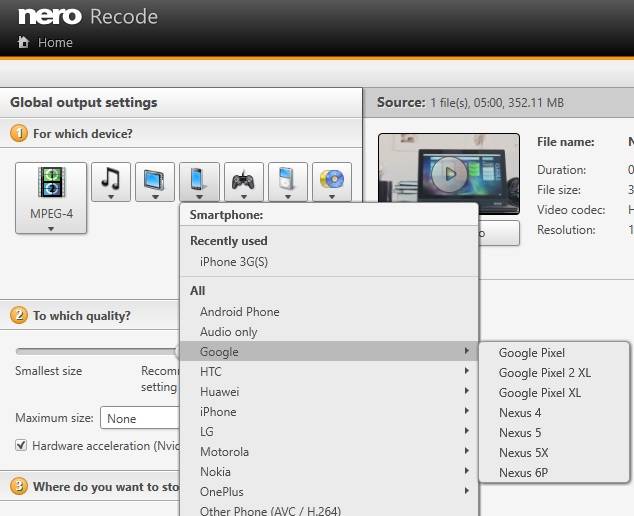
Eine komfortable Funktion in ‚Nero Recode‘ liefert Ihnen viele vordefinierte GerĂ€teprofile in verschiedenen GerĂ€tekategorien. WĂ€hlen Sie einfach  Ihr GerĂ€t aus und ohne dass Sie weitere Einstellungen wĂ€hlen mĂŒssen, werden alle Mediendateien fĂŒr Ihr GerĂ€t passend in bester QualitĂ€t umkodiert.

1

Viele Nutzer fragen uns immer: „Hat das neue ‚Nero Recode‘ GerĂ€teprofile fĂŒr die neuesten und beliebtesten Smartphones und Tablets hinzugefĂŒgt?”

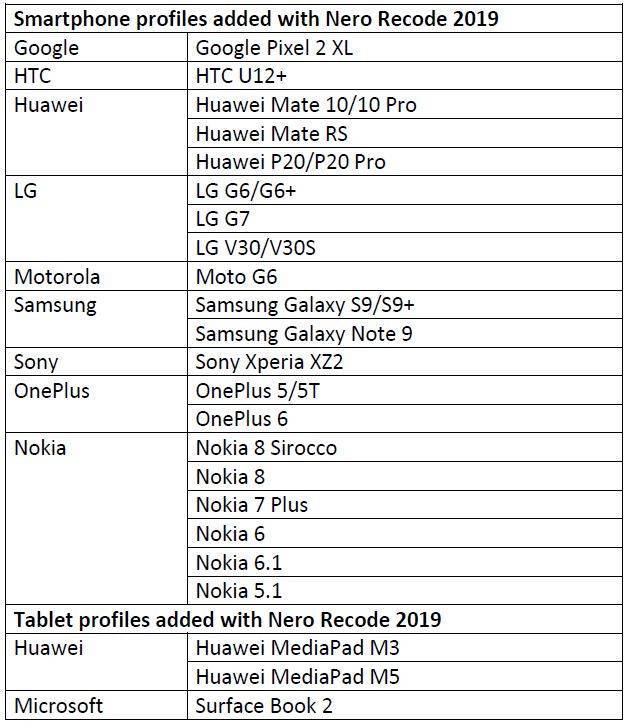
Die Antwort lautet „Ja”. Etwa jedes halbe Jahr aktualisiert ‚Nero Recode‘ seine Liste der unterstĂŒtzten GerĂ€teprofile mit den neuesten und beliebtesten Smartphone- und Tablet-GerĂ€ten.

NR device profiles

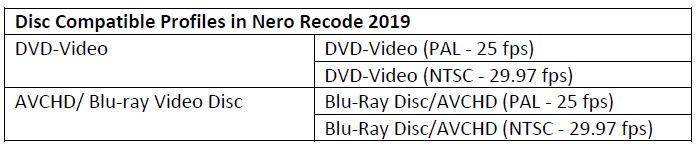
Ab “Nero Recode” 2019 profitieren Sie nicht nur von Profilen fĂŒr Smartphones und Tablets, sondern haben auch die Möglichkeit, Disk-kompatible Profile zum Transkodieren in vollstĂ€ndig Video-Disk-kompatible Dateien zu verwenden. Dies ist sehr vorteilhaft, wenn Sie zahlreiche vorher nicht Disk-kompatible Dateien in Ihrem Video-Disk-Projekt in ‚Nero Video‘ verwenden möchten. AusfĂŒhrliche Informationen hierzu finden Sie unter Nero KnowHow 00131.

Disc Compatible

Nero KnowHow 00141