Ja, mit der neuesten Version von WiFi+Transfer können Sie Ihr mobiles Gerät mit WiFi+Transfer App einfach mit Ihrem anderen mobilen Gerät mit DriveSpan App verbinden.
Fügen Sie dann mit DriveSpan App ein oder mehrere Smartphones und Tablets zu Ihrer drahtlosen Konsolidierung hinzu und greifen Sie schließlich auf alle Ihre Inhalte an einem zentralen Speicherort ohne Duplikate zu.
Befreien Sie Ihre Smartphones einfach von unnötigem Ballast.
Schauen Sie sich dieses Video an und sehen Sie, wie es funktioniert.
Überfluss an Daten und Medien auf Ihren mobilen Geräten? Möchten Sie Daten von verschiedenen Smartphones und Tablets duplikatfrei konsolidieren?
Mit der kostenlosen WiFi+Transfer App haben Sie keine Einschränkungen und können sie auf zahlreichen Geräten installieren.
Verbinden Sie einfach Ihr mobiles Gerät mit WiFi+Transfer App drahtlos mit Ihrem anderen mobilen Gerät auf dem DriveSpan App läuft und integrieren Sie ein oder mehrere Smartphones und Tablets in Ihre Konsolidierung mit DriveSpan App. Greifen Sie dann auf alle Ihre Inhalte an einem zentralen Speicherort ohne Duplikate zu.
Super einfache Übertragung und Medienkonsolidierung von einem oder mehreren mobilen Geräten, drahtlos!
Installieren Sie WiFi+Transfer App auf einem oder mehreren Ihrer mobilen Geräte.
Stellen Sie sicher, dass alle Ihre Geräte mit dem gleichen WiFi-Netzwerk verbunden sind.
Starten Sie DriveSpan App auf einem anderen mobilen Gerät, um Ihre Konsolidierung zu steuern und auszulösen. Dies ist Ihre Master-App zur Steuerung aller Geräte.
Starten Sie WiFi+Transfer auf Ihrem mobilen Gerät, das Sie der Konsolidierung hinzufügen möchten.
Einschalten der Synchronisation
Ihr Gerät wird nun in der DriveSpan App angezeigt und Sie können es als Quelle für die Konsolidierung auswählen.
Voraussetzungen:
Bitte beachten Sie, dass Sie DriveSpan App auf Ihrem anderen Mobilgerät installiert haben müssen, welches die drahtlose Konsolidierung steuert
Bitte installieren Sie die DriveSpan App über Google Play (Android) oder App Store (iOS)
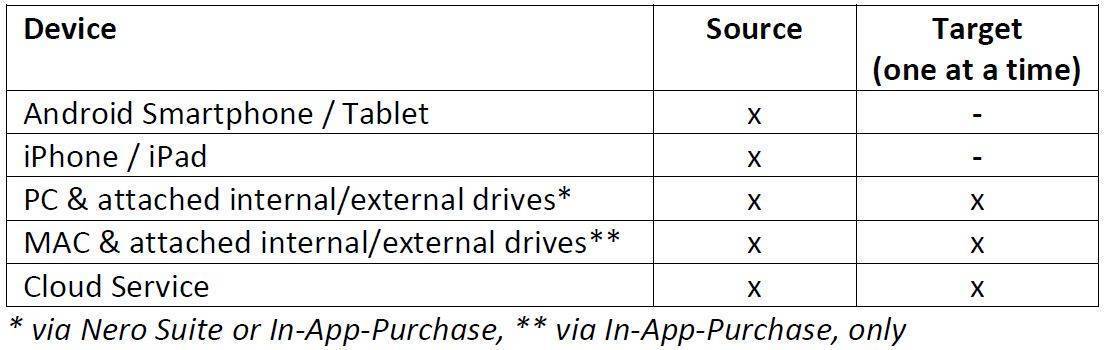
Über die DriveSpan App für iOS und Android können Sie alle Ihre Medien und Daten, die sich auf einem PC und angeschlossenen externen Festplatten/ Speicherlaufwerken, mobilen Geräten, oder innerhalb eines Cloud-Speichers befinden, einfach an einem zentralen Speicherort zusammenführen und konsolidieren (z.B. auf einem PC, einer externen Festplatte oder in der Cloud). Alle in die Konsolidierung eingebundenen Geräte – Ihre Quellen und das Ziel – werden drahtlos über DriveSpan App im selben WiFi-Netzwerk gesteuert.
Vor Beginn der Konsolidierung sollten Sie auf die korrekte Geräteverbindung und weitere Details achten, damit die Konsolidierung reibungslos und fehlerfrei erfolgt. Weitere Informationen zur Einrichtung Ihrer Geräte für die Konsolidierung finden Sie in Nero KnowHow 00144. Ein Demo-Video über DriveSpan App finden Sie in Nero KnowHow 00154.
Konfiguration und Anwendung sollten z.B. unter folgenden Gesichtspunkten geprüft werden:
die Anzahl und Art der verwendeten Geräte
die Größe Ihrer zu konsolidierenden Daten
die Speicherplatzgröße Ihres Ziellaufwerkes
die Bandbreite Ihres Netzwerks
etc.
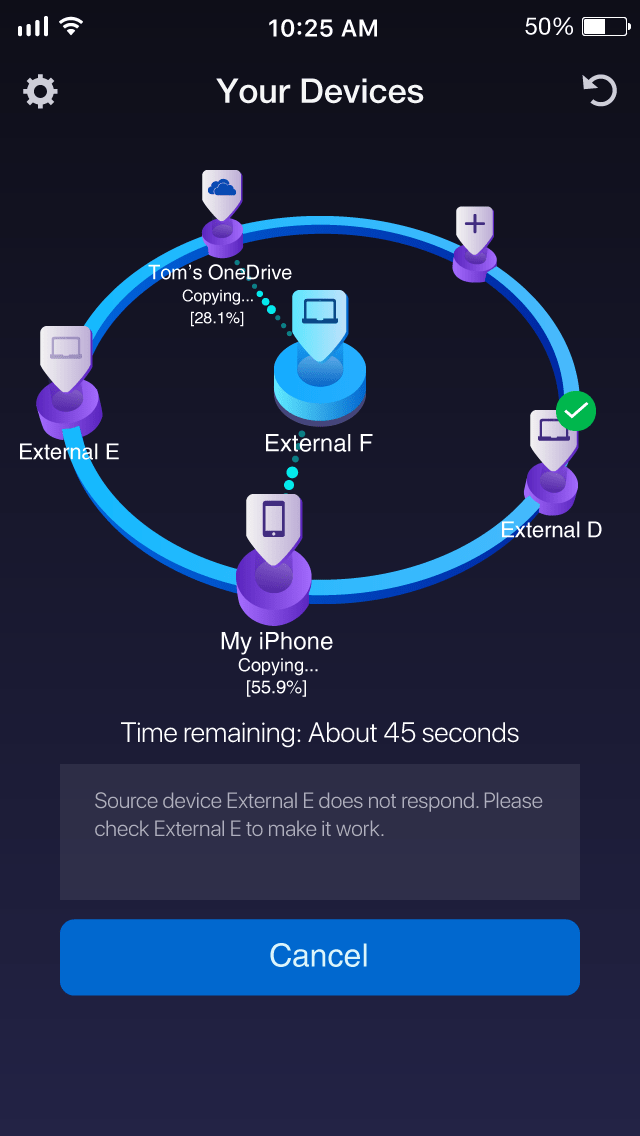
Während der Konsolidierung kann ‚DriveSpan App‘ auftauchende Probleme identifizieren und zeigt Ihnen in der Infobox im Startbildschirm Lösungen als Klartext an. Damit können Sie das aufgetretene Problem in vielen Fällen eingrenzen und lösen. In obiger Meldung wird darauf hingewiesen, dass das externe Laufwerke E nicht reagiert. Hier sollte man z.B. überprüfen, ob das Laufwerk korrekt angeschlossen bzw. eingeschaltet ist.
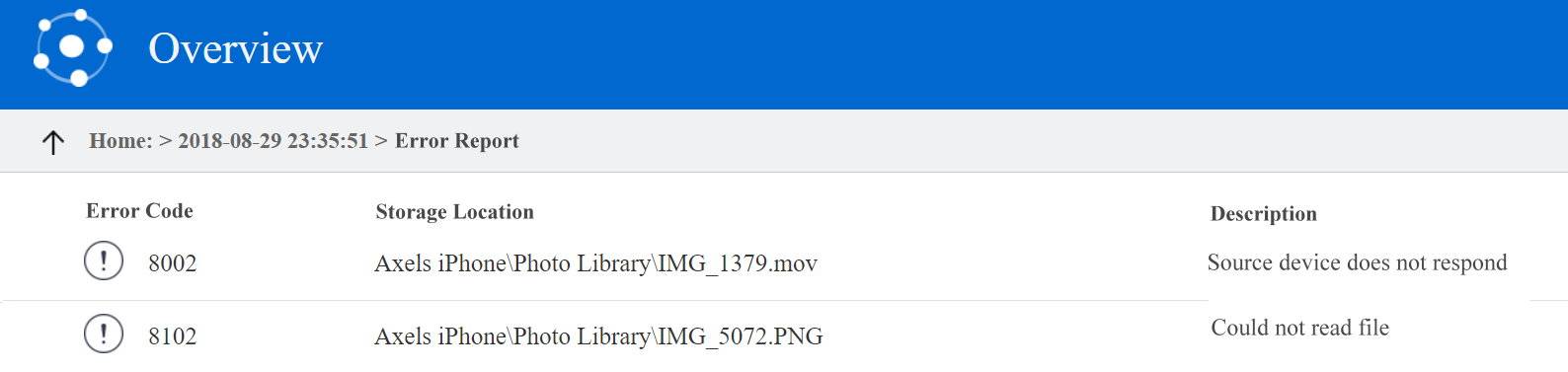
Nach Abschluss der Konsolidierung werden entsprechende Fehler in ‚Overview‘ unter ‚Fehlerbericht‘ dokumentiert. Der ‚Fehlerbericht‘ listet alle während einer Konsolidierung aufgetretenen Probleme mit den zugehörigen Fehlercodes und einer Beschreibung des Problems auf. Wenn Sie selbst keine Lösung finden konnten, die auf der vorgeschlagenen Lösung im Infofeld basiert, schauen Sie bitte im ‚Fehlerbericht‘ nach und melden Sie ggf. ein Problem unter dem angegebenen Fehlercode.
Wenn bei Ihrer Konsolidierung keine Fehler aufgetreten sind, wird in ‚Overview‘ kein ‚Fehlerbericht‘ angezeigt.
‚DriveSpan App‘ auf Ihrem Mobilgerät steuert drahtlos über das Netzwerk die Geräteauswahl (Quellen und Ziel) und führt die Konsolidierung aus.
Wenn Sie einen Mac mit internem und externem Speicher verwenden, ist WiFi+Transfer für die Verbindung und den Datenaustausch zwischen Ihrem Mac (drahtlos oder über LAN) und ‚DriveSpan App‘ auf Ihrem mobilen Gerät zuständig.
Vor der Verwendung eines Mac
Installieren Sie ‚DriveSpan‘ von Google Play oder Apple App Store auf Ihrem mobilen Gerät
Achten Sie darauf, die Funktion der Integration Ihres Mac in die Konsolidierung über ‚DriveSpan In-App-Purchase‘ zu erwerben
Laden Sie das kostenlose ‚WiFi+Transfer‘-Tool aus dem Apple Mac Store herunter und installieren Sie es auf Ihrem Mac
Auswahl eines Mac und des verfügbaren externen Speichers
Vergewissern Sie sich, dass Ihr Mac eingeschaltet ist und dieser dasselbe Netzwerk wie das Mobilgerät verwendet, auf dem die ‚DriveSpan App‘ läuft. Drücken Sie auf dem DriveSpan-Startbildschirm auf das Symbol Quelle hinzufügen und wählen Sie im Fenster Geräteauswahl Ihren Mac aus.
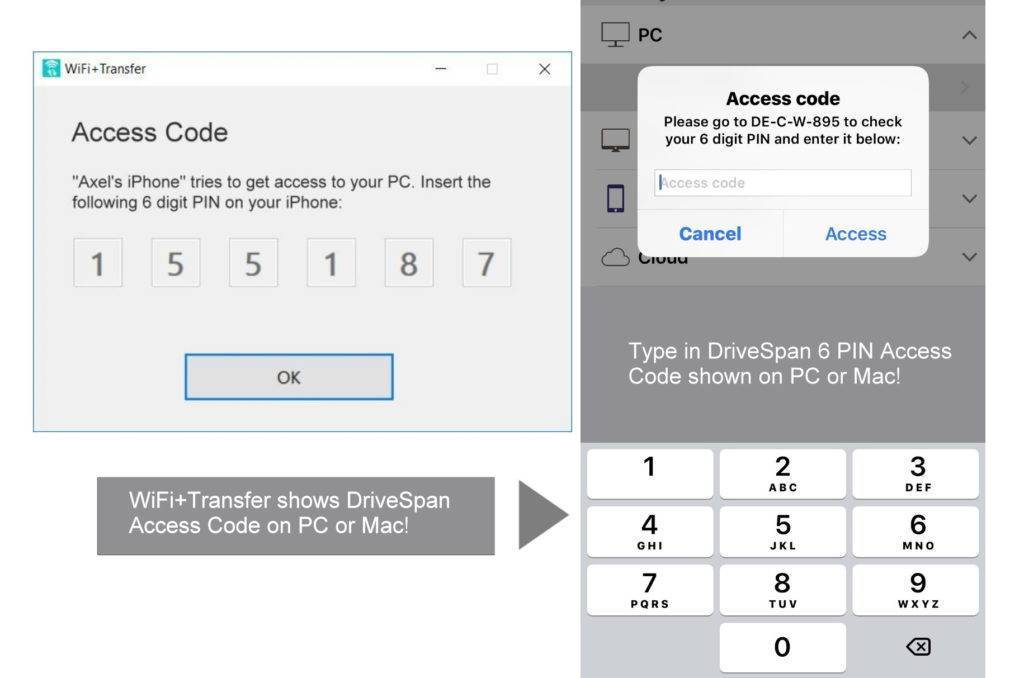
Drücken Sie auf den hier aufgeführten Mac-Namen. Wenn die Berechtigung zum Verbinden mit diesem Mac noch nicht erteilt wurde, sendet ‚DriveSpan App‘ einen 6-stelligen Zugriffscode an Ihren Mac. Geben Sie die angegebene PIN in dem auf ‚DriveSpan App‘ angezeigten Eingabefeld ein und drücken Sie ‚Zugriff‘. Ihr Mac ist jetzt für die Verbindung mit ‚DriveSpan‘ eingerichtet. Wenn Sie den gleichen Mac immer wieder in Verbindung mit der ‚DriveSpan App‘ auf dem gleichen mobilen Gerät verwenden, müssen Sie die PIN nicht erneut eingeben.
Zugriff auf interne/externe Laufwerke erlauben
Wenn Sie interne Partitionen auf Ihrem Mac oder daran angeschlossene Laufwerke für die Konsolidierung mit DriveSpan App auswählen möchten, muss WiFi+Transfer die Berechtigung für Ihr Mac-System erteilen, damit Sie die entsprechenden Laufwerke in einem zweiten Schritt innerhalb von DriveSpan App als Quelle oder Ziel für die Konsolidierung hinzufügen können.
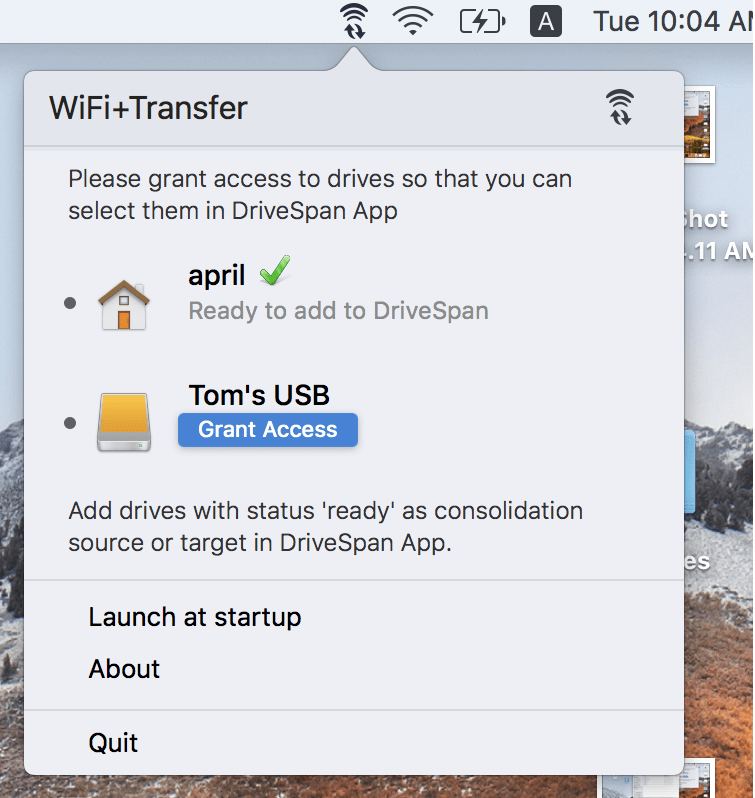
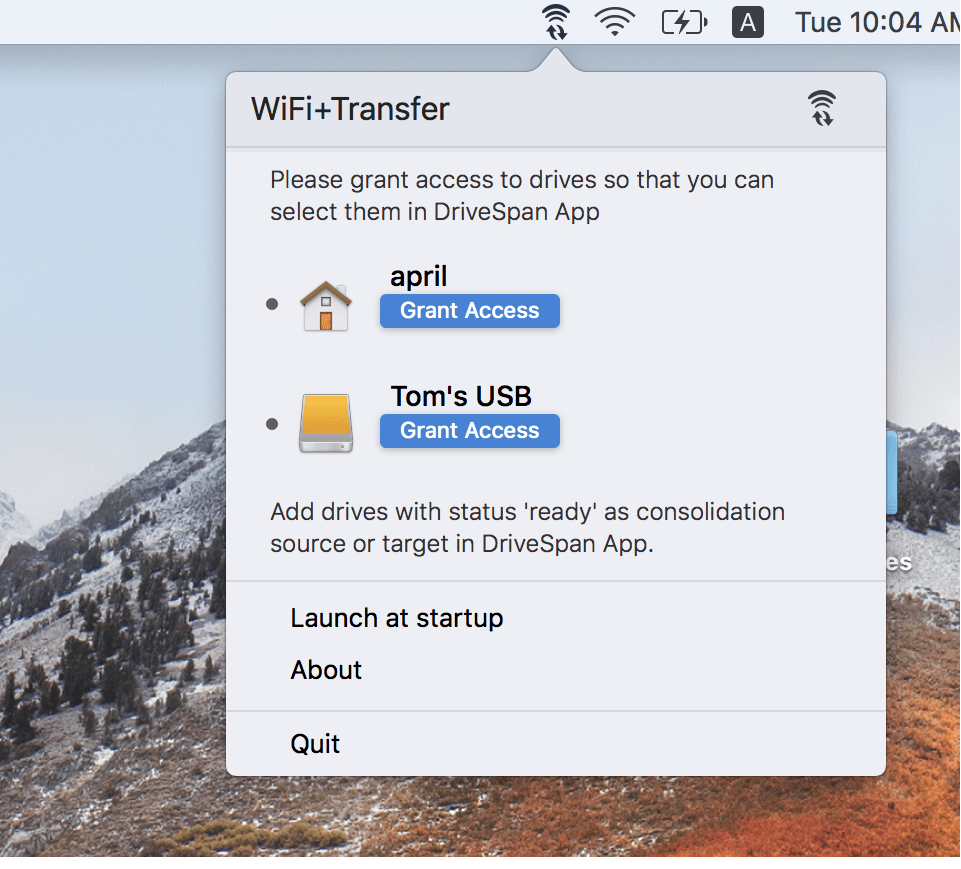
1. Klicken Sie auf das ‚WiFi+Transfer‘ Tool, das oben auf Ihrem Mac Desktop angezeigt wird. WiFi+Transfer listet die verfügbaren internen und externen Laufwerke auf. Klicken Sie für das Gerät, das Sie für die Konsolidierung verwenden möchten, auf ‚Zugriff gewähren‘ – in unserem Beispiel haben wir den persönlichen Mac-Ordner ‚april‘ ausgewählt.
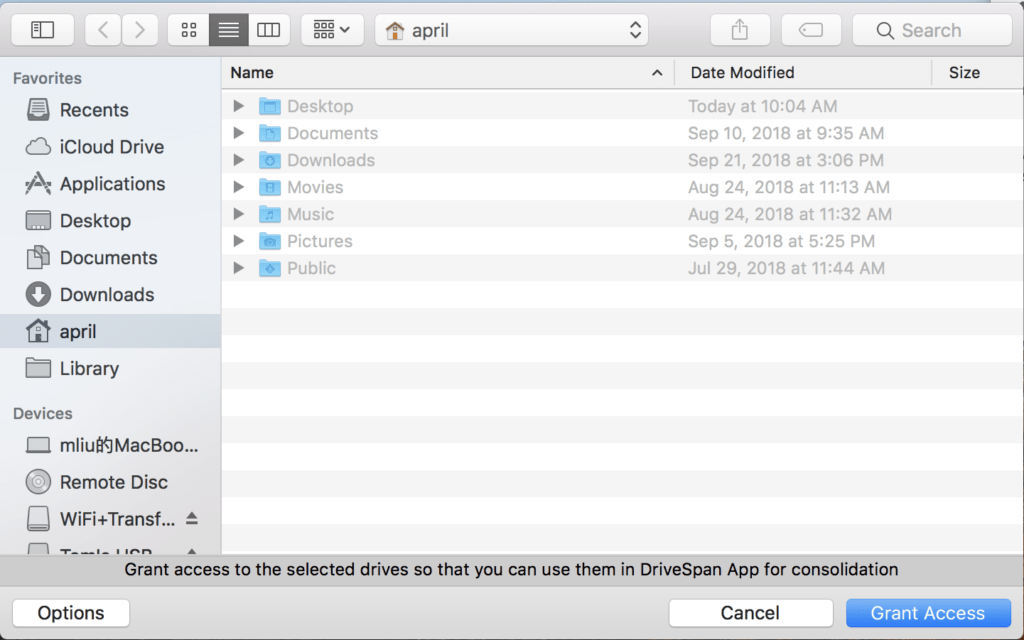
2. Der Mac-Finder wird geöffnet und das zuvor ausgewählte Laufwerk automatisch aufgelistet. Klicken Sie erneut auf ‚Zugriff gewähren‘, um die Auswahl endgültig zu bestätigen.
3. WiFi+Transfer zeigt Ihnen jetzt das zur Konsolidierung freigegebene Gerät an.
In Drive Span App auf Ihrem mobilen Gerät können Sie nun die freigegebenen Laufwerke als Quelle oder Ziel für Ihre Konsolidierung hinzufügen.
Wenn Sie die Laufwerkseinstellungen auf Ihrem Mac nicht ändern, ist bei der nächsten Integration Ihres Mac in die Konsolidierung mit DriveSpan App keine weitere Aktion erforderlich.
 Nero KnowHow 00148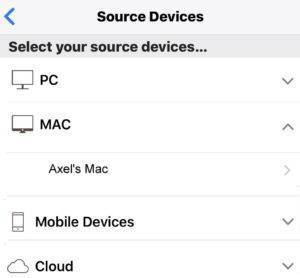
 3. WiFi+Transfer zeigt Ihnen jetzt das zur Konsolidierung freigegebene Gerät an.